Ejecutar Acción de JavaScript
La acción Run JavaScript te permite programar eventos específicos y leer/establecer variables de Labvanced, pero también controlar objetos en tu estudio ingresando JavaScript personalizado que se ejecutará como una acción cuando se active.
Tabla de Contenidos
Descripción General
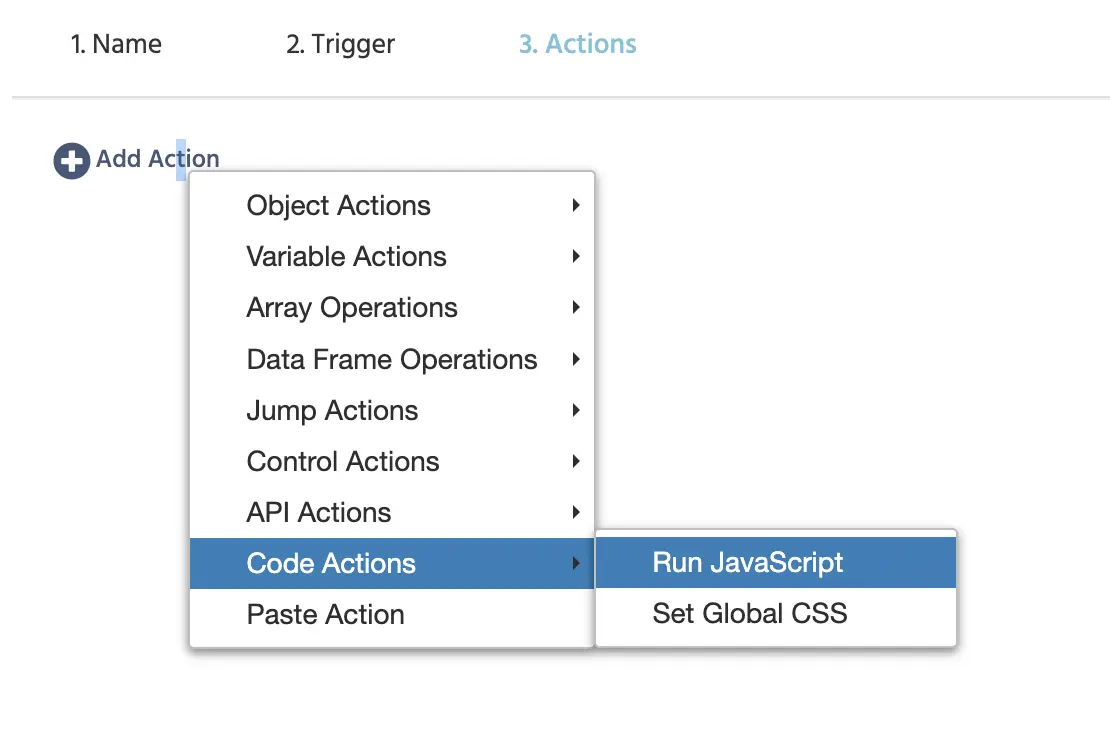
La acción está listada bajo la categoría Code Actions en el menú de selección de acciones.
Casos de Uso Comunes
La acción Run JavaScript abarca lógica e interacciones que las acciones integradas no cubren.
- Cálculos personalizados: leer una o más variables, calcular un resultado en código y escribirlo de nuevo en una variable.
- Edición de elementos en pantalla: con
Native JavaScript, crear o cambiar elementos en la página directamente a través del Modelo de Objetos del Documento (DOM). - Incorporación de contenido interactivo: ejecutar un juego basado en JavaScript o un widget personalizado dentro de un marco, como la demostración del juego Pong vinculada a continuación.
Cómo Funciona
Para acceder a la acción Run JavaScript, abre el Sistema de Eventos en el Editor de Tareas y crea un nuevo evento. Bajo Add Action → Code Actions, selecciona Run JavaScript.
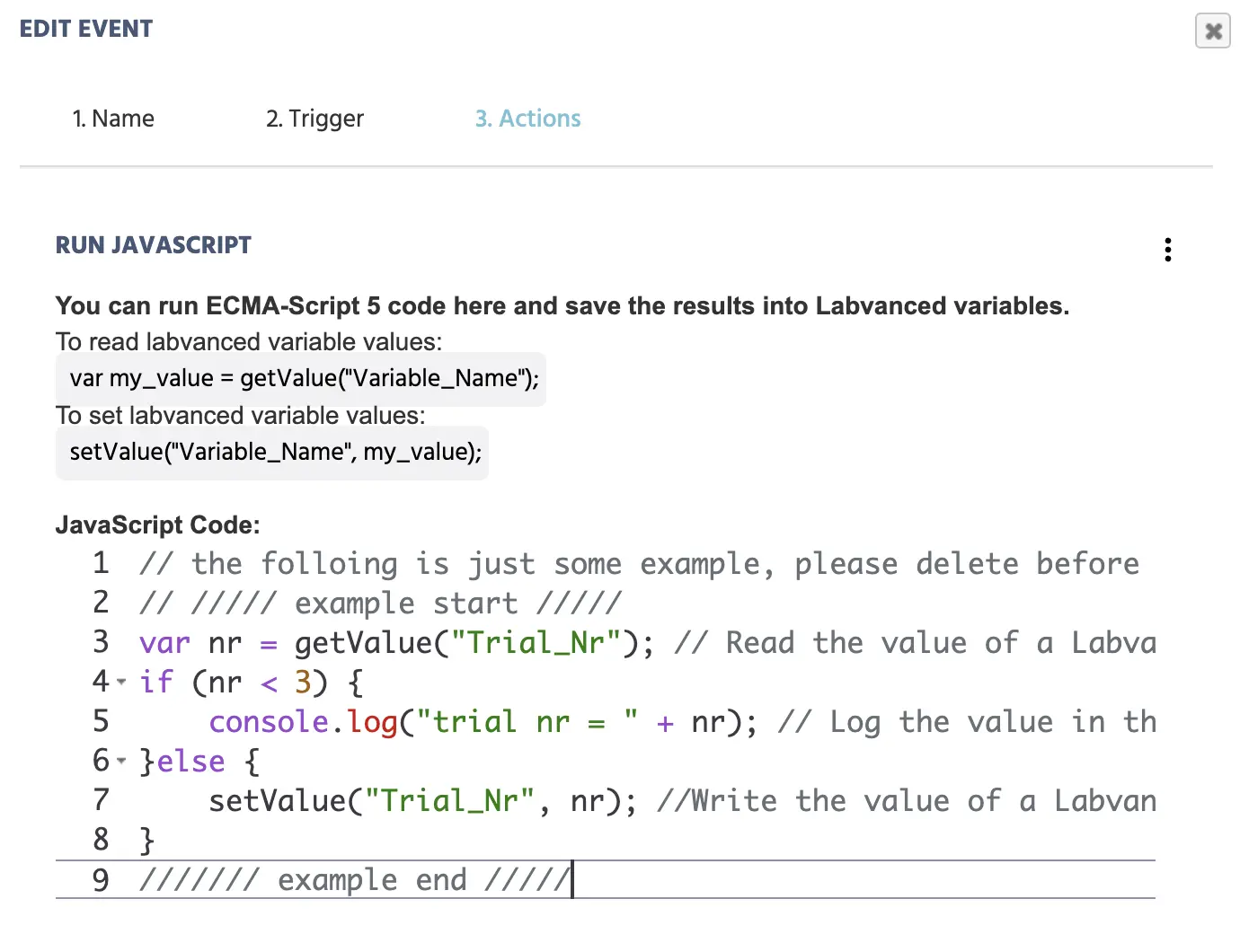
Cuando se selecciona la acción Run JavaScript anterior, verás una opción para Execution Environment así como el editor de código donde se debe escribir el código JavaScript (donde se encuentran algunas instrucciones útiles):
| Opción | Descripción |
|---|---|
Execution Environment | Elige cómo se ejecuta el código: Native JavaScript o Acorn Interpreter. Consulta la sección a continuación. |
JavaScript Code | El editor de código. Se abre con un ejemplo que lee y escribe una variable llamada Trial_Nr. Elimina el ejemplo antes de escribir tu propio código. |
En ambos entornos, dos funciones conectan tu código a las variables de Labvanced:
| Función | Descripción |
|---|---|
getValue("Variable_Name") | Devuelve el valor actual de la variable de Labvanced con ese nombre, por ejemplo var my_value = getValue("Variable_Name");. |
setValue("Variable_Name", my_value) | Escribe un valor en la variable de Labvanced con ese nombre. |
Si no existe ninguna variable con el nombre dado, no se lee ni se escribe nada, y aparecerá una advertencia en la consola del navegador.
Opciones del Entorno de Ejecución
Aquí puedes especificar la naturaleza del JavaScript que estás ejecutando, las opciones incluyen:
Acorn Interpreter: Ideal para escenarios donde solo se está leyendo/escribiendo variables. El código se ejecuta en un intérprete aislado sin acceso a la página, yconsole.log,console.warnyconsole.errorescriben en la consola del navegador.Native JavaScript: Permite la ejecución de JavaScript personalizado para la manipulación directa del Modelo de Objetos del Documento (DOM) dentro de los experimentos, permitiendo la edición de elementos en pantalla, lo cual es útil para integrar juegos y contenido más dinámico basado en JavaScript.
Native JavaScript es el valor predeterminado para una acción recién añadida. Una acción que fue creada antes de que existiera la opción Execution Environment se abre con Acorn Interpreter seleccionada.
Note: Un estudio que ejecuta Native JavaScript se ejecuta en un subdominio separado por razones de seguridad. Cuando se lanza dicho estudio, los participantes son automáticamente redirigidos a https://player.labvanced.com. El campo Runs Native Javascript Code en la pestaña Settings del estudio (Configuraciones → Principal → Configuraciones) lee Yes tan pronto como al menos una acción Run JavaScript en el estudio usa Native JavaScript, y No de lo contrario.
Utilizando JavaScript Nativo
Al utilizar Native JavaScript para controlar elementos dentro del Modelo de Objetos del Documento (DOM), un factor importante a considerar es saber a qué nodo HTML adjuntar, así como considerar algunas guías de estilo.
Una ID fácil de considerar es el identificador background y hace posible que otros objetos de Labvanced puedan estar también en el marco, como en el siguiente ejemplo:
const container = document.getElementById('background');container.appendChild(gameContainer);
En los ejemplos aquí descritos, gameContainer es entonces el contenedor principal / div del contenido personalizado y debería asumir una posición absolute para la cual necesitas establecer luego width y height:
const gameContainer = document.createElement('div'); gameContainer.style.position = 'absolute'; gameContainer.style.width = window.innerWidth +"px"; gameContainer.style.height = window.innerHeight +"px";
Los resultados de tal enfoque pueden verse aquí en esta demostración donde usamos la opción Native JavaScript para implementar el Juego de Pong en Labvanced: https://www.labvanced.com/page/library/75148
Consejos de Flujo de Trabajo
- Elige el entorno más simple cuando puedas. Si el código solo lee y escribe variables,
Acorn Interpreteres suficiente. Cambia aNative JavaScriptsolo cuando el código necesita tocar la página. - Verifica los nombres de las variables exactamente.
getValueysetValuebuscan la variable por nombre, así que un error tipográfico significa que no se lee ni se escribe nada. - Depura a través de la consola del navegador. Usa
console.logen tu código y abre la consola de desarrollador del navegador mientras previsualizas el estudio para ver la salida.
Para cualquier pregunta sobre la usabilidad general de la acción Run JavaScript, no dudes en contactarnos por correo electrónico o chat.
Lecturas Adicionales
Acción Obtener Parámetro de URL
Una forma más simple de leer un parámetro de URL nombrado en una variable, sin código.
Acción Establecer / Grabar Variable
La forma integrada de escribir valores en variables.

Descripción General de Eventos
Una introducción completa al sistema de lógica de activación-y-acción en Labvanced.