Objeto de Texto
El Text Object es una herramienta versátil en Labvanced, que permite a los investigadores presentar estímulos textuales a los participantes sin necesidad de programación. Se utiliza ampliamente en la investigación cognitiva, social y del comportamiento para mostrar palabras, oraciones, instrucciones o cualquier contenido textual.
Tabla de Contenidos
El Objeto de Texto puede personalizarse completamente para ajustarse a las necesidades de su experimento. Los investigadores pueden controlar el tipo de fuente, tamaño, color, alineación, posición e incluso actualizaciones dinámicas a través de eventos, lo que lo hace ideal para experimentos interactivos y adaptativos.
Añadiendo un Objeto de Texto
Para incluir un Objeto de Texto en su experimento, abra el grupo Text & Code en la barra de herramientas del editor de tareas y seleccione Text.
Editando el Objeto de Texto - Editor de Texto
Al trabajar con el Text Object, aparecerá un ‘Editor de Texto’ donde puede realizar ediciones relacionadas con el texto.
El editor de texto se puede usar para modificar / editar texto de manera similar a un procesador de texto estándar. Por ejemplo, se puede cambiar el tamaño de la fuente, la alineación del texto, el color de la fuente y muchos otros ajustes de estilo. También se pueden incluir imágenes y tablas dentro del cuadro de texto. Para una lista completa de funciones del Editor de Texto, consulte esta página.
Panel de Propiedades del Objeto para Objetos de Texto
El panel de Propiedades del Objeto (lado derecho durante el modo de edición) le permite personalizar completamente su Objeto de Texto. Esto incluye posición, tamaño del cuadro de texto, visibilidad y otras opciones, como la capacidad de arrastrar.
Más información sobre Propiedades del Objeto.
Controlando el Objeto de Texto
El Objeto de Texto puede ser controlado dinámicamente dentro de su experimento para determinar cuándo, cómo y bajo qué condiciones aparece o cambia. Esto se gestiona típicamente a través de la línea de tiempo (frames) y el sistema de eventos en Labvanced.
Visibilidad y Temporización
Una de las formas más comunes de controlar un Objeto de Texto es colocarlo dentro de frames específicos:
- Un Objeto de Texto solo será visible durante el/los frame(s) en los que se coloque.
- Puede controlar cuánto tiempo aparece ajustando la duración del frame.
- Para crear secuencias (por ejemplo, instrucciones seguidas de estímulos), coloque diferentes Objetos de Texto en frames consecutivos.
Además, la visibilidad puede ser controlada a través del Panel de Propiedades del Objeto:
- Alternar visibilidad de encendido/apagado
- Configurar objetos para que aparezcan solo después de que se cumplan ciertas condiciones
Usando Eventos para Controlar Texto
El sistema de eventos de Labvanced le permite modificar dinámicamente el Objeto de Texto durante la ejecución.
Los casos de uso comunes incluyen:
Mostrar / Ocultar Texto
Activar el texto para que aparezca o desaparezca después de la respuesta de un participante o un temporizador.Actualizar Contenido del Texto
Cambiar el texto mostrado en función de variables (por ejemplo, mostrar retroalimentación como “Correcto” o “Incorrecto”).Visualización Condicional
Presentar texto diferente dependiendo de la lógica (por ejemplo, si la respuesta de un participante es correcta).
Ejemplo:
- Si
accuracy == 1→ mostrar “¡Correcto!” - Si
accuracy == 0→ mostrar “Incorrecto”
Enlazando Texto a Variables
Como se describió anteriormente, los Objetos de Texto pueden reflejar datos en tiempo real al enlazarlos a variables:
- Utilice variables enlazadas dentro del Editor de Texto para mostrar valores dinámicamente.
- Combine esto con eventos para actualizar variables durante el experimento.
Esto es especialmente útil para:
- Retroalimentación de prueba por prueba
- Mostrar puntajes o contadores
- Instrucciones personalizadas
Texto Dinámico
Lo más importante es que el editor de texto también se puede usar para insertar y, por lo tanto, representar variables (por ejemplo, para proporcionar retroalimentación). De estas opciones, la opción [x] Variable Enlazada es muy popular, mostrada en la esquina superior izquierda. Esta opción permite esencialmente resaltar texto, enlazar una variable a él, de manera que muestre el valor.
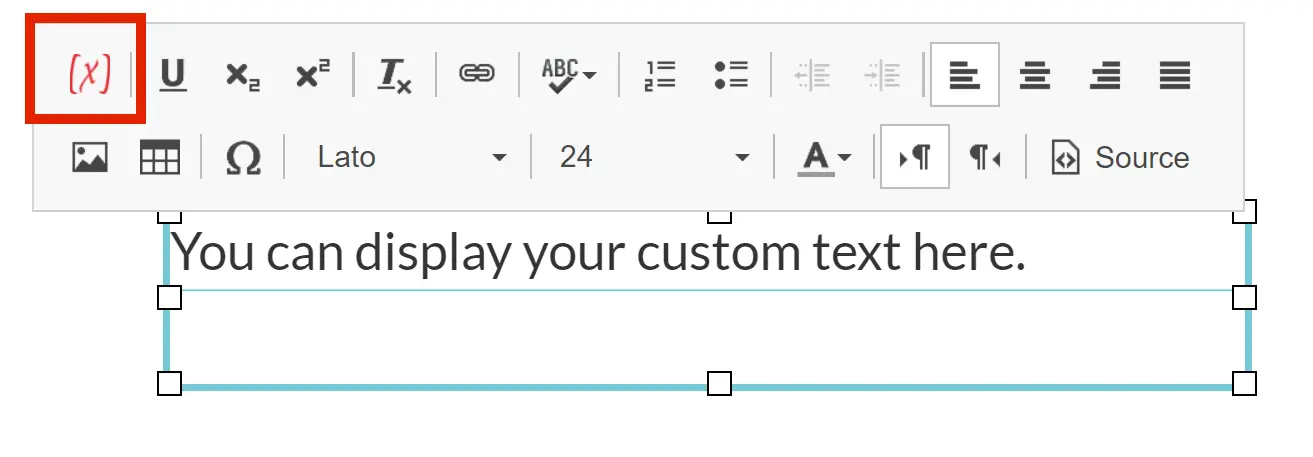
Esto es útil para mostrar puntajes, retroalimentación u otro contenido dinámico.
Combinando con Otros Objetos
El Objeto de Texto se usa a menudo junto con otros elementos:
- Botones: Mostrar instrucciones junto a opciones de respuesta
- Imágenes/Videos: Proporcionar subtítulos o contexto
- Campos de Entrada: Etiquetar preguntas o indicaciones
Al coordinar múltiples objetos dentro de frames y eventos, puede crear pantallas totalmente interactivas.
Ejemplo Práctico
Un simple flujo de retroalimentación:
- El participante responde a una pregunta
- Un evento evalúa la respuesta
- Un Objeto de Texto se actualiza para mostrar:
- “¡Correcto!” (texto verde)
- o “Incorrecto” (texto rojo)
- Después de un breve retraso, comienza el siguiente frame
Resumen
Controlar el Objeto de Texto implica una combinación de las siguientes opciones:
- Frames → determinar cuándo aparece el texto
- Eventos → determinar cómo se comporta el texto
- Variables → determinar qué texto se muestra
Juntas, estas herramientas le permiten crear elementos textuales dinámicos, receptivos e interactivos en su experimento.
Materiales Abiertos y Ejemplos de Estudio
Resumen en Video sobre el Objeto de Texto
Estudios que Utilizan el Objeto de Texto
Tarea de Decisión Léxica Dual
Este estudio investiga el reconocimiento de palabras y la toma de decisiones en el procesamiento del lenguaje. Los participantes verán pares de cadenas de letras y decidirán si son palabras reales o no palabras. La tarea mide la precisión y los tiempos de reacción en el procesamiento léxico.
Tarea Bouba-Kiki
En este experimento, se presentan dos formas y una palabra. El participante debe seleccionar una de las dos formas como la mejor coincidencia con la palabra presentada.