Variables
Las variables son el mecanismo a través del cual tu experimento almacena, lee y actúa sobre datos en tiempo de ejecución. Dentro del editor de tareas, cada variable utilizada en el marco actualmente seleccionado es accesible desde la pestaña del panel Variables, y cada acción de evento que lee o escribe un valor lo hace a través de una variable. Entender dónde viven las variables en el editor y cómo el sistema de eventos interactúa con ellas es esencial para construir cualquier estudio que registre respuestas, tiempos de reacción, se adapte al comportamiento del participante o controle el flujo del experimento.
Lectura adicional

Trabajando con Variables
La página central para toda la documentación sobre variables: tipos, propiedades, opciones de grabación y marcos de datos.
Creando Variables
Las cuatro formas de crear una variable: pestaña de Variables, panel del editor de tareas, aviso de objeto y sistema de eventos.
Tipos de Variables
Una referencia para los seis tipos de variables: sistema, factor, objeto, personalizado, matriz y marco de datos.

Propiedades de Variables
Una referencia completa para cada configuración de variable: tipo de dato, formato, escala y opciones de grabación.
Eliminando Variables
Cómo eliminar una variable de forma segura de tu estudio sin romper la lógica de eventos o la grabación de datos.
Localizando Variables en el Editor de Tareas
Dentro del editor de tareas, las variables utilizadas en el marco actualmente seleccionado se enumeran bajo la pestaña del panel Variables en la esquina superior derecha. Cada variable se muestra con su categoría principal, tipo de dato y nombre.
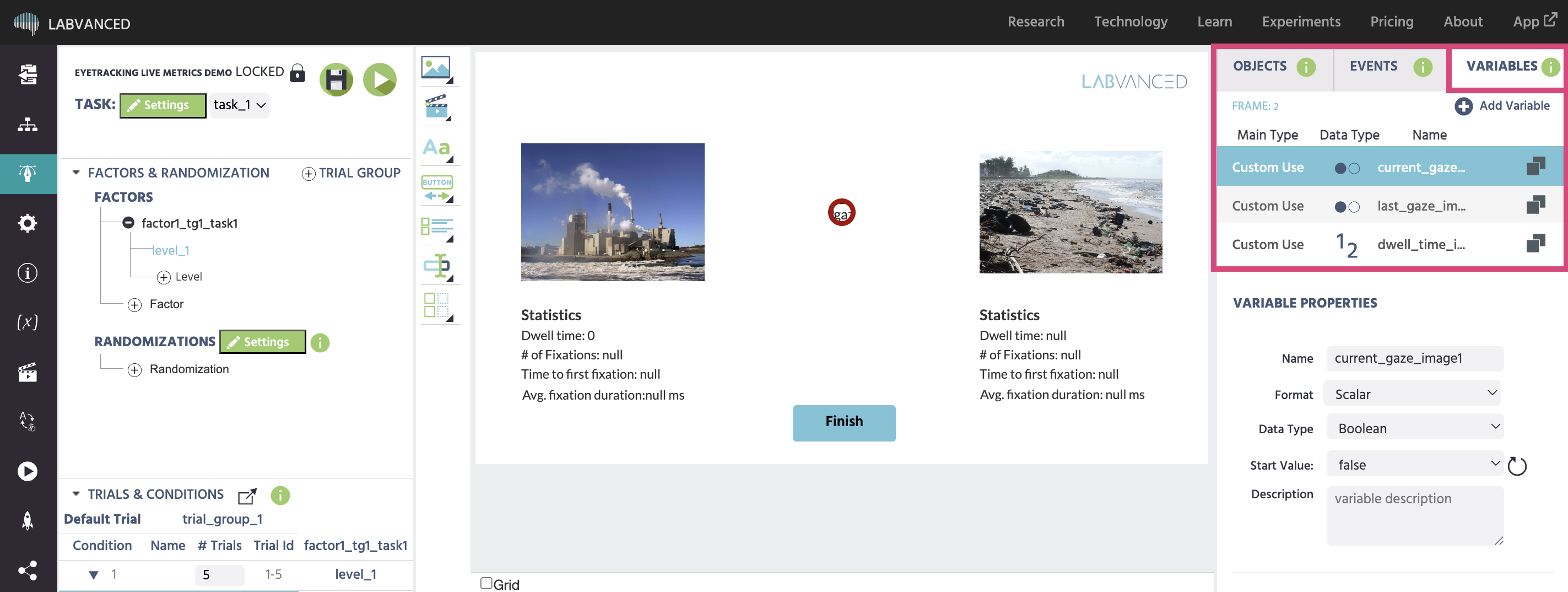
Desde aquí puedes:
- Hacer clic en una variable para abrir sus propiedades en el lado derecho y editar sus configuraciones.
- Hacer clic en
+ New Variablepara crear una variable directamente desde el panel. Consulta Creando Variables para ver todas las formas de hacerlo. - Copiar o eliminar una variable usando los íconos al lado de su nombre. Antes de eliminar, consulta Eliminando Variables para evitar romper tu estudio.
Para una referencia completa sobre lo que significa cada propiedad, consulta Propiedades de Variables.
Variables y Eventos
Un cambio en una variable puede desencadenar un evento, y un evento puede cambiar el valor de una variable. Las variables también pueden cambiar directamente el estado de los objetos: por ejemplo, si el valor de una variable es igual a X, mostrar la imagen Y. Combinadas con eventos, las variables controlan el flujo del experimento: si un participante puntúa por encima de un umbral en la tarea A, proceder a la tarea B; de lo contrario, proceder a la tarea C.
El Menú de Selección de Valor
Siempre que una acción de evento requiera una variable, se abre Value Select Menu. Te permite elegir una variable existente o crear una nueva en el momento. Para una guía completa de cómo funciona, consulta Menú de Selección de Valor.
Grabación de Datos
Para las variables de sistema, factor y objeto, la grabación está habilitada por defecto. Para las variables personalizadas que creas tú mismo, necesitas habilitar Record Variable en las propiedades de la variable y usar el sistema de eventos para escribir el valor en el momento adecuado.
Ejemplo: Grabación del Tiempo de Reacción
- Agrega una imagen al marco.
- Crea un nuevo evento.
- Establece el desencadenante:
User Input→Mouse Trigger→Click→Leftbotón → objetivoImage_1. - Establece la acción:
Variable Actions→Set / Record Variable→ haz clic enSelect. - En el Menú de Selección de Variables, ve a
New Variable. Nómbralo (por ejemplo,rt_image_click), estableceData TypeaNumeric, activaRecord, activaReset. Haz clic enOk. - Haz clic en el ícono de Selección de Valor →
Trigger (Mouse)→Time From Frame Onset. Haz clic enFinish.
El tiempo de reacción desde el inicio del marco ahora se graba cada vez que el participante hace clic en la imagen.