テキストオブジェクト
Text ObjectはLabvancedの多用途なツールであり、研究者がコーディングなしで参加者にテキスト刺激を提示することを可能にします。これは、単語、文、指示、または任意のテキストコンテンツを表示するために、認知、社会、行動研究で広く使用されています。
テキストオブジェクトは、実験のニーズに合わせて完全にカスタマイズできます。研究者は、フォントの種類、サイズ、色、整列、位置、さらにはイベントを通じた動的更新を制御できるため、インタラクティブで適応的な実験に最適です。
テキストオブジェクトの追加
実験にテキストオブジェクトを含めるには、タスクエディターツールバーのText & Codeグループを開き、Textを選択します。
テキストオブジェクトの編集 - テキストエディター
Text Objectを操作すると、「テキストエディター」が表示され、さらにテキスト関連の編集を行うことができます。
テキストエディターは、通常のワードプロセッサのようにテキストを修正/編集するのに使用できます。たとえば、フォントサイズ、テキストの整列、フォントの色、その他多くのスタイル調整を変更できます。画像やテーブルもテキストボックス内に含めることができます。テキストエディタの機能の完全なリストについては、このページを参照してください。
テキストオブジェクトのためのオブジェクトプロパティパネル
オブジェクトプロパティパネル(編集モード中の右側)は、テキストオブジェクトを完全にカスタマイズすることを可能にします。これには、位置、テキストボックスのサイズ、可視性、ドラッグ可能性などの他のオプションが含まれます。
テキストオブジェクトの制御
テキストオブジェクトは、実験中に動的に制御でき、いつ、どのように、どの条件下で表示または変更されるかを決定できます。これは通常、Labvancedのタイムライン(フレーム)とイベントシステムを通じて管理されます。
可視性とタイミング
テキストオブジェクトを制御する最も一般的な方法の1つは、特定のフレームの中に置くことです:
- テキストオブジェクトは、配置されたフレーム内でのみ表示されます。
- フレームの持続時間を調整することで、表示される時間を制御できます。
- シーケンス(たとえば、刺激の前に指示を表示する)を作成するには、異なるテキストオブジェクトを連続したフレームに配置します。
さらに、可視性はオブジェクトプロパティパネルを介して制御できます:
- 可視性の切り替え
- 特定の条件が満たされてからオブジェクトを表示するように設定
イベントを使用してテキストを制御する
Labvancedのイベントシステムを使用すると、ランタイム中にテキストオブジェクトを動的に変更できます。
一般的な使用例は次のとおりです:
テキストを表示/非表示
参加者の応答またはタイマーの後にテキストを表示または非表示にします。テキスト内容を更新
変数に基づいて表示されるテキストを変更します(たとえば、「正解」または「不正解」といったフィードバックを表示)。条件付き表示
論理に応じて異なるテキストを表示します(たとえば、参加者の回答が正しい場合)。
例:
- もし
accuracy == 1→ 「正解!」を表示 - もし
accuracy == 0→ 「不正解」を表示
テキストを変数にリンクする
前述のように、テキストオブジェクトは変数にリンクすることでリアルタイムデータを反映できます:
- リンクされた変数をテキストエディター内で使用して、動的に値を表示します。
- これとイベントを組み合わせて、実験中に変数を更新します。
これは特に以下に役立ちます:
- 試行ごとのフィードバック
- スコアやカウンターの表示
- パーソナライズされた指示
動的テキスト
最も重要なのは、テキストエディターを使用して変数を挿入し、レンダリングすることができることです(たとえば、フィードバックを提供するため)。これらのオプションの中で、[x]リンクされた変数オプションは非常に人気があり、左上隅に表示されます。このオプションは、テキストを強調表示し、変数をリンクして値を表示できるようにします。
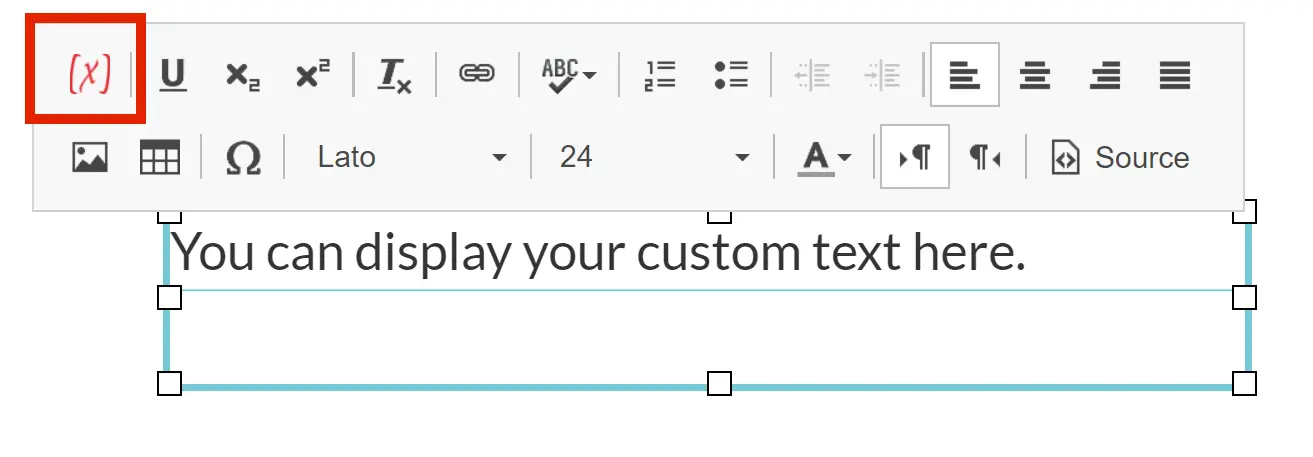
これは、スコア、フィードバック、またはその他の動的コンテンツを表示するのに役立ちます。
他のオブジェクトとの組み合わせ
テキストオブジェクトは、他の要素と組み合わせて使用されることがよくあります:
- ボタン: 応答オプションと一緒に指示を表示
- 画像/動画: キャプションやコンテキストを提供
- 入力フィールド: 質問やプロンプトをラベル付け
フレーム内やイベント内で複数のオブジェクトを調整することで、完全にインタラクティブな画面を作成できます。
実用的な例
シンプルなフィードバックフロー:
- 参加者が質問に応答
- イベントが応答を評価
- テキストオブジェクトが更新されて表示:
- 「正解!」(緑のテキスト)
- または「不正解」(赤のテキスト)
- 短い遅延の後、次のフレームが開始
まとめ
テキストオブジェクトの制御には、以下のオプションの組み合わせが関与します:
- フレーム → テキストが表示されるタイミングを決定
- イベント → テキストの動作を決定
- 変数 → 表示されるテキストを決定
これらのツールを組み合わせることで、実験内で動的で反応的、インタラクティブなテキスト要素を作成できます。