Eyetracking Fixation Trigger
Inhaltsverzeichnis
Übersicht
Der Eyetracking Fixation Trigger wird aktiviert, wenn der Blick eines Teilnehmers für eine längere Zeit auf einer Stelle verweilt, anstatt bei jedem einzelnen Blicksample wie es der Eyetracking Gaze Trigger tut.
Note: Alle Verarbeitungen finden client-seitig statt, was die Einhaltung der DSGVO gewährleistet und sicherstellt, dass keine Gesichtsdaten jemals extern übertragen oder gespeichert werden.
Welche Fixationen erkannt werden und wie schnell, hängt vom für die Aufgabe konfigurierten Fixation Detection-Modus ab: Real-Time Fixations (schneller, kürzere Fixationen) oder Lagged Optimized Fixations (höhere Genauigkeit, besser für längere Fixationen). Siehe Einrichten von Eye Tracking in einer Aufgabe für die vollständige Liste der Optionen zur Fixation Detection, einschließlich dessen, was mit einer Fixation passiert, die noch berechnet wird, wenn ein Frame oder ein Versuch endet.
Aktivierung / Aktivierung der Fixation Detection
Die Fixation Detection benötigt zwei Dinge: aktives Eye Tracking für die Aufgabe und der Fixationsalgorithmus der Aufgabe muss auf etwas anderem als No Fixation Detection eingestellt sein. Siehe die Seite Eyetracking Gaze Trigger für die drei Möglichkeiten, wie Eyetracking aktiviert wird: Studieneinstellungen, Aufgabeneinstellungen oder Hinzufügen eines Triggers; die gleichen drei Möglichkeiten gelten hier.
Auswahl des Triggers im Event-Assistenten
Der direkteste Weg besteht darin, diesen Trigger hinzuzufügen: Durch Klicken auf das Eyetracking Fixation Triggerfeld wird sowohl Eye Tracking (für diese Aufgabe und, falls erforderlich, für die Studie) als auch der Fixationsalgorithmus der Aufgabe mit einem Klick aktiviert, selbst wenn keiner von beiden zuvor aktiv war.
- Klicken Sie auf das
Eyetracking FixationTriggerfeld. Wenn dies das erste Mal ist, dass die Studie Eye Tracking verwendet, öffnet sich hier derSet up eye trackingAssistent, bevor Sie fortfahren können. Wenn der Fixationsalgorithmus der Aufgabe aufNo Fixation Detectioneingestellt war, wechselt er automatisch zuLagged Optimized Fixations. - Wählen Sie gegebenenfalls Ziele aus, um den Trigger auf bestimmte Stimulusobjekte zu beschränken.
- Benennen Sie das Ereignis.
- Der automatisierte
Eyetracking Fixation Event SetupDialog erscheint.
Aufgabeneinstellungen - Konfigurieren des Fixationsalgorithmus
Die Wahl des Algorithmus für die Fixation Detection wird pro Aufgabe festgelegt, aber auf Physiology Toolbox Version 2.0 kann eine Aufgabe entweder dem eigenen Task Defaults der Studie (festgelegt im Settings Tab) folgen oder ihren eigenen anpassen. Siehe Verwendung benutzerdefinierter Einstellungen für eine Aufgabe für zugehörige Informationen. Auf 1.3 und früher gibt es keinen standardmäßigen Studiebenenwert; jede Aufgabe konfiguriert ihren eigenen Fixationsalgorithmus direkt. So oder so, es wird im Aufgabeneditor festgelegt: Öffnen Sie Task Controls, gehen Sie zum Physiological Signals Tab, wobei Enable Eye-Tracking: bereits aktiviert ist:
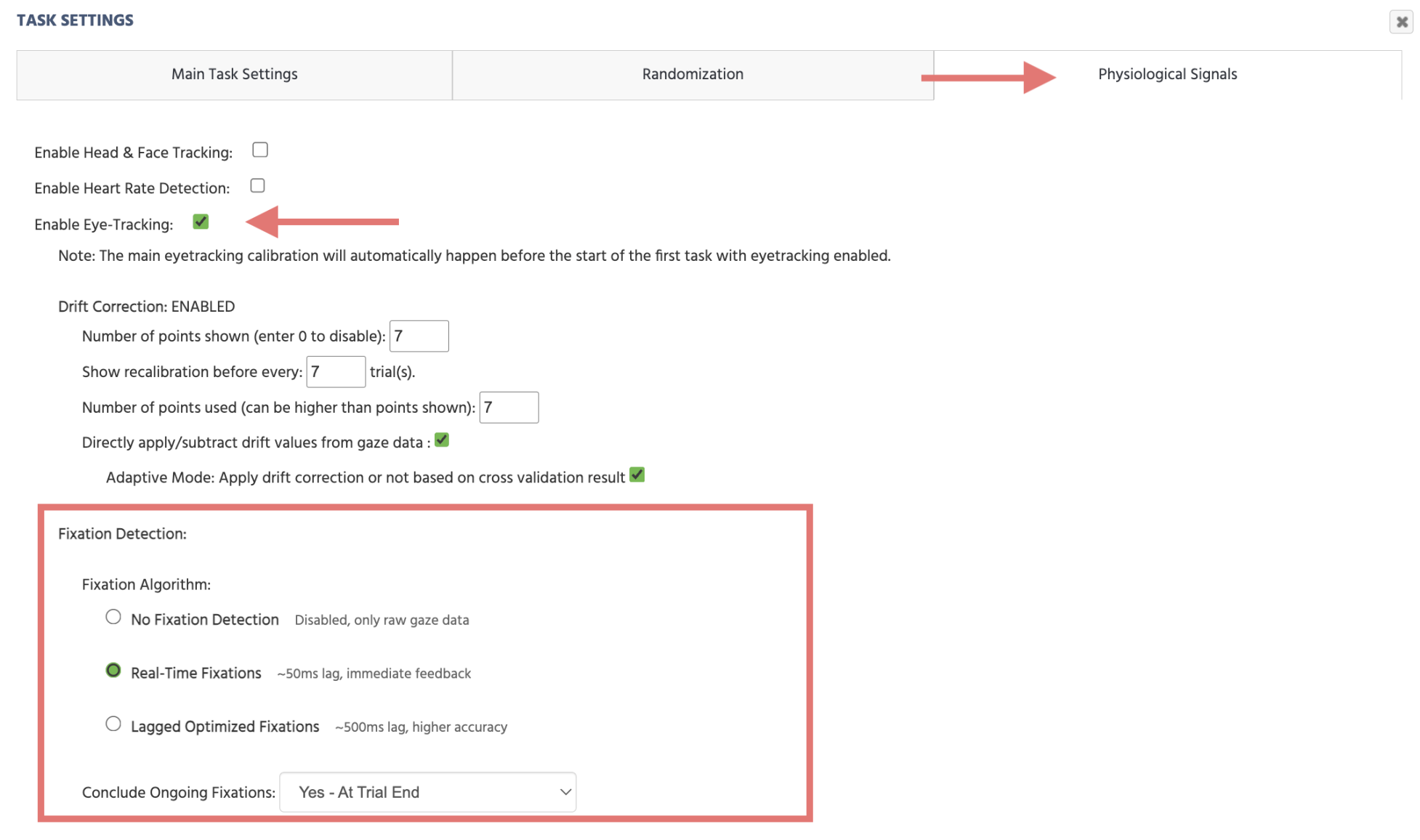
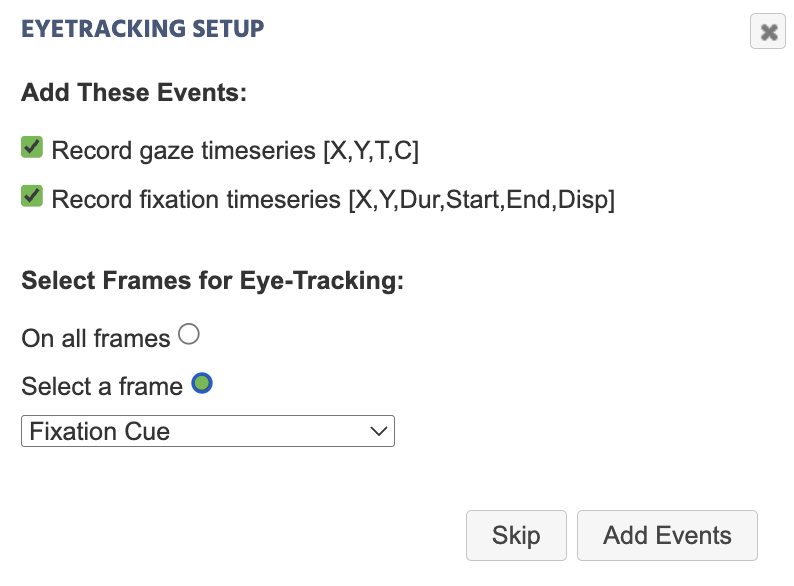
Physiology Toolbox Version der Studie in v1.2 oder höher.Das Aktivieren von Enable Eye-Tracking: ruft außerdem ein Dialogfeld auf, das Sie auffordert, automatisch Aufzeichnungsereignisse sowohl für Blick als auch für Fixationen zusammen zu erstellen, sowie welche Frames für die Aufzeichnung verwendet werden sollen:
Aufzeichnung von Fixationsdaten
Der Eyetracking Fixation Event Setup Dialog, der erscheint, wenn Sie den Trigger direkt hinzufügen, lässt Sie auswählen, welche Werte automatisch aufgezeichnet werden sollen:
Die Annahme von Record fixation timeseries [X,Y,Dur,Start,End,Disp] (standardmäßig aktiviert) erstellt eine Set / Record Variable Aktion unter Verwendung des trigger-spezifischen Wertes, der unten beschrieben ist.
Trigger-spezifische Werte für Fixation
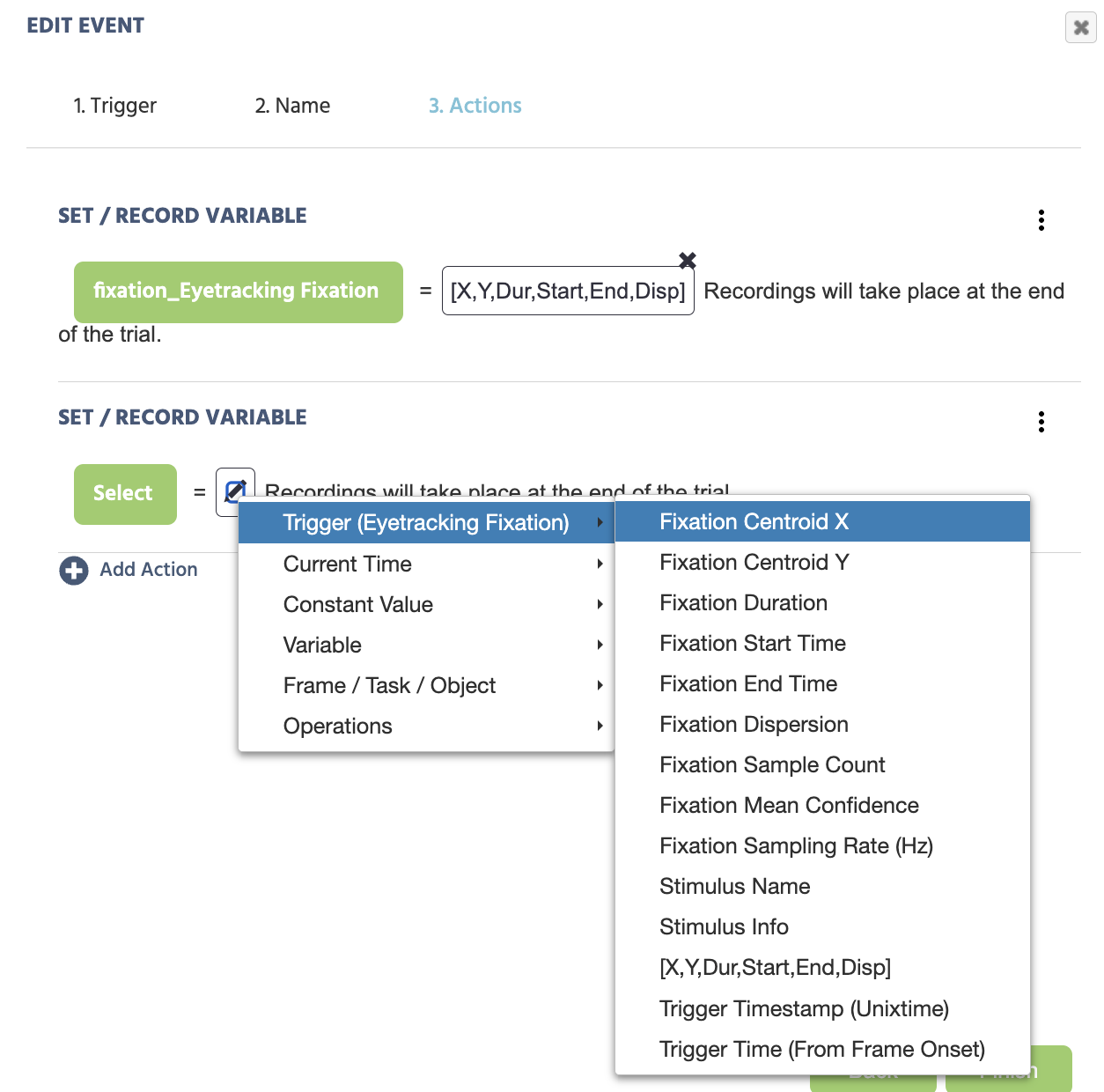
Nach der Auswahl des Eyetracking Fixation Triggers sind die folgenden Optionen im Value-Select Menu verfügbar:
| Trigger (Eyetracking Fixation) Optionen | Beschreibung |
|---|---|
Fixation Centroid X | Der Mittelpunkt der Fixation als X-Wert. |
Fixation Centroid Y | Der Mittelpunkt der Fixation als Y-Wert. |
Fixation Duration | Die Dauer der erkannten Fixation. |
Fixation Start Time | Der Startzeitpunkt der erkannten Fixation. |
Fixation End Time | Der Endzeitpunkt der erkannten Fixation. |
Fixation Dispersion | Wie dispergiert die Blickwerte innerhalb einer erkannten Fixation sind. |
Fixation Sample Count | Die Anzahl der Blicksamples, die in die erkannte Fixation eingeflossen sind. Nur verfügbar ab Physiology Toolbox Version 2.0, null in früheren Versionen. |
Fixation Mean Confidence | Die durchschnittliche Blickvertrauen über alle Samples in der Fixation. Nur verfügbar ab Physiology Toolbox Version 2.0, null in früheren Versionen. |
Fixation Sampling Rate (Hz) | Die Rate, mit der Blicksamples während der Fixation erfasst wurden. Nur verfügbar ab Physiology Toolbox Version 2.0, null in früheren Versionen. |
Stimulus Name | Der Name des Stimulusobjekts, das das Ereignis ausgelöst hat. |
Stimulus Info | Die Stimulusinformationen des Objekts, das das Ereignis ausgelöst hat. |
[X, Y, Dur, Start, End, Disp] | Ein Array der X/Y-Koordinaten des Schwerpunkts der Fixation, der Dauer, Startzeit, Endzeit und Streuwert. Dies ist, was die automatisierte Ereigniseinrichtung oben standardmäßig erstellt. |
Trigger Timestamp (Unixtime) | Der Zeitstempel, wann der Fixation Trigger aufgetreten ist, in Unix-Zeit mit Millisekunden. |
Trigger Time (From Frame Onset) | Die verstrichene Zeit in Millisekunden vom Framebeginn bis zum Zeitpunkt, an dem der Fixation Trigger auftrat. |
Praktische Beispiele, die den Eyetracking Fixation Trigger beinhalten
Schritt-für-Schritt - Studienaufbau
Für ein bearbeitetes Beispiel, das Fixationen auf spezifische AOIs zählt, siehe das Webcam Eye Tracking Demo: SVGs als AOIs Walkthrough, das eine Polygonform als Trigger zum Zählen von Fixationen verwendet.
Diese Studie misst visuelle Präferenzen und Aufmerksamkeitsverzerrungen unter Verwendung von Blickverfolgung. Teilnehmer betrachten soziale und nicht-soziale Stimuli, während Verhalten der Fixation, Kopfbewegungen und Videoaufzeichnungen zur Analyse erfasst werden.
Diese Studie misst die kognitive Kontrolle und die Kompatibilität von Stimulus-Antworten mithilfe der Simon-Aufgabe. Teilnehmer reagieren auf die Stimulusfarbe, während sie die räumliche Position ignorieren, wodurch die Messung des Simon-Effekts durch Reaktionszeit und Genauigkeit ermöglicht wird.
Weiterführende Literatur
Eyetracking Gaze Trigger
Der Geschwister-Trigger, der bei jedem einzelnen Blicksample aktiviert wird, anstatt bei erkannten Fixationen.

Einrichten von Eye Tracking in einer Aufgabe
Die vollständige Reihe von Fixation Detection Modis und deren Einfluss auf diesen Trigger.

Verwendung von Formen als Interessengebiete (AOI)
Beschränkung dieses Triggers auf bestimmte Stimulusobjekte mithilfe von Polygon- und SVG-Masken.