
labvanced logoLabVanced
  • Research
    • Publications
    • Researcher Interviews
    • Use Cases
      • Developmental Psychology
      • Linguistics
      • Clinical & Digital Health
      • Educational Psychology
      • Cognitive & Neuro
      • Social & Personality
      • Arts Research
      • Sports & Movement
      • Marketing & Consumer Behavior
      • Economics
      • HCI / UX
      • Commercial / Industry Use
    • Labvanced Blog
    • Services
  • Technology
    • Feature Overview
    • Code-Free Study Building
    • Eye Tracking
    • Mouse Tracking
    • Generative AI Integration
    • Multi User Studies
    • More ...
      • Reaction Time/Precise Timing
      • Text Transcription
      • Heart Rate Detection (rPPG)
      • Emotion Detection
      • Questionnaires/Surveys
      • Experimental Control
      • Data Privacy & Security
      • Desktop App
      • Mobile App
  • Learn
    • Guide
    • Videos
    • Walkthroughs
    • FAQ
    • Release Notes
    • Documents
    • Classroom
  • Experiments
    • Cognitive Tests
    • Sample Studies
    • Public Experiment Library
  • Pricing
    • Licenses
    • Top-Up Recordings
    • Subject Recruitment
    • Study Building
    • Dedicated Support
    • Checkout
  • About
    • About Us
    • Contact
    • Downloads
    • Careers
    • Impressum
    • Disclaimer
    • Privacy & Security
    • Terms & Conditions
    • Third-Party Licenses
  • Appgo to app icon
  • Logingo to app icon
Learn
Anleitung
Videos
Anleitungen
Häufige Fragen
Newsletter-Archiv
Dokumente
Klassenzimmer
  • 中國人
  • Deutsch
  • Français
  • Español
  • English
  • 日本語
Anleitung
Videos
Anleitungen
Häufige Fragen
Newsletter-Archiv
Dokumente
Klassenzimmer
  • 中國人
  • Deutsch
  • Français
  • Español
  • English
  • 日本語
  • Leitfaden
    • ERSTE SCHRITTE

      • Aufgabeneditor
      • Rahmen
        • Canvas-Frame
        • Seitenrahmen
        • Website-Rahmen
      • Versuchstimeline
      • Stimulus-Präsentation
      • Richtigkeit der Antwort
      • Objekte
      • Ereignisse
      • Variablen
      • Aufgabenassistent
      • Versuchssystem
      • Experimentdesign
        • Eine Studie erstellen
        • Datenrahmenmuster
        • Design von Experimenten mit mehreren Nutzern
    • HERVORGEHOBENE THEMEN

      • Randomisierung & Balance
      • Augenverfolgung
        • Präsentation von Stimuli in einer Eye Tracking-Aufgabe
        • Wie man die Einstellungen zur Kalibrierung des Eye Trackings auswählt
        • Einrichtung der Augenverfolgung in einer Aufgabe
        • Aufzeichnen und Exportieren von Blickdaten
        • Verwendung von Formen als Interessensgebiete (AOI) für Eye Tracking
        • Die Teilnehmerkalibrierungserfahrung
      • Web Brücke
        • Auswahl von Website-AOIs | Anker, Anpassen und Überprüfen des AOI-Trackings
        • Verfolgen des Mausverhaltens auf einer Website-AOI | Web Bridge Anleitung
      • Fragebögen
      • Desktop-App
      • Beispielstudien
      • Teilnehmerrekrutierung
      • API-Zugriff
        • REST API
        • Webhook-API
        • WebSocket API
      • Andere Themen

        • Präzise Stimuluszeiten
        • Multi-User-Studien
        • Kopfverfolgung in Labvanced | Anleitung
    • HAUPTABLAE

      • Übersicht: Haupt-Registerkarten
      • Dashboard
      • Meine Studien
      • Geteilte Studien
      • Meine Dateien
      • Experiment-Bibliothek
      • Mein Konto
      • Lizenz & Dienstleistungen
    • STUDIENTER

      • Übersicht: Studien-spezifische Registerkarten
      • Studien-Design
        • Aufgaben
        • Blöcke
        • Sitzungen
        • Gruppen
      • Aufgabeneditor
        • Task Controls
        • Das Versuchs-System
        • Frame-Typen
        • Objekte
        • Objekt Eigenschaften Tabellen
        • Variablen
        • Systemvariablen-Tabellen
        • Das Ereignissystem
        • Texteditor-Funktionen
        • Optionen für das Eye Tracking im Task-Editor
        • Kopfverfolgung in einer Aufgabe
        • Multi-User-Studien
      • Einstellungen
      • Variablen
      • Medien
      • Texte & Übersetzen
      • Starten & Teilnehmen
      • Teilnehmerverwaltung
      • Datensicht und Export
        • Datensicht und Variablen- & Aufgaben Auswahl (alte Version)
        • Zugriff auf Aufnahmen (ALTE Version)
  • Videos
    • Videoübersicht
    • Erste Schritte in Labvanced
    • Aufgaben erstellen
    • Element Videos
    • Ereignisse & Variablen
    • Fortgeschrittene Themen
  • Anleitungen
    • Einführung
    • Stroop-Aufgabe
    • Lexikalische Entscheidungsaufgabe
    • Posner-Blicklenkungsaufgabe
    • Change Blindness Flicker Paradigma
    • Augenverfolgungsstudie
    • Studie zur Augenverfolgung bei Säuglingen
    • Studie zur Aufmerksamkeitslenkung mit Mausverfolgung
    • Schnelle serielle visuelle Präsentation
    • ChatGPT-Studie
    • Augenverfolgungsdemo: SVGs als AOIs
    • Multi-User-Demo: Zeige die Cursors der Teilnehmer
    • Gamepad / Joystick Controller - Grundeinstellung
    • Desktop-App-Studie mit EEG-Integration
    • Gruppenbalancierung und Variablen-Setup bei Zwischenstichproben
    • Aufbau einer Multi-User-Studie
    • Website-Frame Augenverfolgungs-Anleitung
    • Bedingte Webcam-Augenverfolgung
  • FAQ
    • Funktionen
    • Support-Richtlinie & Richtlinien
    • Sicherheit & Datenschutz
    • Lizenzierung
    • Genauigkeit von Labvanced
    • Programmgesteuerter Einsatz & API
    • Labvanced offline nutzen
    • Fehlerbehebung
    • Fragen zur Studieneerstellung
  • Newsletter-Archiv
  • Dokumente
  • Klassenzimmer
Send PostMessage-Aktion sendet eine Nachricht an ein externes Ziel von einem Labvanced-Experiment

Send PostMessage-Aktion

Die Send PostMessage-Aktion sendet eine Nachricht von Ihrem laufenden Labvanced-Experiment an ein externes Ziel, wie eine übergeordnete Webseite, eine benutzerdefinierte Anwendung oder einen eingebetteten Frame, unter Verwendung der postMessage-API des Browsers.

Inhaltsverzeichnis

  • Überblick
  • Die zweiseitige Einrichtung
  • Wie es funktioniert
  • Aktionsoptionen
  • Weiterführende Literatur und offene Materialien

Überblick

Diese Aktion ist unter API Actions im Aktionsauswahlmenü aufgeführt.
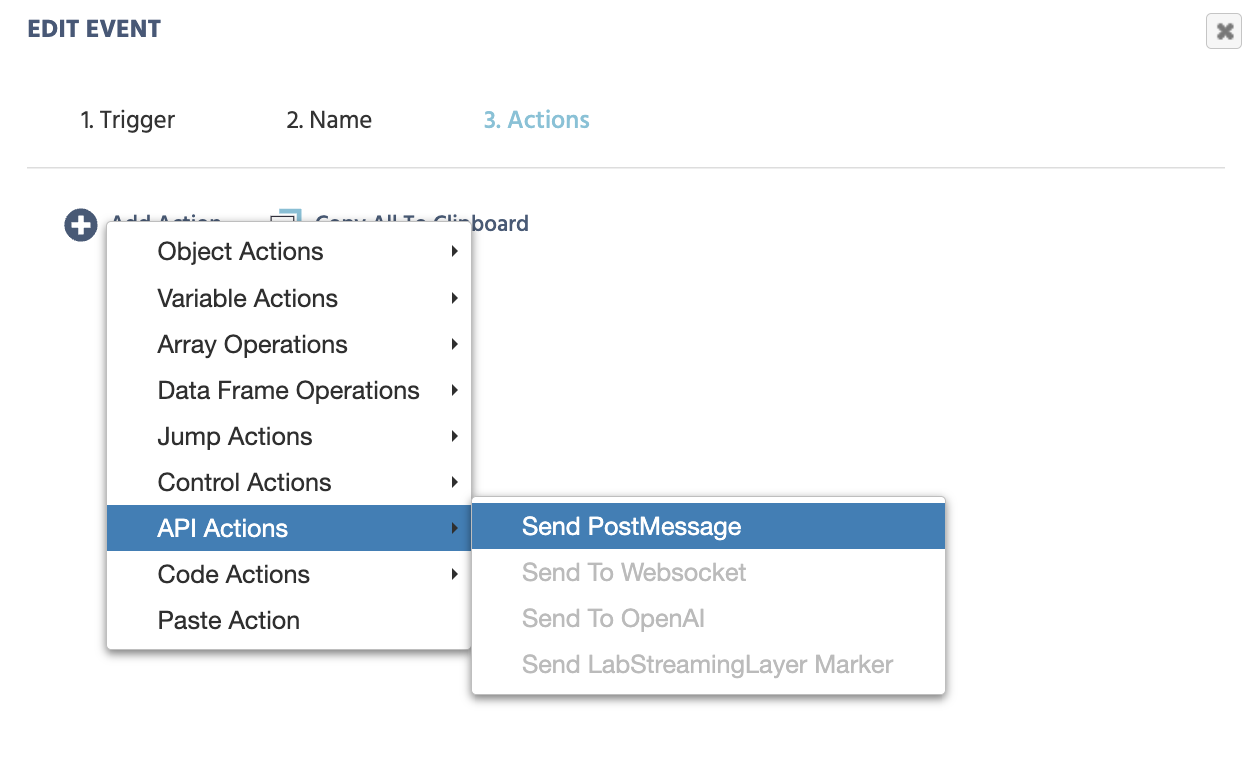
Auswählen der Send PostMessage-Aktion aus der Kategorie API-Aktionen im Labvanced-Ereigniseditor.

Finden von Send PostMessage unter API-Aktionen im Ereigniseditor.

Häufige Anwendungsfälle

  • Benachrichtigung einer übergeordneten Anwendung (z. B. einem LMS oder einem institutionellen Portal), wenn ein Teilnehmer einen bestimmten Punkt erreicht oder eine Aufgabe abgeschlossen hat.
  • Übermittlung eines Variablenwerts, wie einer Punktzahl, einer Antwort oder einem Bedingungslabel, in Echtzeit an ein externes System.

Die zweiseitige Einrichtung

Die Verwendung von postMessage zwischen Labvanced und einer externen Seite (wie einem iFrame oder einer übergeordneten Anwendung) ist ein zweiseitiger Prozess. Labvanced bearbeitet eine Seite: Diese Aktion sendet die Nachricht. Die andere Seite ist die externe Seite, die programmiert werden muss, um sie zu empfangen.

Die postMessage-API ist ein Standardbrowser-Feature. Die externe Seite benötigt einen window.addEventListener('message', handler)-Listener, um Nachrichten von Labvanced abzuholen. Dieser Listener sollte auch nach Domain filtern und überprüfen, dass der Nachrichtenursprung Labvanced ist, damit nur auf Nachrichten von einer vertrauenswürdigen Quelle reagiert wird. Sie oder Ihr Entwickler müssen diesen Code schreiben. Ein KI-Coding-Tool kann helfen, ihn schnell zu generieren, wenn nötig.

Wie es funktioniert

Wenn diese Aktion ausgelöst wird, sendet Labvanced ein postMessage an das Ziel-Fenster. Die Nachricht wird an jede Seite unter Destination Domain geliefert, die mit einem window.addEventListener('message', handler) lauscht.

Die Nachrichtenpayload enthält die Value to send. Falls ein Key festgelegt ist, wird es in die Payload aufgenommen, damit das empfangende Ende den Nachrichtentyp identifizieren und entsprechend behandeln kann.

Die externe Seite ist verantwortlich für die Verarbeitung der Nachricht. Ihr Listener sollte den Nachrichtenursprung überprüfen, bevor er darauf reagiert, um sicherzustellen, dass er nur auf Nachrichten reagiert, die von Labvanced gesendet wurden.

Nach der Auswahl von Send PostMessage erscheint die folgende Konfiguration:
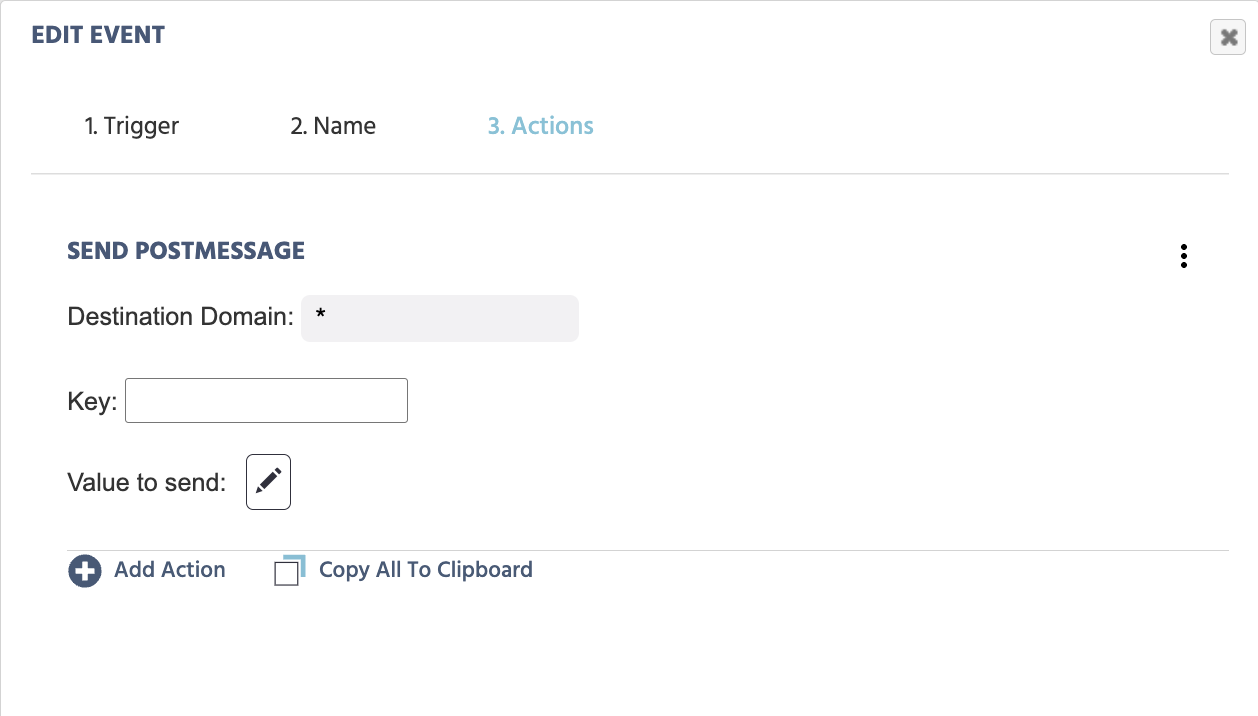
Das Konfigurationsdialogfeld der Send PostMessage-Aktion in Labvanced, das die Felder Ziel-Domain, Schlüssel und Wert zum Senden anzeigt.

Konfigurationsfelder für die Send PostMessage-Aktion.

Aktionsoptionen

MenüpunktOptionen der Send PostMessage-Aktion
Destination DomainGibt die Zielursprungsadresse an, die die Nachricht empfangen soll. Der Standardwert ist *, der an jede Ursprungsadresse sendet. Ersetzen Sie * durch die vollständige Ziel-URL (z. B. https://yoursite.com), wenn das Ziel bekannt ist. Es wird empfohlen, die genaue Domain aus Sicherheitsgründen anzugeben.
KeyHängt einen Identifizierungsschlüssel an die ausgehende Nachricht an. Dies strukturiert die Nachrichtenpayload als Key: value, die das empfangende Ende verwenden kann, um verschiedene Nachrichtentypen zu unterscheiden. Lassen Sie das Feld leer, wenn kein Schlüssel erforderlich ist.
Value to sendDefiniert die Daten, die in die ausgehende Nachricht aufgenommen werden sollen. Klicken Sie auf das Bearbeitungssymbol, um das Value-Select Menu zu öffnen und anzugeben, was gesendet werden soll: ein konstanter Wert, eine Labvanced-Variable oder ein Ausdruck.

Hinweis: Das System, das die Nachricht empfängt (die übergeordnete Seite oder externe Anwendung), muss einen window.addEventListener('message', ...)-Listener implementieren, um das eingehende postMessage von Labvanced zu verarbeiten.


Weiterführende Literatur und offene Materialien

  • PostMessage Received Trigger: der gekoppelte Trigger zum Lauschen auf eingehende PostMessages von externen Quellen.
  • Value-Select Menu: wie man definiert, welchen Wert man mit Variablen, Konstanten oder Ausdrücken senden möchte.
  • Labvanced Web Bridge Extension: Kontext, wie postMessage für die Kommunikation mit eingebetteten externen Websites verwendet wird.
  • Events Overview: eine vollständige Einführung in das Trigger-und-Aktion-Logiksystem in Labvanced.