Gesichtserkennung in einer Aufgabe
Beschreibung
Um eine neue Aufgabe mit aktivierter Gesichtserkennung zu erstellen, erstellen Sie einfach eine neue Aufgabe in Ihrer Studie.
Unter dem Task Settings navigieren Sie zum Tab Physiological Signals, und Sie können die Gesichtserkennung mit nur einem Klick aktivieren.
Ereignisse, Aktionen und Variablen
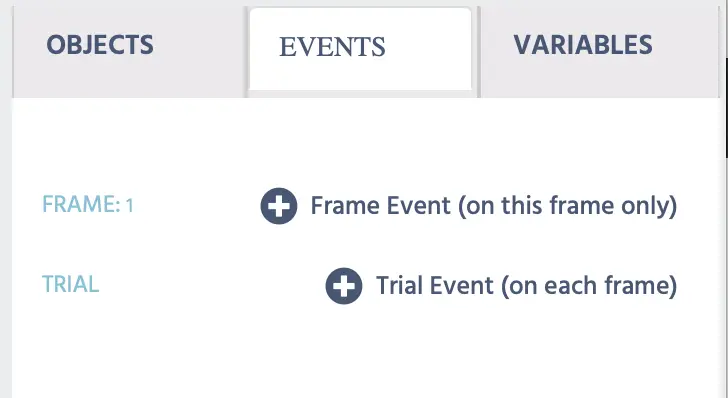
Um diese Funktion in Ihrem Experiment zu aktivieren, müssen Sie ein Ereignis. Gehen Sie zum Tab „Ereignis“ auf der rechten Seite des Editors und wählen Sie es aus, klicken Sie dann auf „Rahmenereignis“. Es wird ein Dialogfeld angezeigt, in dem Sie das Ereignis benennen und die Trigger/Aktionen festlegen, die zum Zeitpunkt des angegebenen Ereignisses eintreten sollen. In diesem Fall besteht das Ziel darin, Variablen zu erstellen, die Datenpunkte basierend auf der Kopfposition und Bewegungen aufzeichnen.
- Ereignis > Rahmenereignis
- Geben Sie dem Ereignis einen Namen / Beschreibung > Weiter
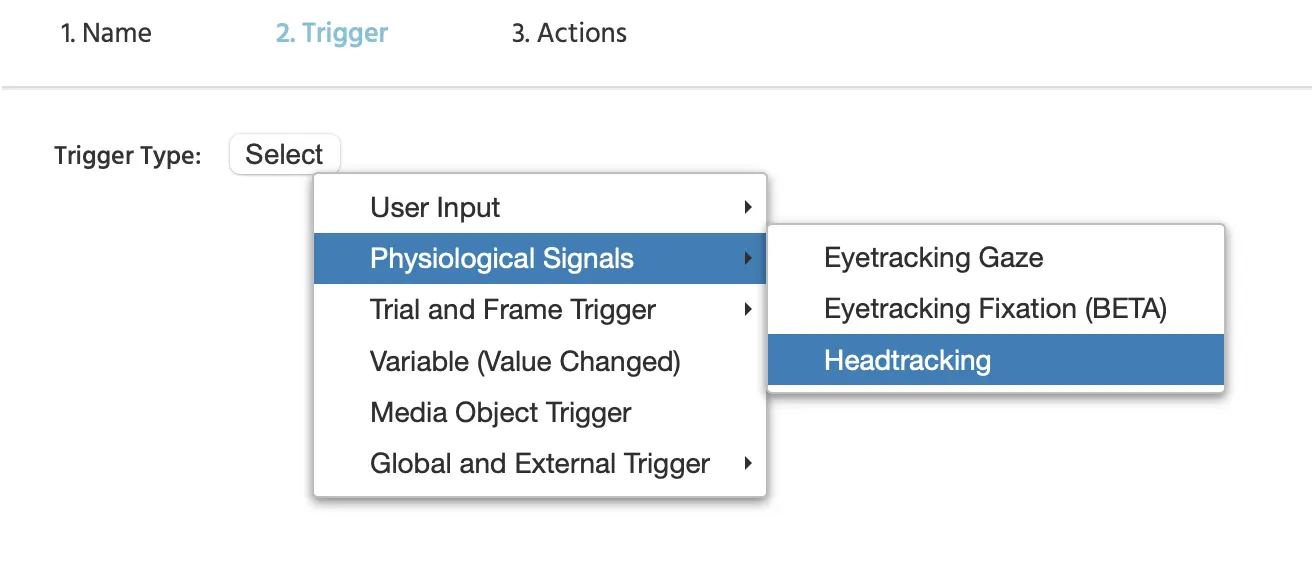
Nachdem dies geschehen ist, wird das Dialogfeld Sie auffordern, einen Trigger-Typ für das Ereignis anzugeben.
- Wählen Sie Trigger-Typ > Physiologische Signale > Gesichtserkennung / Gesichtserkennung > Weiter
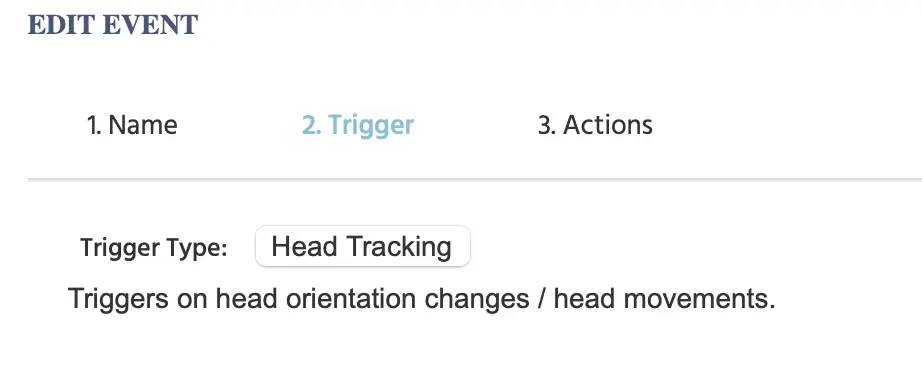
Nachdem Sie „Gesichtserkennung / Gesichtserkennung“ ausgewählt haben und auf „Weiter“ geklickt haben, um im Dialogfeld fortzufahren, ist es an der Zeit, anzugeben, welche Aktion bei einer erkannten Änderung der Kopfposition oder -bewegung erfolgen soll. In diesem Fall wäre das Ziel der „Aktion“, Daten basierend auf der Kopfposition oder -bewegung über die Zeit aufzuzeichnen. Sobald Sie die Option „Gesichtserkennung / Gesichtserkennung“ ausgewählt haben, sehen Sie, dass dieses Ereignis automatisch durch Änderungen der Kopfhaltung oder Bewegungen ausgelöst wird:
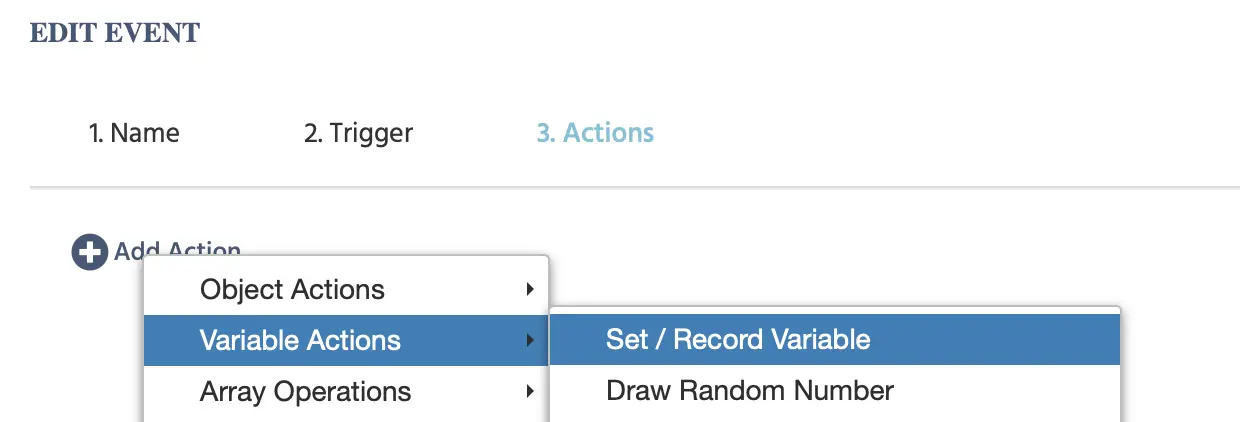
Um zum nächsten Schritt im Ereignissystem überzugehen, muss eine Aktion hinzugefügt werden, damit die Daten aufgezeichnet und gespeichert werden:
- Variablenaktionen > Variable festlegen / aufzeichnen
Sobald dies erledigt ist, erlaubt Ihnen die Schnittstelle, wie unten dargestellt:
- ‚Wählen‘ Sie die Variable aus, in der die Daten gespeichert werden, und
- Geben Sie an, welches physiologische Signal Sie messen möchten, indem Sie auf das Stift-/Bleistift-Icon klicken

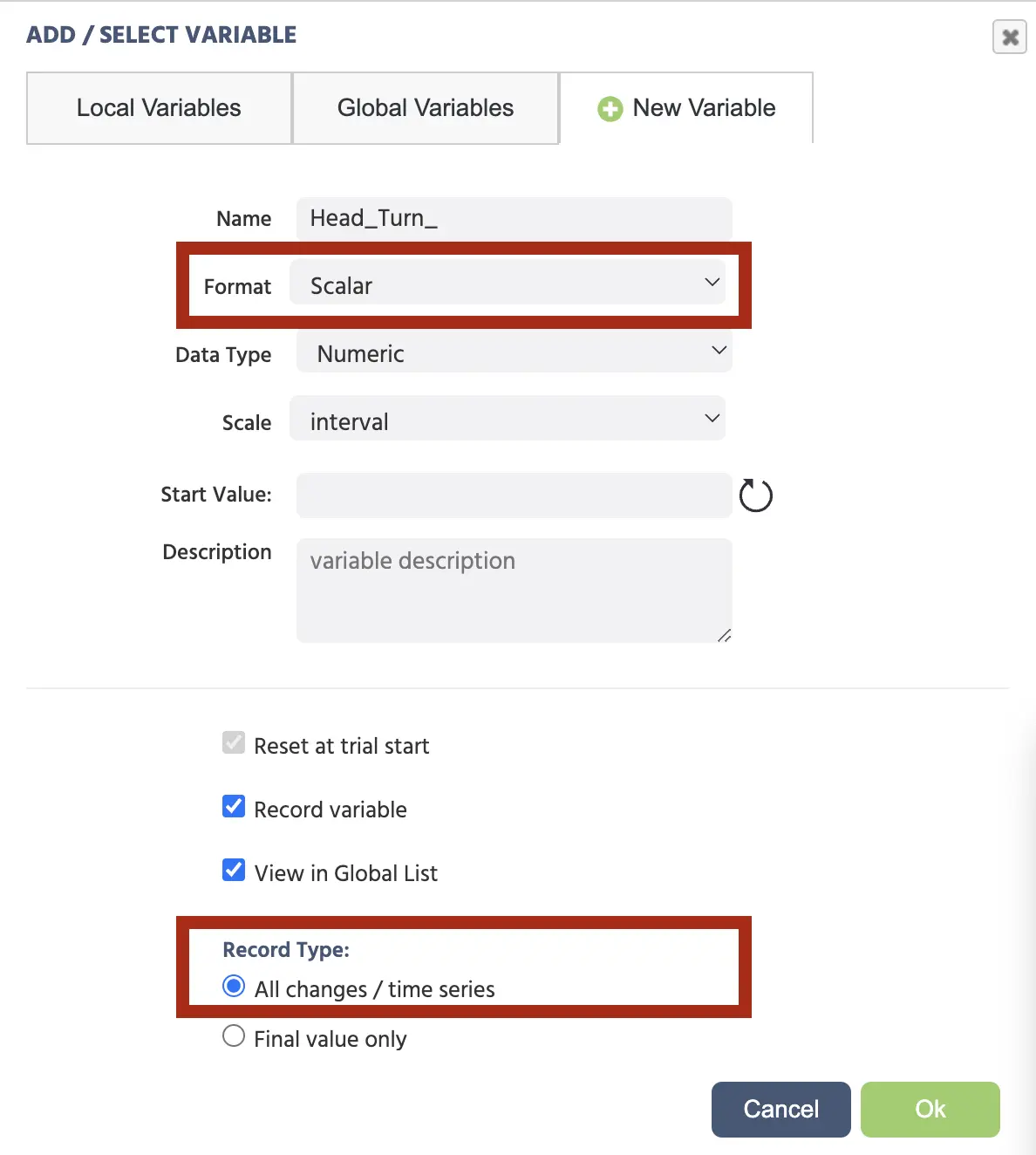
Indem Sie auf „Wählen“ klicken, können Sie angeben oder eine Variable erstellen, in der Sie die Messungen speichern möchten, die mit diesem Ereignis verbunden sind. Im unten stehenden Beispiel erstellen wir eine „neue Variable“. Der Name der Variable ist Head_Turn und das Format ist Skalar, da die Messung eine einzelne Zahl ist. Auch, weil die Variable über die Zeit aufgezeichnet wird, muss auch die Option „Alle Änderungen / Zeitreihe“ ausgewählt werden.
- Hinweis: Für weitere Informationen zu Variablen verweisen wir auf den Abschnitt Variablen in der Lern-Dokumentation.
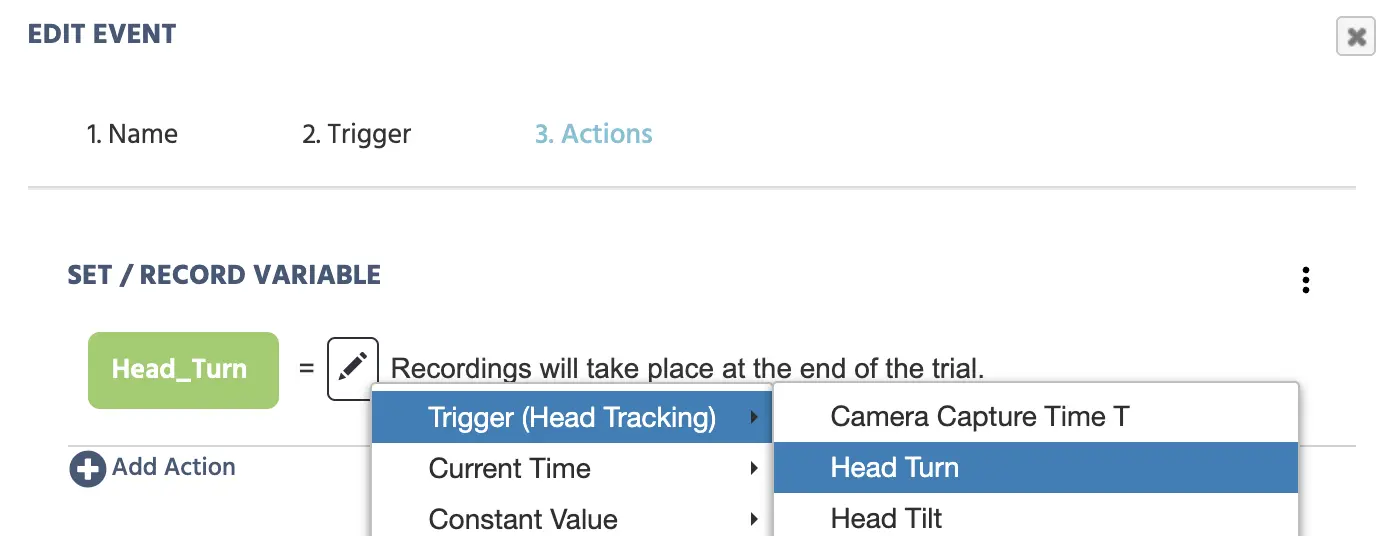
Sobald diese Variable erstellt ist, können Sie das Stift-Icon anklicken, um anzugeben, welchen Aspekt des Verhaltens bei der Kopfdrehung Sie messen möchten. Im folgenden Beispiel wird, wie der Variablenname angibt, die physiologische Messung der Kopfbewegung nachverfolgt.
- Hinweis: Die anderen verfügbaren Optionen für die Messungen, die mit der Kopfverfolgung zu tun haben, werden etwas weiter unten beschrieben.
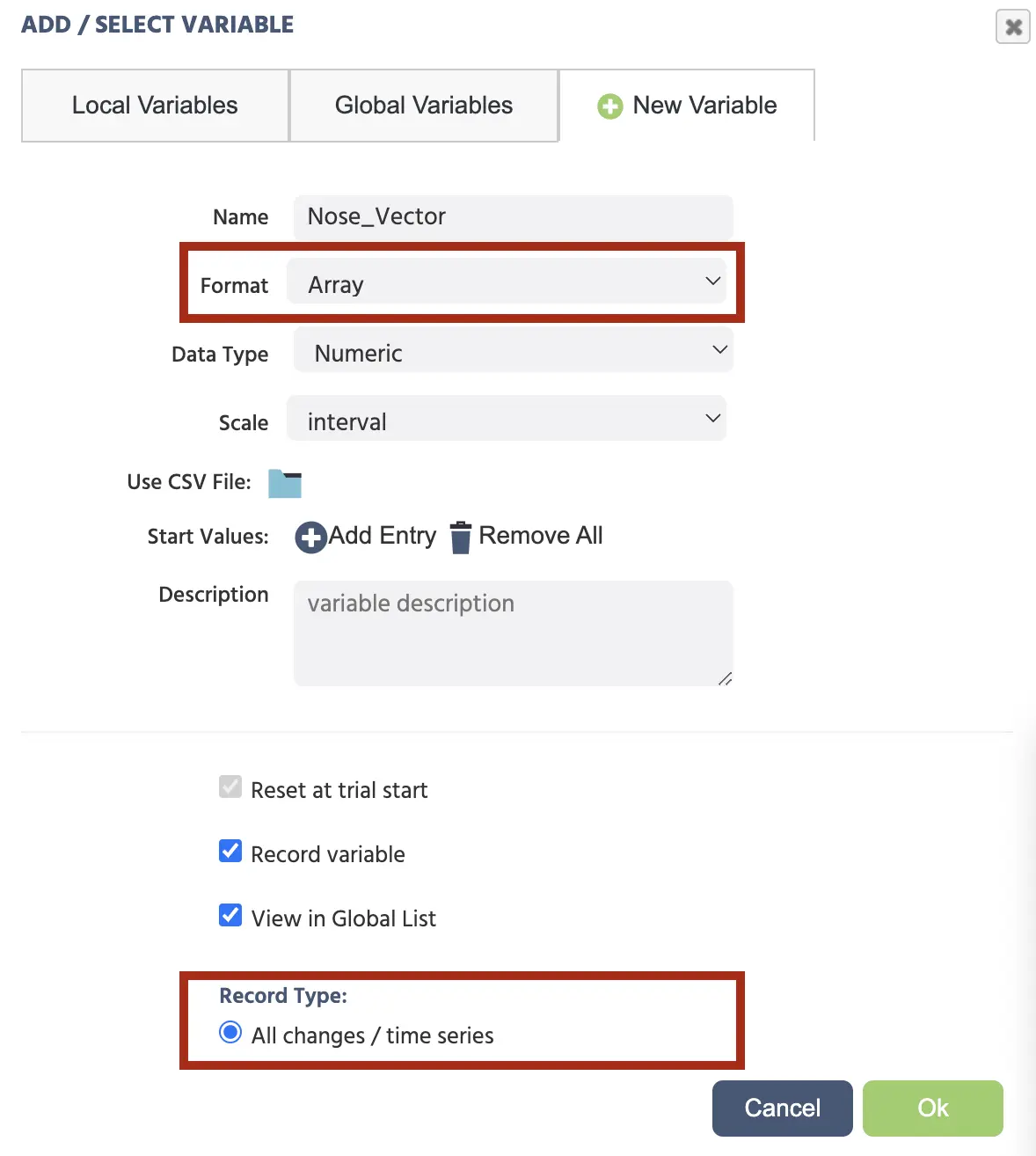
In diesem Beispiel, in dem eine neue Variable erstellt wird, geben wir den Namen Nose_Vector an, da eine Vektoroption zum Aufzeichnen ausgewählt wird. Wenn mehrere Werte aufgezeichnet werden, wird die Option Array als „Format“ ausgewählt. Und wieder, da es mehrere Werte im Laufe der Zeit gibt, wird die Option „Alle Änderungen / Zeitreihe“ für den „Aufzeichnungstyp“ ausgewählt.
Sobald diese Variable erstellt ist, wird die Nose Vector-Option aus dem Menü „Aktionen“ ausgewählt.
- Trigger (Gesichtserkennung) > Nose Vector [ X,Y,Z,T ] Array
Das Menü „Aktionen“ wird dann die folgenden Variablen auflisten, basierend auf dem, was wir bisher getan haben:
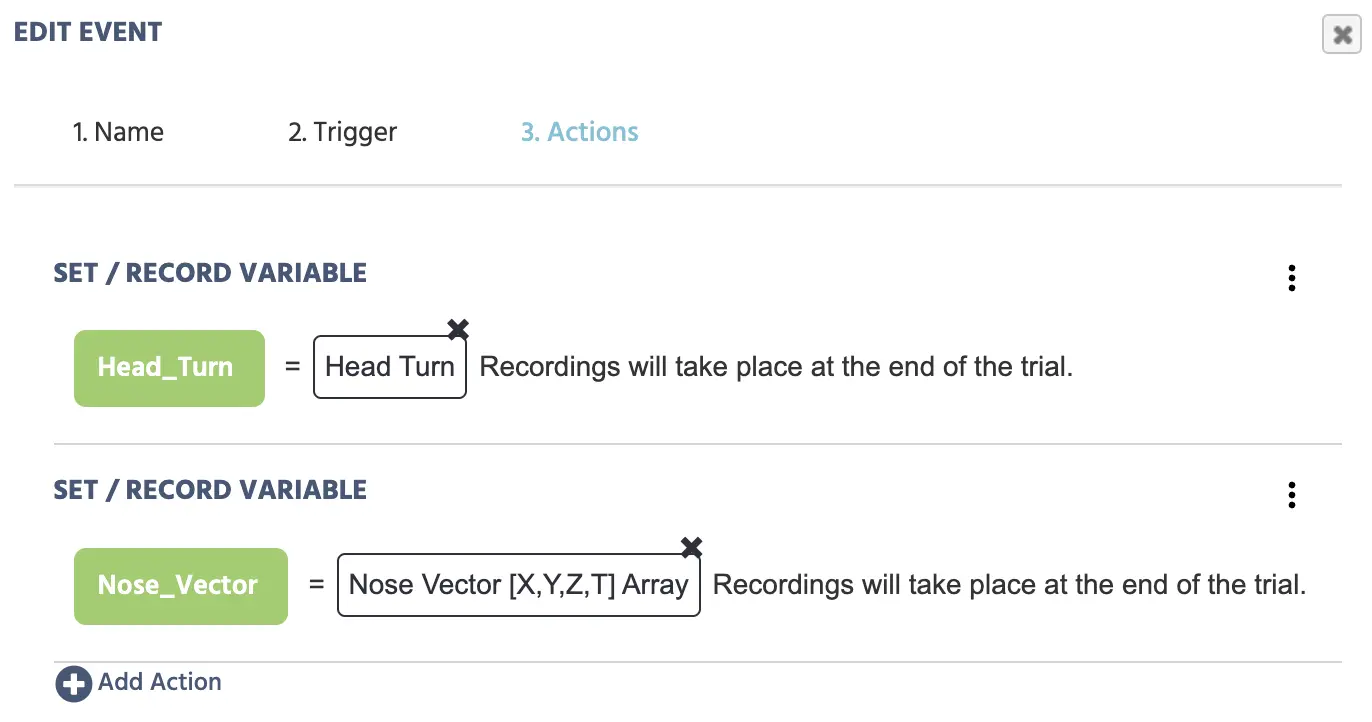
Optionen zur Gesichtserkennung
In diesem Abschnitt werden jeweils die Dropdown-Optionen erklärt und die Art der Messungen, die sie bereitstellen.
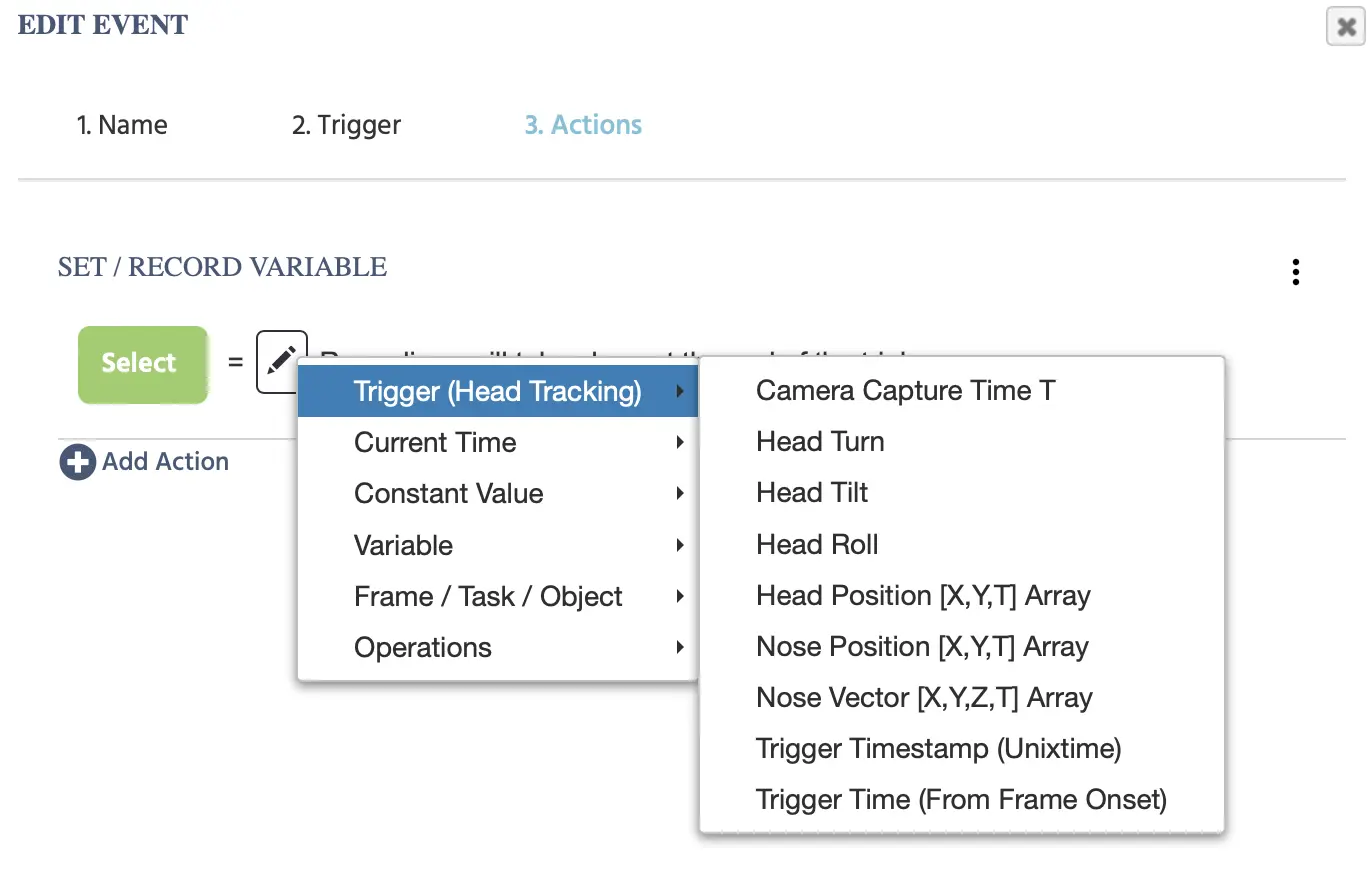
Wie im obigen Dropdown-Menü zu sehen ist, sind die folgenden Optionen zur Aufzeichnung von Daten zu Kopfposition und -orientierung verfügbar:
- Kamerafangzeit T: Wann die Kamera den Rahmen erfasst hat, d.h. ein Unix-Zeitstempel, wann die Rahmenaufnahme stattfand. Dies ist der Zeitpunkt, zu dem das Bild / der Rahmen erfasst wurde, bevor eine Verarbeitung stattfindet.
- Kopfdrehung: Kopfdrehung von links nach rechts, dies wird in der Literatur als Yaw bezeichnet.
- Kopfneigung: Kopfneigung von oben nach unten, bekannt als Kopfpitch in der Literatur.
- Kopfrollen: Erfasst die Bewegung des Kopfes, der von Seite zu Seite rollt.
- Kopfposition [X,Y, T] Array: Dieses Array erfasst die numerischen Werte, die mit der Kopfposition verknüpft sind, einschließlich der x- und y-Koordinaten für den Mittelpunkt des Kopfes sowie der Zeitstempelvariable (T).
- Nasenposition [X,Y, T] Array: Dieses Array erfasst die numerischen Werte, die speziell mit der Position der Nase verknüpft sind; hierzu gehören die x- und y-Koordinaten für den Standort der Nase sowie die Zeitstempelvariable (T), zu der die Messung durchgeführt wurde.
- Nasenvektor [X,Y, Z, T] Array: Diese Messung funktioniert, indem ein Vektor von der Nasenspitze projiziert wird, und ist nützlich, um zu testen, ob der Teilnehmer der Anzeige auf dem Bildschirm folgt (dies ist besonders wichtig für Studien, bei denen das Eye-Tracking nicht aktiviert ist). Wenn die Nase vom Bildschirm wegzeigt (d.h. der Teilnehmer nicht auf das Experiment achtet), sinkt der Z-Wert von 1 und nähert sich 0.
Latest Facemesh Dataframe: Das aktuellste Ergebnis des Gesichtsnetzes als Datenrahmen.Camera Frame Size [W,H,T] Array,Camera Frame Width,Camera Frame Height: Die eigenen Pixeldimensionen der Kamera (und die Aufnahmezeit im Array). Die Positionswerte darunter sind Brüche dieses Rahmens, sodass Sie diese in Pixel umrechnen können.Head Distance: Eine einheitslose, relative Distanz zwischen dem Kopf und der Kamera. Ein größerer Wert bedeutet, dass der Kopf weiter entfernt ist.Head Position X,Head Position Y,Nose Position X,Nose Position Y,Nose Vector X,Nose Vector Y,Nose Vector Z: Die Einzelwerte, aus denen die oben genannten Positions- und Vektorarrays bestehen, für den Fall, dass Sie einen Wert alleine aufzeichnen möchten. Positionen sind Brüche des Kamerabildes, wobei beide Bildachsen invertiert sind.Position+Distance [X,Y,D,T] Array: Kopfposition (X, Y), Kopfdistanz (D) und der Zeitstempel (T) in einem Array.All Angles [Turn,Tilt,Roll,X,Y,D,T] Array: Die drei Kopfwinkel zusammen mit Kopfposition, Kopfdistanz und dem Zeitstempel in einem Array.- Trigger-Zeitstempel (Unixzeit): Zeitpunkte während des Experiments, an denen der Trigger selbst auftritt, wo die Gesichtserkennung erkannt wurde und berücksichtigt wird, wann der Trigger im System auftrat. Im Wesentlichen ist dies der Zeitpunkt, an dem das Bild / der Rahmen verarbeitet wird und dieser Wert wird stark von der Grafikkarte des Teilnehmers beeinflusst. In der Theorie sollte es so nah wie möglich am Wert T sein.
- Trigger-Zeit seit Rahmenbeginn: Dies ist der Zeitwert, zu dem der Zeitpunkt im Hinblick auf den Rahmenbeginn auftrat.
Für weitere Informationen zur Gesichtserkennung kontaktieren Sie uns bitte, indem Sie ein Informationsgespräch buchen.