labvanced logoLabVanced
  • Research
    • Publications
    • Researcher Interviews
    • Use Cases
      • Developmental Psychology
      • Linguistics
      • Clinical & Digital Health
      • Educational Psychology
      • Cognitive & Neuro
      • Social & Personality
      • Arts Research
      • Sports & Movement
      • Marketing & Consumer Behavior
      • Economics
      • HCI / UX
      • Commercial / Industry Use
    • Labvanced Blog
    • Services
  • Technology
    • Feature Overview
    • Code-Free Study Building
    • Eye Tracking
    • Mouse Tracking
    • Generative AI Integration
    • Multi User Studies
    • More ...
      • Reaction Time/Precise Timing
      • Text Transcription
      • Heart Rate Detection (rPPG)
      • Emotion Detection
      • Questionnaires/Surveys
      • Experimental Control
      • Data Privacy & Security
      • Desktop App
      • Mobile App
  • Learn
    • Guide
    • Videos
    • Walkthroughs
    • FAQ
    • Release Notes
    • Documents
    • Classroom
  • Experiments
    • Cognitive Tests
    • Sample Studies
    • Public Experiment Library
  • Pricing
    • Licenses
    • Top-Up Recordings
    • Subject Recruitment
    • Study Building
    • Dedicated Support
    • Checkout
  • About
    • About Us
    • Contact
    • Downloads
    • Careers
    • Impressum
    • Disclaimer
    • Privacy & Security
    • Terms & Conditions
    • Third-Party Licenses
  • Appgo to app icon
  • Logingo to app icon
Learn
Guía
Videos
Guías paso a paso
Preguntas Frecuentes
Archivo de Boletines
Documentos
Aula
  • 中國人
  • Deutsch
  • Français
  • Español
  • English
  • 日本語
Guía
Videos
Guías paso a paso
Preguntas Frecuentes
Archivo de Boletines
Documentos
Aula
  • 中國人
  • Deutsch
  • Français
  • Español
  • English
  • 日本語
  • Guía
    • COMENZANDO

      • Editor de Tareas
      • Marcos
        • Marco de Lienzo
        • Marco de Página
        • Marco de Sitio Web
      • Línea de Tiempo del Ensayo
      • Presentación de Estímulos
      • Correctitud de la Respuesta
      • Objetos
      • Eventos
      • Variables
      • Asistente de Tareas
      • Sistema de Ensayos
      • Diseño del Experimento
        • Creación de un Estudio
        • Patrones de marco de datos
        • Diseño de Experimentos Multiusuario
        • Diseño de Experimentos Longitudinales
    • TEMAS DESTACADOS

      • Aleatorización y Balance
      • Seguimiento Ocular
        • Presentación de Estímulos en una Tarea de Seguimiento Ocular
        • Cómo Elegir Configuraciones de Calibración de Seguimiento Ocular
        • Configuración del Seguimiento Ocular en una Tarea
        • Grabación y Exportación de Datos de Mirada
        • Usando Formas como Áreas de Interés (AOI) para el Seguimiento Ocular
        • La Experiencia de Calibración del Participante
      • Puente Web
        • Selección de AOIs de Sitio Web | Anclar, Ajustar y Verificar el Seguimiento de AOI
        • Seguimiento del Comportamiento del Ratón en un AOI de Sitio Web | Guía del Puente Web
      • Cuestionarios
      • Aplicación de Escritorio
      • Estudios de Muestra
      • Reclutamiento de Participantes
      • Acceso a API
        • REST API
        • API de Webhook
        • API de WebSocket
      • Otros Temas

        • Temporizaciones de Estímulos Precisas
        • Estudios Mult.usuario
        • Seguimiento de Cabeza en Labvanced | Guía
    • TABS PRINCIPALES DE LA APLICACIÓN

      • Descripción General: Pestañas Principales
      • Tablero
      • Mis Estudios
      • Estudios Compartidos
      • Mis Archivos
      • Biblioteca de Experimentos
      • Mi Cuenta
      • Licencia y Servicios
    • TABS DEL ESTUDIO

      • Descripción General: Pestañas Específicas del Estudio
      • Diseño del Estudio
        • Tareas
        • Bloques
        • Sesiones
        • Grupos
      • Editor de Tareas
        • Controles de Tareas
        • El Sistema de Pruebas
        • Tipos de Marcos
        • Objetos
        • Tablas de Propiedades de Objetos
        • Variables
        • Tabla de Variables del Sistema
        • El Sistema de Eventos
        • Funciones del Editor de Texto
        • Opciones de Seguimiento Ocular en el Editor de Tareas
        • Seguimiento de Cabeza en una Tarea
        • Estudios Multi-Usuario
      • Configuraciones
      • Variables
      • Medios
      • Textos y Traducción
      • Lanzar y Participar
      • Gestión de Sujetos
      • Vista de Datos y Exportación
        • Vista de Datos y Selección de Variables y Tareas (Versión ANTIGUA)
        • Accediendo a Grabaciones (Versión ANTERIOR)
  • Videos
    • Resumen de Video
    • Introducción a Labvanced
    • Creando Tareas
    • Videos de Elementos
    • Eventos y Variables
    • Temas Avanzados
  • Guías
    • Introducción
    • Tarea Stroop
    • Tarea de Decisión Léxica
    • Tarea de Indicación de Mirada de Posner
    • Paradigma de Parpadeo de Ceguera por Cambio
    • Estudio Sample de Seguimiento Ocular
    • Estudio de Seguimiento Ocular en Infantes
    • Estudio de Captura Atencional con Seguimiento de Ratón
    • Presentación Visual Serial Rápida
    • Estudio de ChatGPT
    • Demostración de Seguimiento Ocular: SVGs como AOIs
    • Demostración Multi-Usuario: Mostrar los Punteros de los Sujetos
    • Controlador de Gamepad / Joystick - Configuración Básica
    • Estudio de Aplicación de Escritorio con Integración de EEG
    • Equilibrio de Grupos entre Sujetos y Configuración de Variables
    • Construyendo un Estudio Multi-usuario
    • Guía de Seguimiento Ocular en Marco de Sitio Web
    • Seguimiento Ocular Condicional con Webcam
  • FAQ
    • Características
    • Política de Soporte y Directrices
    • Seguridad y Privacidad de Datos
    • Licenciamiento
    • Precisión de Labvanced
    • Uso Programático y API
    • Uso de Labvanced sin Conexión
    • Resolución de Problemas
    • Preguntas sobre Creación de Estudios
  • Archivo de Boletines
  • Documentos
  • Aula
Gamepad / Joystick Trigger detectando la entrada del controlador en Labvanced

Gamepad / Joystick Trigger

El Gamepad/ Joystick Trigger te permite utilizar controladores de gamepad y joystick en tu diseño experimental como un dispositivo de entrada para grabar datos. Nota: recuerda habilitar esta opción bajo la pestaña Settings.
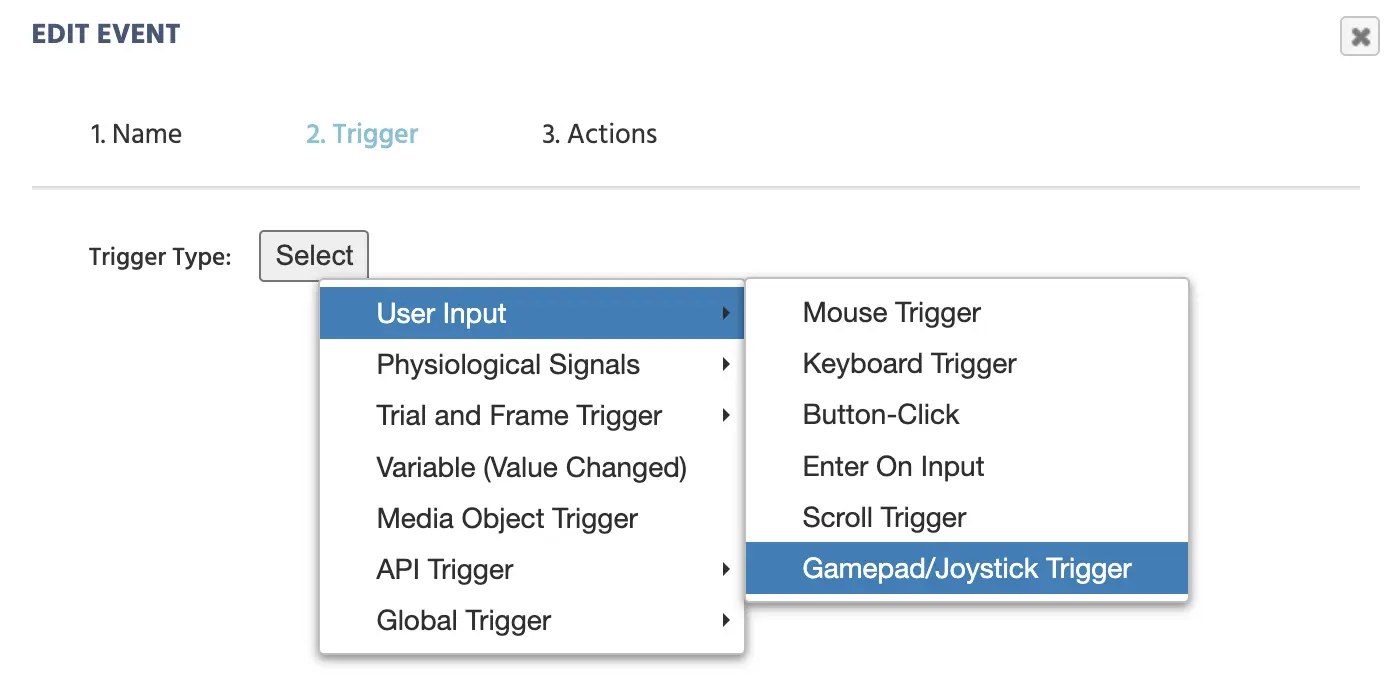
opción de menú del activador del gamepad

Al seleccionar este activador, aparecerá el siguiente cuadro de diálogo.
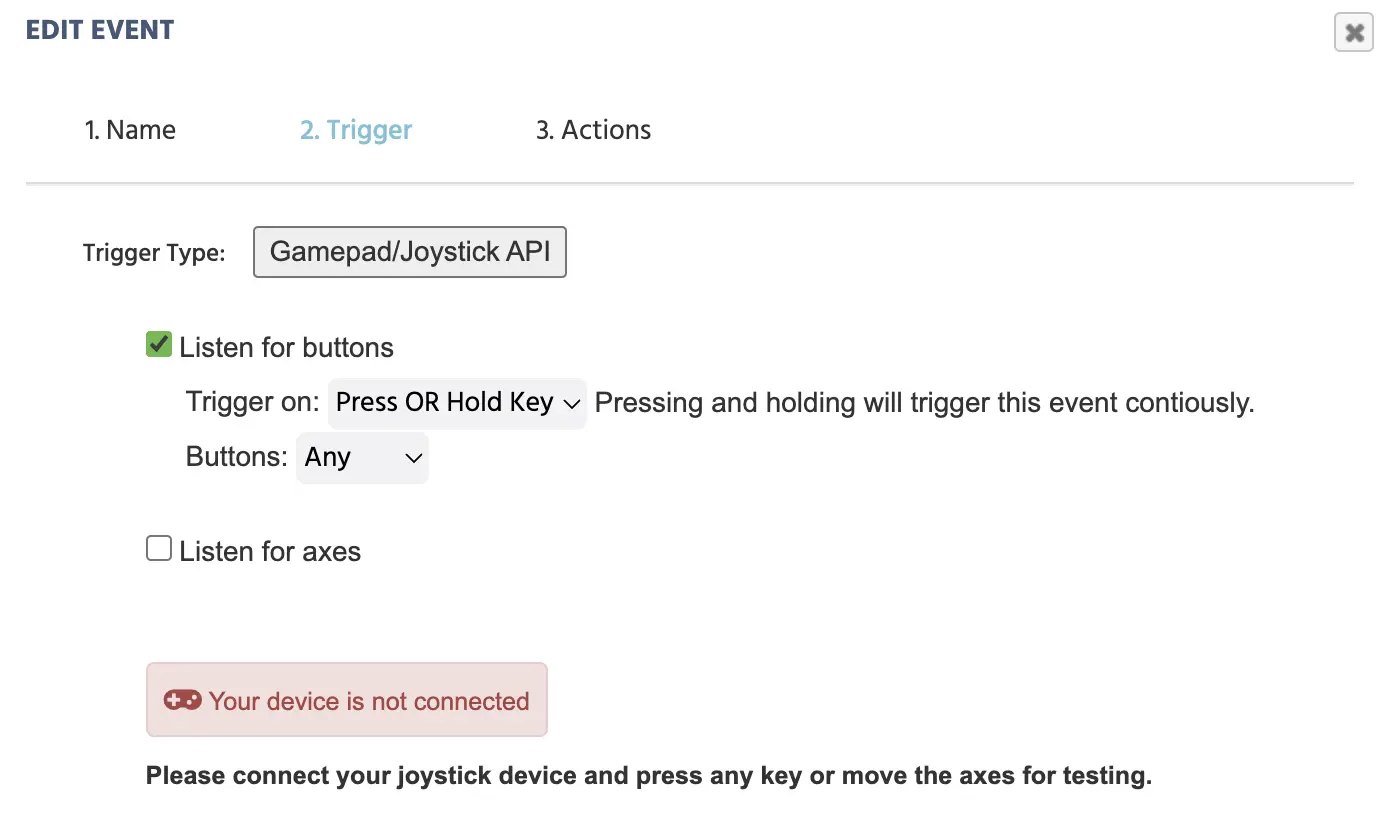
cuadro de diálogo de opciones del menú del activador del gamepad

Al conectar tu gamepad, puedes especificar qué teclas específicas deben ser utilizadas como activadores. Al presionar la tecla particular, el sistema mostrará su ID.

En el siguiente ejemplo, el 2 se refiere a la tecla ◎ y 3 se refiere a la tecla ▵. Nota: Es importante mencionar que hay cierta variación entre los gamepads en cómo funciona la asignación de ID de teclas.
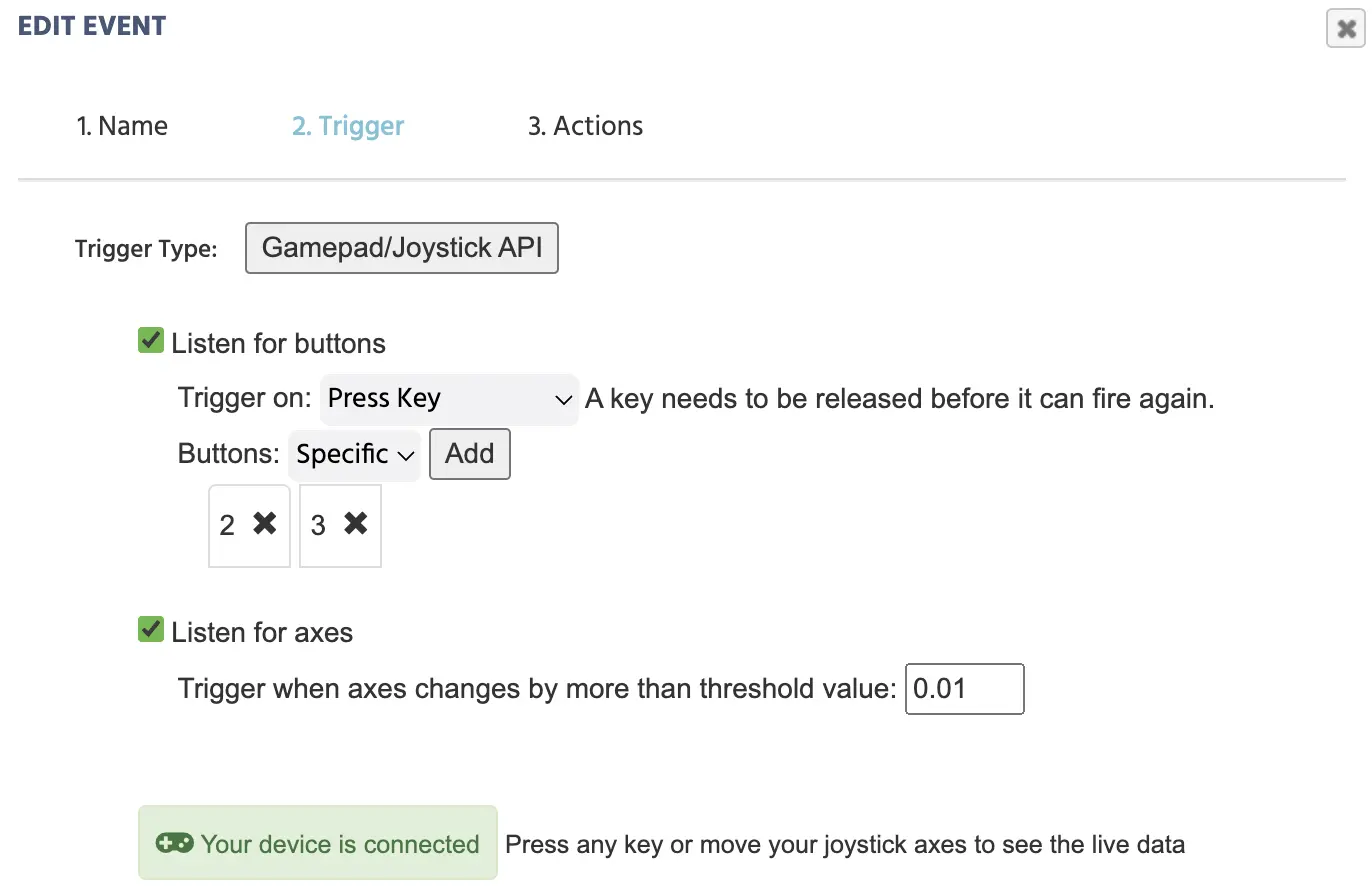
game pad trigger, configurando teclas para comandos

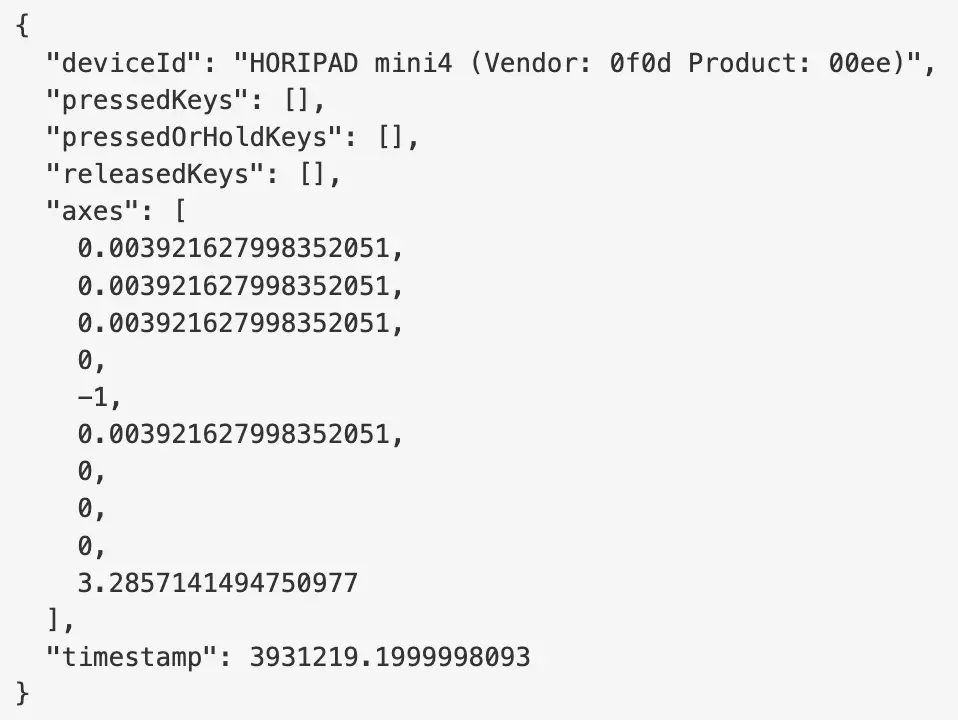
Como resultado de presionar una tecla, los datos en vivo también aparecerán en la segunda mitad de este cuadro de diálogo del activador, donde puedes ver cómo los valores cambian en tiempo real según lo que presiones o sueltes:
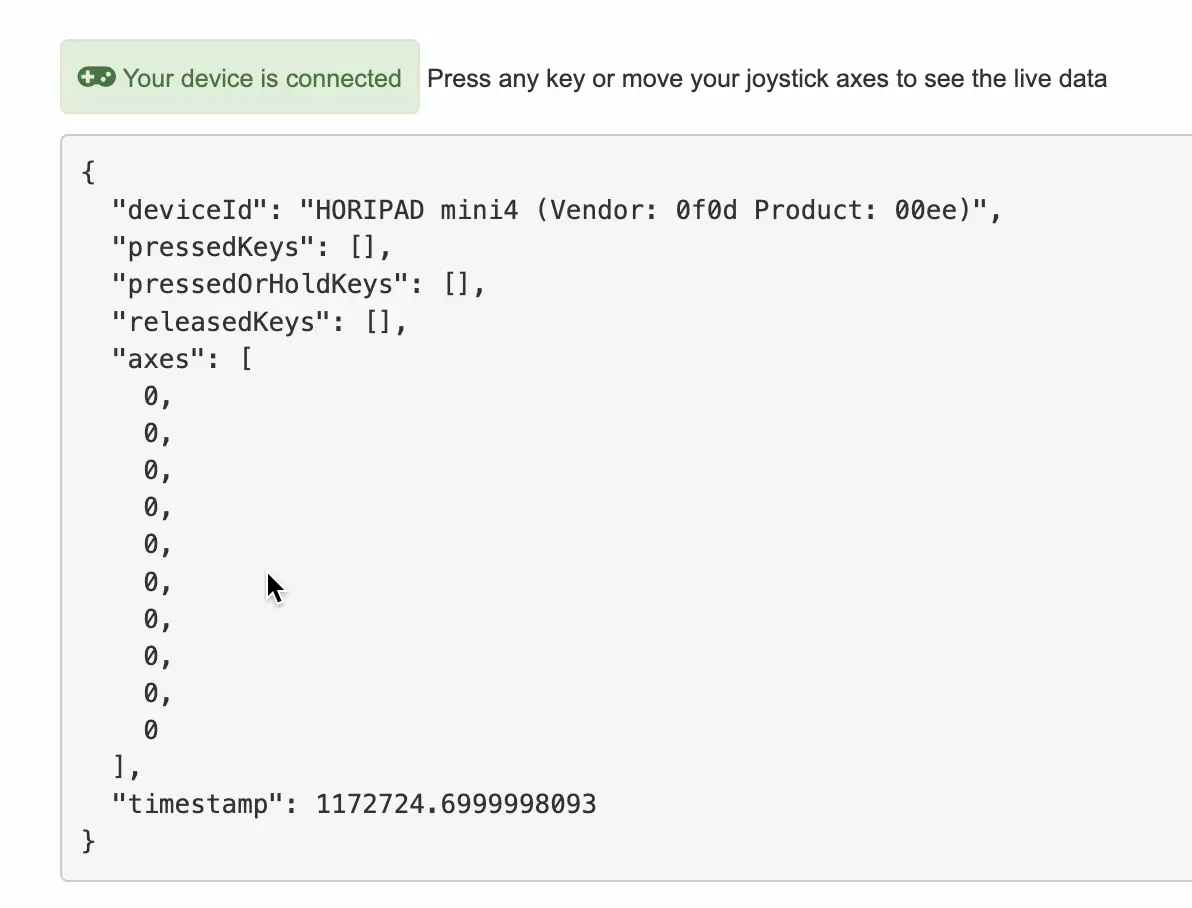
flujo de datos en vivo del gamepad

Echa un vistazo a este tutorial para más detalles y un ejemplo de un estudio que utiliza este activador.

La tabla a continuación explica estas opciones en mayor detalle.

Elemento del menúÁrea del menúOpciones del Gamepad / Joystick Trigger
Listen for buttonsConfigurando el activador para escuchar botonesI.) Especificar que el activador está relacionado con botones y si es en la tecla de presión, presión o liberación de tecla, o liberación de tecla.

II.) Especificar si el activador es para cualquier botón o un botón específico. Si se selecciona la opción específica, se te pedirá que presiones el/los botón(es) en tu gamepad.
Listen for axesConfigurando el activador para escuchar cambios en ejesSi se requieren movimientos de ejes, entonces puedes especificar que el activador ocurrirá cada vez que el umbral cambie por un valor específico. El valor predeterminado es 0.01.
Estado de conexiónEstado de conexión del gamepadIndica si un dispositivo está conectado o no.
Flujo de datos en vivoFlujo de datos en vivoAl conectar el dispositivo y presionar una tecla o mover un eje, se mostrarán los datos en vivo donde cualquier entrada que realices en tu dispositivo se mostrará aquí. Esto es útil para pruebas al configurar tu estudio y determinar qué teclas o ejes deseas utilizar.

Nota: Después de seleccionar el Gamepad / Joystick trigger en el sistema de eventos, tienes la opción de utilizar y referenciar sus valores específicos de activador en varias acciones con el menú de selección de valores.

Valores del Trigger (Gamepad/ Joystick)

Cuando se utiliza un Gamepad/Joystick trigger, se pueden llamar los siguientes valores específicos del activador al trabajar con ciertas acciones:
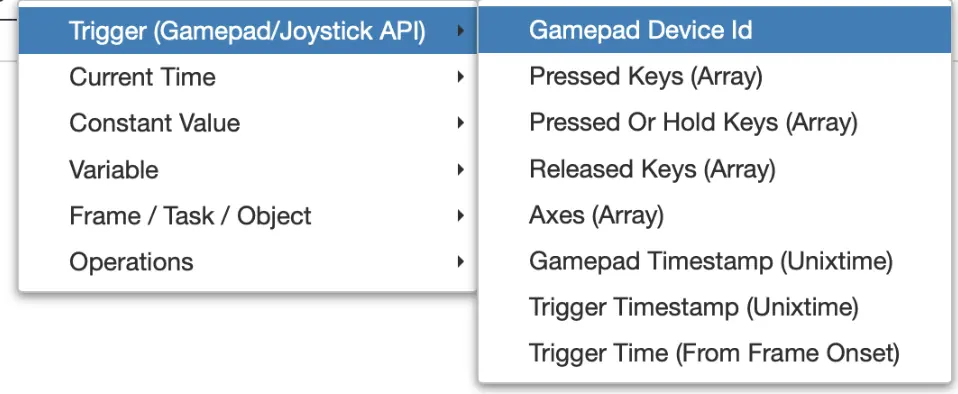
opción de menú del activador del gamepad

Opciones del Trigger (Gamepad/ Joystick)Descripción
Gamepad Device IdEl ID o nombre del gamepad que fue conectado.
Pressed Keys (Array)Las teclas que fueron presionadas.
Pressed OR Hold Keys (Array)Las teclas que fueron presionadas o mantenidas.
Released Keys (Array)Las teclas que fueron liberadas.
Axes (Array)Los valores de los ejes.
Gamepad Timestamp (Unixtime)La marca de tiempo del gamepad en Unixtime.
Trigger Timestamp (Unixtime)Marca de tiempo de cuando ocurre el activador en Unixtime.
Trigger Time (From Frame Onset)Marca de tiempo en Unixtime de cuando ocurre el activador en relación con el inicio del cuadro.