変数
変数は、あなたの実験が実行時にデータを保存、読み取り、操作する仕組みです。タスクエディタ内では、現在選択されているフレームで使用されるすべての変数がVariablesパネルタブからアクセス可能で、値を読み取ったり書き込んだりするすべてのイベントアクションは変数を通じて行います。エディタ内で変数がどこに存在し、イベントシステムがどのようにそれらと相互作用するかを理解することは、応答を記録し、反応時間を計測し、参加者の行動に適応し、実験の流れを制御するあらゆる研究を構築するために不可欠です。
さらなる読み物

変数の操作
すべての変数ドキュメントのハブページ:タイプ、プロパティ、記録オプション、データフレーム。
変数の作成
変数を作成する4つの方法:変数タブ、タスクエディタパネル、オブジェクトプロンプト、イベントシステム。
変数のタイプ
すべての6つの変数タイプについてのリファレンス:システム、ファクター、オブジェクト、カスタム、配列、データフレーム。

変数のプロパティ
すべての変数設定に関する完全なリファレンス:データタイプ、フォーマット、スケール、記録オプション。
変数の削除
イベントロジックやデータ記録を壊すことなく、研究から変数を安全に削除する方法。
タスクエディタ内の変数の場所
タスクエディタ内では、現在選択されているフレームで使用される変数が右上のVariablesパネルタブの下にリストされています。各変数は、その主要カテゴリー、データタイプ、および名前とともに表示されます。
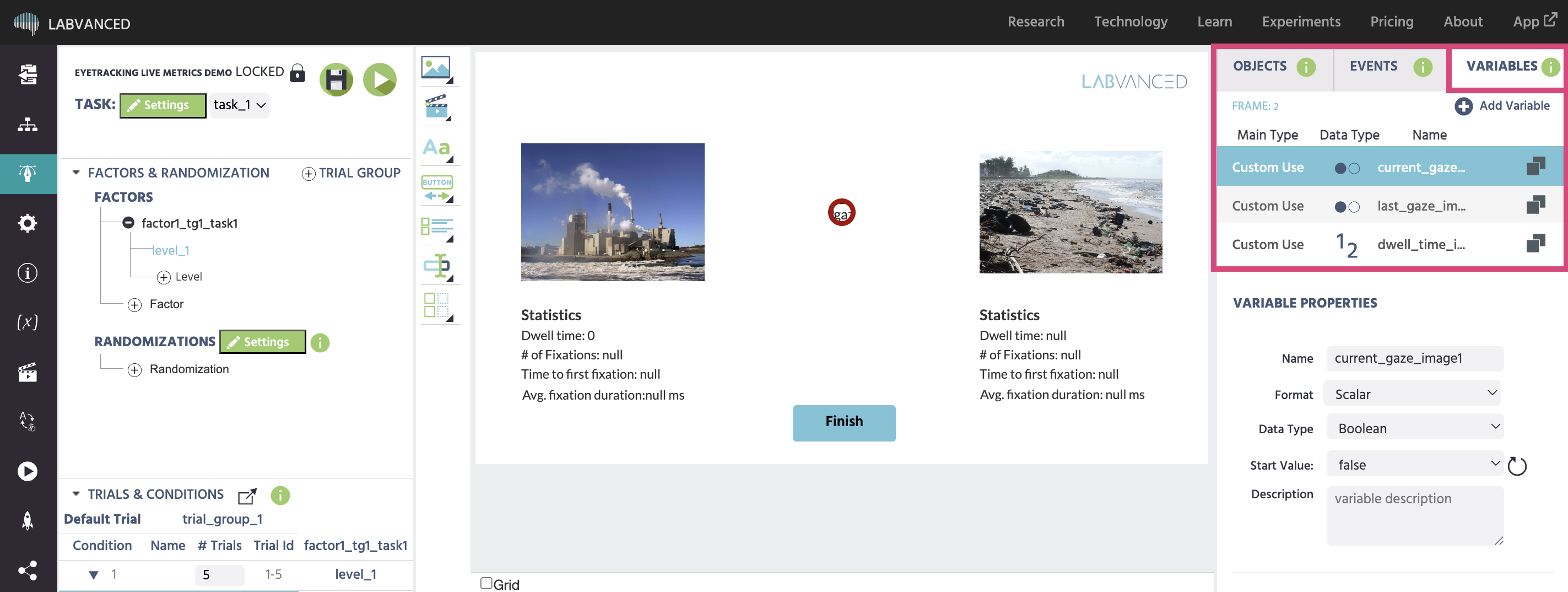
ここから、以下の操作ができます:
- 変数をクリックして、右側にそのプロパティを開き、設定を編集します。
+ New Variableをクリックして、パネルから直接変数を作成します。これを行うすべての方法については、変数の作成を参照してください。- 名前の横にあるアイコンを使って変数をコピーまたは削除します。削除する前に、変数の削除を確認して、研究が壊れないようにしてください。
各プロパティが意味することの完全なリファレンスについては、変数のプロパティを参照してください。
変数とイベント
変数の変更はイベントをトリガーすることができ、イベントは変数の値を変更することができます。変数はオブジェクトの状態を直接変更することもできます。たとえば、変数の値がXに等しい場合、画像Yを表示します。イベントと組み合わせることで、変数は実験の流れを制御します:参加者がタスクAで閾値を超えたスコアを取得した場合、タスクBに進み、そうでない場合はタスクCに進みます。
値選択メニュー
イベントアクションが変数を必要とするたびに、Value Select Menuが開きます。既存の変数を選択するか、その場で新しい変数を作成できます。動作の完全な手順については、値選択メニューを参照してください。
データの記録
システム、ファクター、およびオブジェクト変数の場合、記録はデフォルトで有効になっています。自分で作成したカスタム変数については、変数プロパティでRecord Variableを有効にし、適切なタイミングで値を書くためにイベントシステムを使用する必要があります。
例:反応時間の記録
- フレームに画像を追加します。
- 新しいイベントを作成します。
- トリガーを設定します:
User Input→Mouse Trigger→Click→Leftボタン → 対象Image_1。 - アクションを設定します:
Variable Actions→Set / Record Variable→ クリックSelect。 - 変数選択メニューで
New Variableに移動します。名前を付けます(例:rt_image_click)、Data TypeをNumericに設定し、Recordを有効にし、Resetを有効にします。Okをクリックします。 - 値選択アイコンをクリック →
Trigger (Mouse)→Time From Frame Onset。Finishをクリックします。
フレームの開始からの反応時間が、参加者が画像をクリックするたびに記録されるようになります。