labvanced logoLabVanced
Contact
    • Remote Physiological Measurements
    • Eye Tracking
    • Head & Face-Tracking
    • Emotion Detection
    • Heart Rate Detection (rPPG)
    • Generative AI
    • Audio Transcription
    • EEG & Hardware Integrations
    • Decision Making
    • Reaction Times
    • Keyboard Inputs
    • Mouse Tracking
    • Mobile / Touch
    • Questionnaires
    • Gamepad / Joystick Integration
    • Audio Recordings
    • Audio Transcription
    • Video Recordings
    • Screen Recordings
    • Photos / Snapshots
    • Video Conferencing
    • Canvas Drawings
    • Build with AI
    • Build with Spreadsheets
    • Using the Experiment Editor
    • Coding
    • Creating Questionnaires
    • Balancing & Randomization
    • UX & Website Testing
    • Single Session Studies
    • Factorial Designs
    • Longitudinal & Multi-session Studies
    • Individual & Case Studies
    • Real-time Multi-user Studies
    • Interviews & Video Calls
    • Surveys & Questionnaires
    • Experience Sampling & Diaries
    • Classroom & Group Testing
    • Interventions & Clinical Trials
    • In the Browser
    • Mobile App
    • Desktop App
    • WebBridge Chrome Extension
    • Stroop Test
    • Flanker Task
    • N-back Task
    • Implicit Association Test
    • Trail Making Test
    • Digit Span
    • Corsi Block Tapping
    • Tower of London
    • Balloon Analog Risk Task
    • Preferential Looking
    • Browse more →
    • DASS-21
    • GAD-7
    • Rosenberg Self-Esteem Scale
    • PHQ-9
    • Ten-Item Personality Inventory
    • Big Five Personality Test
    • Adult ADHD Self-Report Scale
    • Browse more →
    • Building a Multi-user Study
    • Webcam Eye Tracking with AOIs
    • Website Frame Eye Tracking
    • Conditional Eye Tracking Opt-in
    • ChatGPT Study
    • Desktop App Study with EEG
    • Between-subjects Group Balancing
    • Building a Reading Study
    • Stroop Task
    • Lexical Decision Task
    • Browse more →
    Public Experiment Library
    • Arts Research
    • Clinical Psychology & Neuropsychology Medicine
    • Cognitive Psychology
    • Developmental Psychology
    • Behavioral Economics & Decision Science
    • Educational Research & Psychology
    • HCI & Human Factors
    • Linguistics & Language Sciences
    • Consumer & Marketing Research
    • Social & Personality Psychology
    • Sport & Movement Science
    • UX & Website Testing
    • Executive Functions
    • Language & Reading
    • Decision-Making & Reasoning
    • Attention
    • Overview
    • HCI & Human Factors
    • UX & Website Testing
    • Consumer & Marketing Research
    • White-Label App
    • PageGazer
    • Webcam vs. Lab Eye Tracking in InfantsAnna Banki & Gabriela Markova
    • Eye Tracking for Influencer MarketingDr. Alexander Edeling
    • Eye Tracking Infant Word ComprehensionDr. Giulia Calignano
    • Sentence Reading and Grammar JudgmentsDr. Jonathan Mirault
    • Regulating Emotions with MusicDr. Katrin Starcke
    • Game-Based Grammar Learning in ChildrenDr. Mireia Marimon
    • Gaze Cueing and AutismMax Soares Miehstein
    • Personality and Hearing in NoiseDr. Malte Wöstmann
    • All interviews →
    • Lab Notes
    • How to Cite Labvanced
    • Labvanced Platform Paper (2017)
    • Webcam Eye Tracking Validation (2024)
    • Webcam Eye Tracking Studies
    • Cognitive Psychology Studies
    • Developmental Psychology Studies
    • Linguistics Studies
    • See all publications →
    • Getting Started
    • Guide
    • Video Tutorials
    • Walkthroughs
    • Live Chat
    • Webinars & Onboarding Calls
    • AI Assistant
    • FAQ
    • Importing Templates Guide
    • Test Templates
    • Live Eye Tracking Metrics
    • Mouse Tracking Demo
    • ChatGPT Demo
    • Audio Recording Object Demo
    • Adding Image Stimuli Demo
    • Score & Feedback Demo
    • Browse all technical demos →
    • Timing Precision
    • Stimuli Presentation
    • Headphone Checks
    • Bot Checks
    • Participant Management
    • Comparisons
    • Research Blog
    • Prolific Integration
    • CloudResearch Integration
    • Sona Systems Integration
    • BeSample Integration
    • Panelabs Integration
    • Clickworker Integration
    • Labvanced Webhook API
    • Labvanced REST API
    • About Us
    • Newsletter Archive
    • Terms & Conditions
    • Data Security & Data Privacy
    • Technical & Organisational Measures
    • Accessibility
    • W-8BEN-E Form
    • Data Processing Agreement Template
    LinkedInYouTubeDiscord
    • Individual
    • Lab
    • Department / Consortium
    • Teaching
    • Campus
    • Commercial
    • Browse recording top-ups →
    • Browse AI token top-ups →
    • Overview
    • Study Building
    • Subject Recruitment
    • Dedicated Support
    Checkout
  • Contact
    • DE
      • 中國人
      • Deutsch
      • Français
      • Español
      • English
      • 日本語
    • Logout
    • Loginlogin icon
    Platform
    Labvanced makes it easy to implement the most advanced study design and reliably collect your data.
    Biosignals & AI
    Remote Physiological MeasurementsEye TrackingHead & Face-TrackingEmotion DetectionHeart Rate Detection (rPPG)Generative AIAudio TranscriptionEEG & Hardware Integrations
    Behavioral Recordings
    Decision MakingReaction TimesKeyboard InputsMouse TrackingMobile / TouchQuestionnairesGamepad / Joystick Integration
    Media Recordings
    Audio RecordingsAudio TranscriptionVideo RecordingsScreen RecordingsPhotos / SnapshotsVideo ConferencingCanvas Drawings
    Implementation Techniques
    Build with AIBuild with SpreadsheetsUsing the Experiment EditorCodingCreating QuestionnairesBalancing & RandomizationUX & Website Testing
    Study Formats

    Your study can take whatever format your research needs. Here are a few popular examples.

    Single Session StudiesFactorial DesignsLongitudinal & Multi-session StudiesIndividual & Case StudiesReal-time Multi-user StudiesInterviews & Video CallsSurveys & QuestionnairesExperience Sampling & DiariesClassroom & Group TestingInterventions & Clinical Trials
    Where Studies Run

    Run your study online in the browser, on mobile or tablet with the mobile app, or in-lab with the desktop app.

    In the BrowserMobile AppDesktop AppWebBridge Chrome Extension
    Tests
    Explore cognitive tests, questionnaires, walkthroughs, and our public experiment library: a starting point for your next study.
    Popular Cognitive Tests
    Stroop TestFlanker TaskN-back TaskImplicit Association TestTrail Making TestDigit SpanCorsi Block TappingTower of LondonBalloon Analog Risk TaskPreferential Looking
    Browse more →
    Questionnaires & Scales
    DASS-21GAD-7Rosenberg Self-Esteem ScalePHQ-9Ten-Item Personality InventoryBig Five Personality TestAdult ADHD Self-Report Scale
    Browse more →
    Public Experiment Library

    Take a look at what other researchers in the community are doing through our extensive, open catalog of shared studies.

    Open the public library →
    Walkthroughs

    Step-by-step builds of complete studies, from a blank project to a running experiment, that you can follow along or adapt.

    Building a Multi-user StudyWebcam Eye Tracking with AOIsWebsite Frame Eye TrackingConditional Eye Tracking Opt-inChatGPT StudyDesktop App Study with EEGBetween-subjects Group BalancingBuilding a Reading StudyStroop TaskLexical Decision Task
    Browse more →
    Research
    One platform for students, academics, and industry researchers studying human behavior.
    Harvard UniversityStanford UniversityCambridge UniversityUCLNYUMax Planck InstituteUCLATU Munich

    Trusted by researchers at 1,500+ universities worldwide

    Academic Research
    Arts ResearchClinical Psychology & Neuropsychology MedicineCognitive PsychologyDevelopmental PsychologyBehavioral Economics & Decision ScienceEducational Research & PsychologyHCI & Human FactorsLinguistics & Language SciencesConsumer & Marketing ResearchSocial & Personality PsychologySport & Movement ScienceUX & Website Testing
    Research Areas
    Executive FunctionsLanguage & ReadingDecision-Making & ReasoningAttention
    Industry / Commercial
    OverviewHCI & Human FactorsUX & Website TestingConsumer & Marketing ResearchWhite-Label AppPageGazer
    Researcher Interviews

    Conversations with researchers about the studies they ran with Labvanced, what worked, and what they learned.

    Webcam vs. Lab Eye Tracking in InfantsAnna Banki & Gabriela MarkovaEye Tracking for Influencer MarketingDr. Alexander EdelingEye Tracking Infant Word ComprehensionDr. Giulia CalignanoSentence Reading and Grammar JudgmentsDr. Jonathan MiraultRegulating Emotions with MusicDr. Katrin StarckeGame-Based Grammar Learning in ChildrenDr. Mireia MarimonGaze Cueing and AutismMax Soares MiehsteinPersonality and Hearing in NoiseDr. Malte Wöstmann
    All interviews →
    Our Research
    Lab NotesHow to Cite Labvanced
    Peer Reviewed Studies

    A selection of peer-reviewed work built on Labvanced: our own platform and validation papers, and studies by the research community grouped by area. Hundreds more are listed on the full publications page.

    Labvanced Platform Paper (2017)Webcam Eye Tracking Validation (2024)Webcam Eye Tracking StudiesCognitive Psychology StudiesDevelopmental Psychology StudiesLinguistics Studies
    See all publications →
    Resources
    Valuable resources to help you learn the platform, stay updated, and more.
    Documentation
    Getting StartedGuideVideo TutorialsWalkthroughs
    Support
    Live ChatWebinars & Onboarding CallsAI AssistantFAQ
    Templates & Demos

    These are a few popular examples. Browse our guide and a selection of technical demos to get started with implementation.

    Importing Templates GuideTest TemplatesLive Eye Tracking MetricsMouse Tracking DemoChatGPT DemoAudio Recording Object DemoAdding Image Stimuli DemoScore & Feedback Demo
    Browse all technical demos →
    Methodology
    Timing PrecisionStimuli PresentationHeadphone ChecksBot ChecksParticipant ManagementComparisonsResearch Blog
    Integrations & APIs
    Prolific IntegrationCloudResearch IntegrationSona Systems IntegrationBeSample IntegrationPanelabs IntegrationClickworker IntegrationLabvanced Webhook APILabvanced REST API
    Company & Legal
    About UsNewsletter ArchiveTerms & ConditionsData Security & Data PrivacyTechnical & Organisational MeasuresAccessibilityW-8BEN-E FormData Processing Agreement Template
    LinkedInYouTubeDiscord
    Pricing
    Our licenses and additional services at a glance.
    Licenses
    IndividualLabDepartment / ConsortiumTeachingCampusCommercial
    Top-Ups

    Need more recordings for your lab or your own research? Simply use one of these recording top-up packages.

    Browse recording top-ups →

    Need more AI tokens for the AI assistant and study translations? Simply use one of these AI token top-up packages.

    Browse AI token top-ups →
    Additional Services

    Hire Labvanced’s expert team to quickly bring your project to the level of rigor it needs.

    OverviewStudy BuildingSubject RecruitmentDedicated Support
    Checkout

    Ready to purchase a license or top-up? Head straight to checkout.

    Go to checkout →
    • 中國人
    • Deutsch
    • Français
    • Español
    • English
    • 日本語
    • Erste Schritte
    • Leitfaden
      • ERSTE SCHRITTE

        • Aufgabeneditor
        • Rahmen
          • Canvas Frame
          • Seitenrahmen
          • Website-Rahmen
          • Overlays & Dialogs | Labvanced
        • Versuchszeitachse
        • Stimuluspräsentation
        • Korrektheit der Antwort
        • Objekte
        • Ereignisse
        • Variablen
        • Aufgabenassistent
        • Versuchssystem
        • Experimentielles Design
          • Eine Studie erstellen
          • Vorlagen in Labvanced importieren
          • Datenrahmen-Muster
          • Multi-User Experimentdesign
          • Längsschnitt-Experimentdesign
      • HERVORGEHOBENE THEMATIKEN

        • Randomisierung & Balance
        • Eye Tracking
          • Präsentation von Stimuli in einer Augenverfolgungsaufgabe
          • Wie man die Einstellungen zur Augenverfolgung Kalibrierung wählt
          • Einrichtung der Augenverfolgung in einer Aufgabe
          • Aufnahme und Export von Blickdaten
          • Verwendung von Formen als Interessensgebiete (AOI) für das Eye Tracking
          • Die Erfahrung der Kalibrierung für Teilnehmer
        • Web-Brücke
          • Auswählen von Website-AOIs | Ankern, Anpassen und Überprüfen der AOI-Verfolgung
          • Verfolgen des Mausverhaltens auf einer Website AOI | Web Bridge Anleitung
        • Fragebögen
        • Desktop-App
        • Beispielstudien
        • Teilnehmerrekrutierung
        • API-Zugriff
          • REST API
          • Webhook-API
          • WebSocket API
        • Sonstige Themen

          • Präzise Stimuluszeitpunkte
          • Multi-User-Studien
          • Kopfverfolgung in Labvanced | Anleitung
      • HAUPT-APP-TABS

        • Überblick: Haupt-Tabs
        • Dashboard
        • Meine Studien
        • Geteilte Studien
        • Meine Dateien
        • Experimentbibliothek
        • Mein Konto
        • Lizenz & Dienstleistungen
      • STUDIENTABS

        • Überblick: Studien-spezifische Tabs
        • Studiendesign
          • Aufgaben
          • Blöcke
          • Sitzungen
          • Gruppen
        • Aufgabeneditor
          • Aufgabensteuerungen
          • Das Versuchs-System
          • Frame-Typen
          • Objekte
          • Objekt-Eigenschaftstabellen
          • Variablen
          • Systemvariablen-Tabelle
          • Das Ereignissystem
          • Texteditor-Funktionen
          • Optionen für Eye Tracking im Aufgabeneditor
          • Gesichtserkennung in einer Aufgabe
          • Multi-User-Studien
        • Einstellungen
        • Variablen
        • Medien
        • Texte & Übersetzen
        • Starten & Teilnehmen
        • Teilnehmerverwaltung
        • Datensicht und Export
    • Video-Tutorials
      • Video-Überblick
      • Erste Schritte mit Labvanced
      • Aufgaben erstellen
      • Element-Videos
      • Ereignisse & Variablen
      • Fortgeschrittene Themen
    • Anleitungen
      • Einführung
      • Stroop-Aufgabe
      • Lexikalische Entscheidungsaufgabe
      • Posner-Blickverfolgungsaufgabe
      • Paradigma der Veränderungsblindheit
      • Augenbewegungstracking-Beispielstudie
      • Säuglings-Augenbewegungstracking-Studie
      • Aufmerksamkeitserfassung-Studie mit Mausbewegungstracking
      • Schnelle serielle visuelle Präsentation
      • ChatGPT-Studie
      • Augenbewegungstracking-Demo: SVGs als AOIs
      • Multi-User-Demo: Zeigen Sie die Cursors der Probanden
      • Gamepad- / Joystick-Controller - Grundlegende Einrichtung
      • Desktop-App-Studie mit EEG-Integration
      • Gruppenbalance und Variablen-Setup zwischen den Probanden
      • Bau einer Multi-User-Studie
      • Website-Frame-Augenbewegungstracking-Anleitung
      • Bedingtes Webcam-Augenbewegungstracking
      • Textsegmentierungsstudie aufbauen
      • Aufbau einer Studie mit KI
    • FAQ
      • Funktionen
      • Support-Richtlinien & Leitlinien
      • Sicherheit & Datenschutz
      • Lizenzierung
      • Genauigkeit von Labvanced
      • Programmgesteuerte Nutzung & API
      • Labvanced offline nutzen
      • Fehlerbehebung
      • Fragen zur Studieneinrichtung
    Illustration von zwei Teilnehmern in einem Videoanruf.

    Video Conference Objekt

    Übersicht

    Das Video Conference Object ermöglicht es zwei oder mehr Teilnehmern, an einem Anruf während einer Labvanced-Studie teilzunehmen. Es kann als Teil des Designs von sozialpsychologischen oder Teamforschungsstudien verwendet werden oder einfach als Möglichkeit, dass Sie an dem Anruf teilnehmen und Ihren Teilnehmern zusätzliche Anweisungen geben. Das Video Conference Object verfügt über viele Steuerungsoptionen, wie das Festlegen, ob Bildschirmfreigabe oder das Umschalten des Videos erlaubt ist, kann jedoch auch an Ihre experimentellen Bedürfnisse über Ereignisse angepasst werden, indem festgelegt wird, was passieren soll und wann.

    Inhalte:

    • Studieneinstellungen für das Video Objekt
      • API-Schlüssel erwerben
    • Grundlegende Eigenschaften und Funktionen
    • Aktivierung der Bildschirmfreigabe
    • Ereignisse: Mehr Kontrolle über das Video Conference Objekt
    • Hilfreiche Demos (Importierbar)

    Studieneinstellungen

    Stellen Sie im Tab Study Settings in Ihrer Studie sicher, dass die Option für Stream IO (Video Conferencing) Integration aktiviert ist. Hier geben Sie Ihren API-Schlüssel und den API-Geheimschlüssel ein, die von der Stream IO Video-Conferencing-Plattform bereitgestellt werden.

    API-Schlüssel für das Video Conference Objekt erwerben

    Wenn Sie ein Konto bei StreamIO erstellen, können Sie zu Ihrem Dashboard navigieren und auf die blaue Schaltfläche in der oberen rechten Ecke der Seite klicken, die Create App sagt. Hier können Sie Ihre Einstellungen wie den bevorzugten Serverstandort usw. festlegen. Nach der Erstellung haben Sie Zugriff auf den API-Schlüssel und den API-Geheimschlüssel, die Sie dann wie oben beschrieben im Labvanced Study Settings einfügen sollten.

    Grundlegende Eigenschaften und Funktionen

    Hinzufügen des Video Conference Objekts zum Editor

    Um das Video Conference Object zum Editor hinzufügen zu können, müssen die API-Schlüssel zuerst im Tab Study Settings wie im vorherigen Abschnitt beschrieben eingegeben werden.

    Nachdem Sie dies erledigt haben, öffnen Sie die Media-Gruppe in der Aufgaben-Editor-Toolbar und wählen Sie Video Conference. Nach der Auswahl werden Sie aufgefordert, ihm einen eindeutigen Variablennamen zuzuweisen.

    Sobald die Variable erstellt wurde, werden Sie aufgefordert, Ihre Audio- und Videoeinstellungen zu aktivieren. Je nach Ihrer Studie können Sie entweder nur den Ton, nur das Video oder beides aktivieren.

    Zur Video Conference Variablen

    Im Tab Variables können Sie die erstellte Variable nun aufgelistet sehen. Bitte beachten Sie, dass die Start Value automatisch erstellt wird. Dies wird als Standardwert der Call ID verwendet, um den jeweiligen Anruf zu unterscheiden (zum Beispiel, wenn Sie mehrere Anrufe in Ihrer Studie eingerichtet haben, sind eindeutige IDs wichtig für das Design und die Koordination der Anrufe).
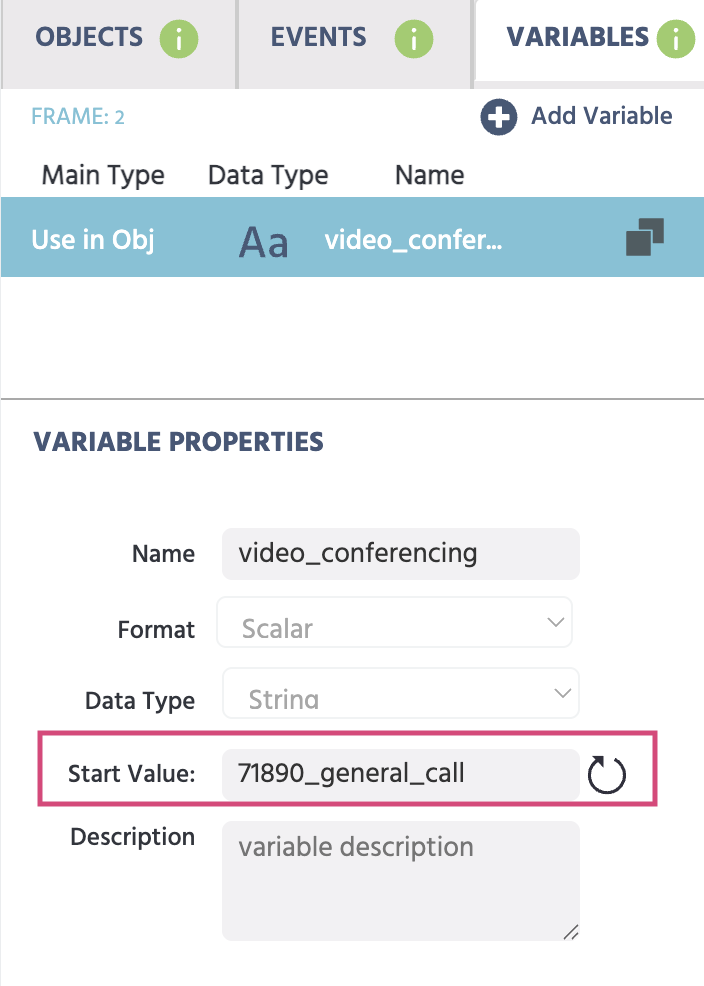
    Die mit einem Video Conferencing Objekt in einem Experiment verbundene Variable.

    Dieser Wert wird verwendet, um alle Interaktionen mit streamIO bezüglich des spezifischen Anrufs zu steuern.

    Wenn Sie ein komplexes oder fortgeschrittenes Design haben, zögern Sie bitte nicht, uns mit Fragen zu kontaktieren.

    Hinweis: Der Basisfall einer Studie, die das Video Conferencing Objekt beinhaltet, ist, dass jeder Teilnehmer am selben Meeting teilnimmt. Dies ist das Standardverhalten dieses Objekts, wenn Sie es einfach zu Ihrer Aufgabe hinzufügen und nichts weiter tun. Wenn Teilnehmer separate Anrufe beitreten müssen, ist etwas mehr Arbeit erforderlich (d.h. die Call-ID-Variable festlegen und steuern) oder wenn der Anruf auf eine bestimmte Anzahl von Teilnehmern beschränkt sein soll, ist eine benutzerdefinierte Ereignisaktion erforderlich.


    Eigenschaften des Video Conference Objekts
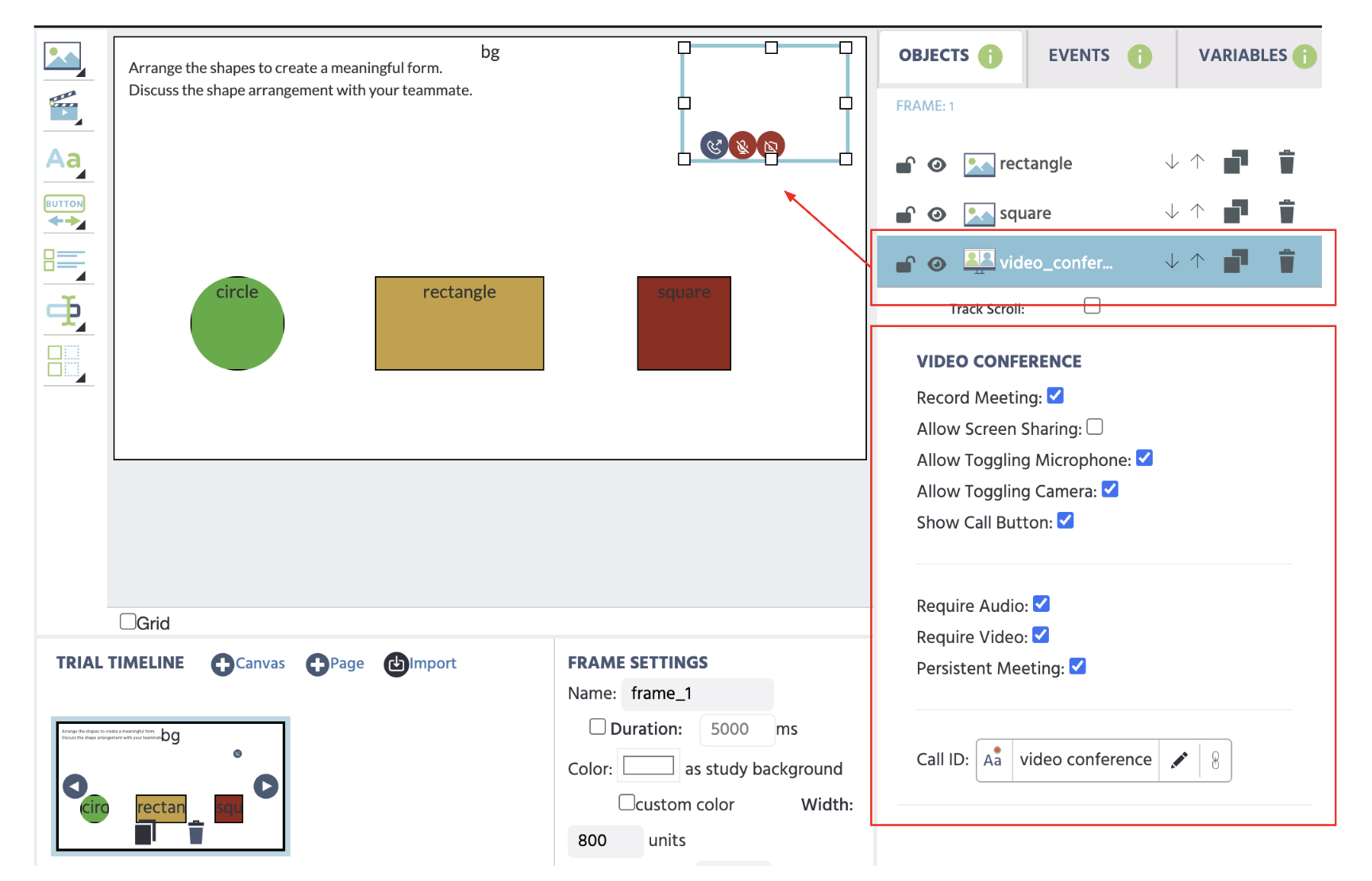
    Eigenschaften, die mit der Steuerung des Video Conference Objekts in Labvanced für psychologische Forschungen verbunden sind.

    • Meeting aufzeichnen: Die Option Meeting aufzeichnen ermöglicht es Ihnen, eine individuelle .mp4-Datei pro Teilnehmer während des Meetings aufzuzeichnen.
    • Bildschirmfreigabe erlauben: Ermöglicht die Bildschirmfreigabe während des Anrufs. Für Anweisungen zur Einrichtung siehe den nächsten Abschnitt.
    • Umschalten des Mikrofons erlauben: Erlaubt den Teilnehmern, ihr Mikrofon ein- und auszuschalten.
    • Umschalten der Kamera erlauben: Erlaubt den Teilnehmern, ihre Kamera ein- und auszuschalten.
    • Anrufbutton anzeigen: Zeigt den Anrufbutton an, den die Teilnehmer verwenden, um einem Anruf beizutreten, indem sie darauf klicken. Dies kann deaktiviert werden, und Ereignisse können verwendet werden, um automatisiert in einen Anruf einzugeben via Ereignisse (ob zu Beginn der Studie oder zu einem anderen spezifischen Zeitpunkt).

    Zusätzliche Optionen sind:

    • Audio erforderlich: Erfordert Audio während des Anrufs, d.h. Mikrofonberechtigungen müssen aktiv sein.
    • Video erforderlich: Erfordert Video während des Anrufs, d.h. Kameraberechtigungen müssen aktiv sein.
    • Persistentes Meeting: Die Meeting-Verbindung bleibt im Hintergrund auch während anderer Versuche bestehen, sodass Teilnehmer „wieder dem Meeting beitreten“ können, wenn sie zu einer Aufgabe oder einem Versuch zurückkehren, in dem ein Video Conferencing Objekt vorhanden ist.

    Daten herunterladen

    Im Tab Dataview & Export können Sie zu einer bestimmten Sitzung navigieren, um die Aufzeichnungen der Teilnehmer zu sehen. Ein Rechtsklick auf den Aufzeichnungsordner ermöglicht es Ihnen, die .mp4-Aufzeichnungen in einem Zip-Ordner herunterzuladen. In diesem Ordner finden Sie die spezifischen Aufzeichnungen.
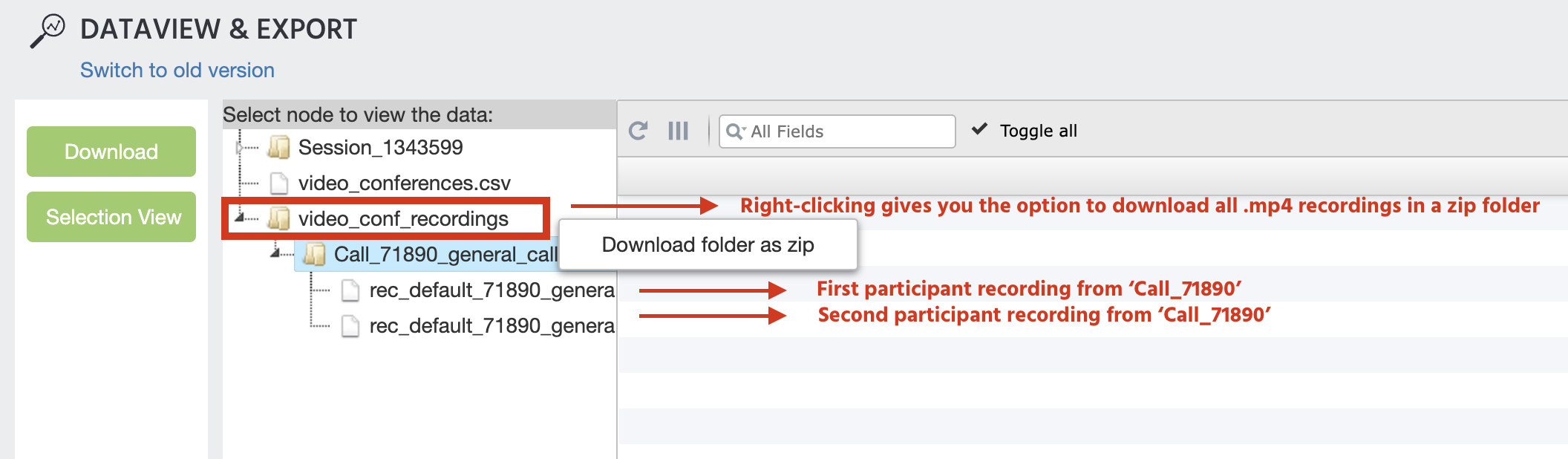
    Beispiel für Daten eines Video Conference Calls aus einem psychologischen Experiment.

    WICHTIGER HINWEIS: Aufzeichnungen werden aufgrund der Natur der StreamIO-Integration nur 2 Wochen lang aufbewahrt. Bitte stellen Sie sicher, dass Sie Ihre an den Anruf gebundenen Daten, wie Video-Dateien, vorher herunterladen!!!


    Aktivierung der Bildschirmfreigabe

    Falls Ihre Studie Bildschirmfreigabe umfasst, sind ein paar zusätzliche Schritte erforderlich, um diese zu aktivieren. Um die Bildschirmfreigabe zu aktivieren, müssen Sie zu Ihrem StreamIO-Dashboard zu der speziellen App navigieren, die Sie für Ihr Labvanced-Experiment erstellt haben (d.h. die App, die Sie zum Erwerben der API-Schlüssel erstellt haben).

    Dann müssen Sie unter den Einstellungen für Video & Audio → Roles & Permissions die Bildschirmfreigabeerlaubnis für Gastbenutzer hinzufügen.

    Bitte beachten Sie, dass Sie oben aus dem Role Dropdown-Menü die guest-Option und aus dem Scope Dropdown-Menü die default-Option auswählen müssen.
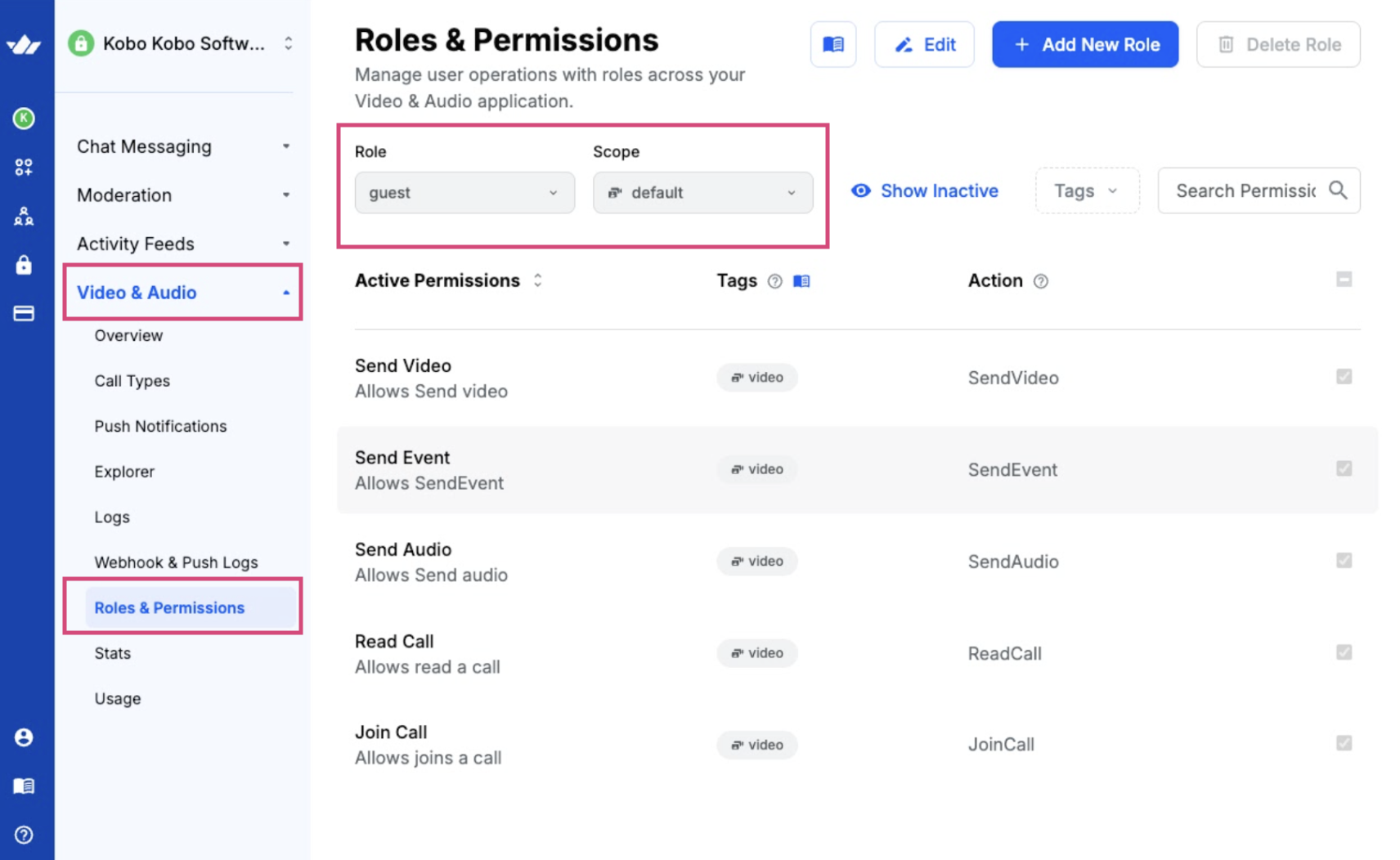
    Streamio-Einstellungen für Bildschirmfreigabe

    Wir müssen jedoch die Schaltfläche „Bearbeiten“ oben auf der Seite verwenden und die Screenshare-Berechtigung hinzufügen, damit wir diese Berechtigungen für den Gastbenutzer haben.
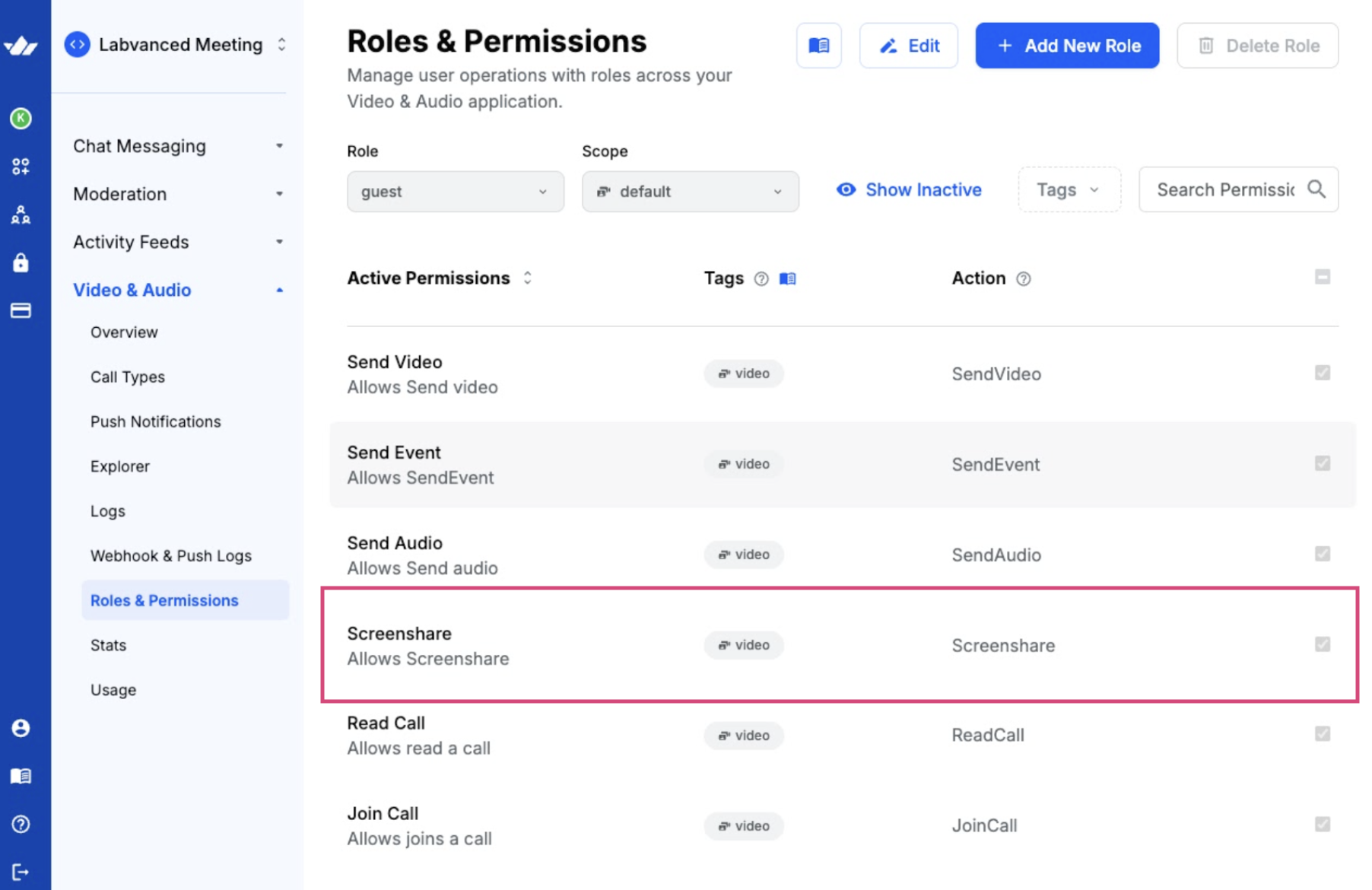
    Streamio-Einstellungen für Bildschirmfreigabe

    Ereignisse: Mehr Kontrolle über das Video Conference Objekt

    Im Folgenden finden Sie einige relevante und nützliche Ereignisse (Trigger und Aktionen), die sich auf die Handhabung des Video Conferencing Objekts beziehen und bei der Gestaltung Ihres Experiments berücksichtigt werden sollten.

    Medienobjekt-Trigger

    Die Media Object Trigger-Option ermöglicht es Ihnen, einen Aspekt des Anrufs als Voraussetzung für das Eintreten einer Aktion zu verwenden. Beispielsweise, wenn ein Teilnehmer JoinedConference dann können in dem Experiment eine bestimmte Reihe von Aktionen erfolgen, wie das Abspielen eines Videos oder das Auftauchen einer spezifischen Anweisung.

    Aufruf des Video Conferencing Objekts mit einem Medienobjekt-Trigger

    Objektattribut-Aktionssatz

    Im Aktionsmenü können Sie Object Actions → Set Object Property auswählen, um bestimmte Eigenschaften des Video Conference Objekts zu steuern.

    Indem Sie das Video Conferencing Objekt als Target angeben, können Sie dann auf jede Objekt-Eigenschaft verweisen (siehe das Dropdown-Menü im Bild unten) und diese im Verlauf des Experiments ändern.
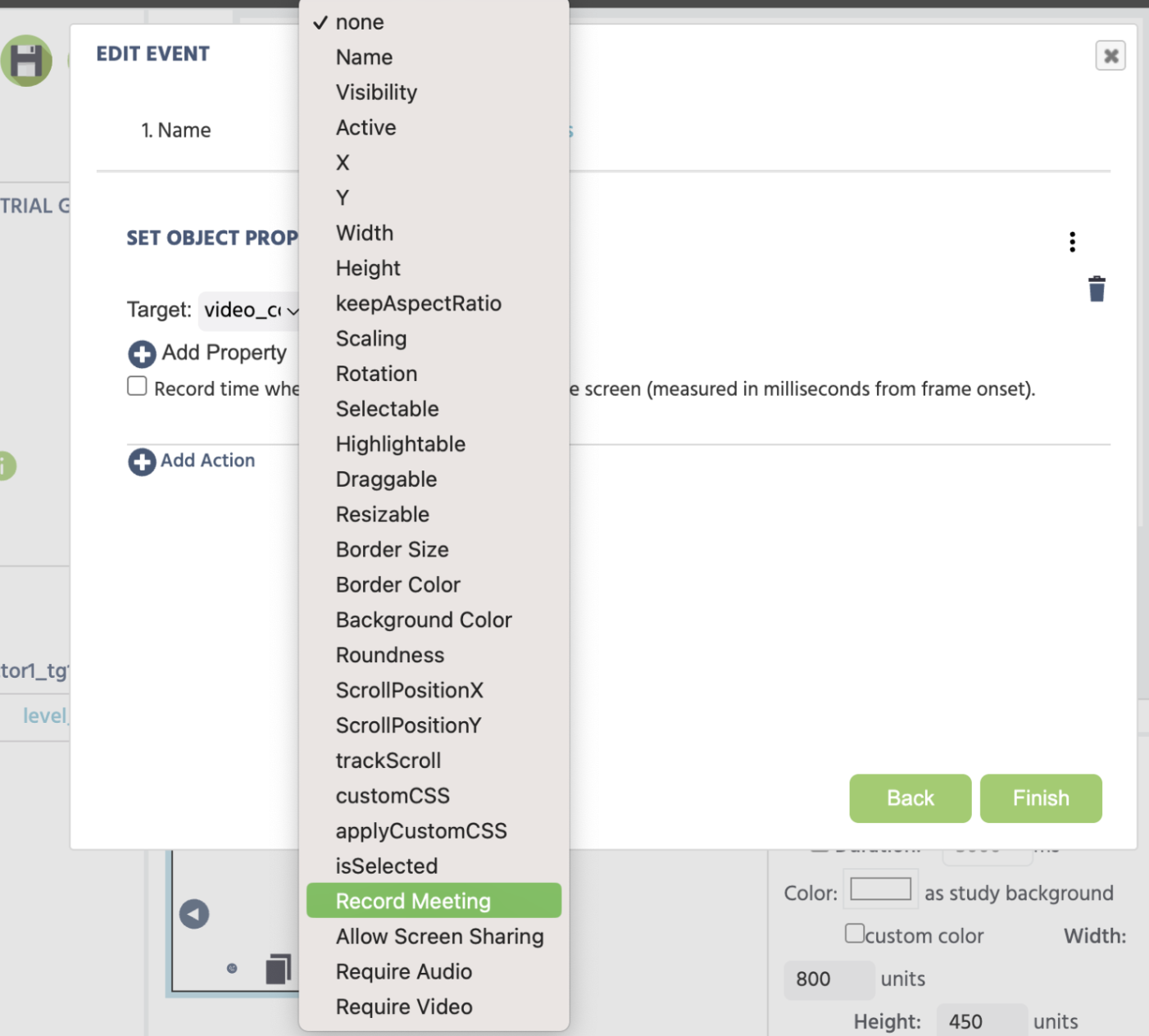
    Verwendung der Aktion zur Einstellung der Objekt-Eigenschaft zur Steuerung der Video-Conferencing-Aktion

    Medienobjekt-Aktionssteuerung

    Im Aktionsmenü können Sie Object Actions → Control Media Object auswählen, um die Funktionen des Video Conferencing Objekts zu steuern.

    Mit dem Objekt, das auf Target festgelegt ist, können Sie dann den gewünschten Effekt angeben, der beim Auslösen eines Triggers eintreten soll. Zum Beispiel, wenn jemand auf einen Button klickt (Trigger), wird das Medienobjekt (das Video Conferencing Objekt, das das Ziel ist) so gesteuert, dass der Teilnehmer dem Anruf beitreten kann.
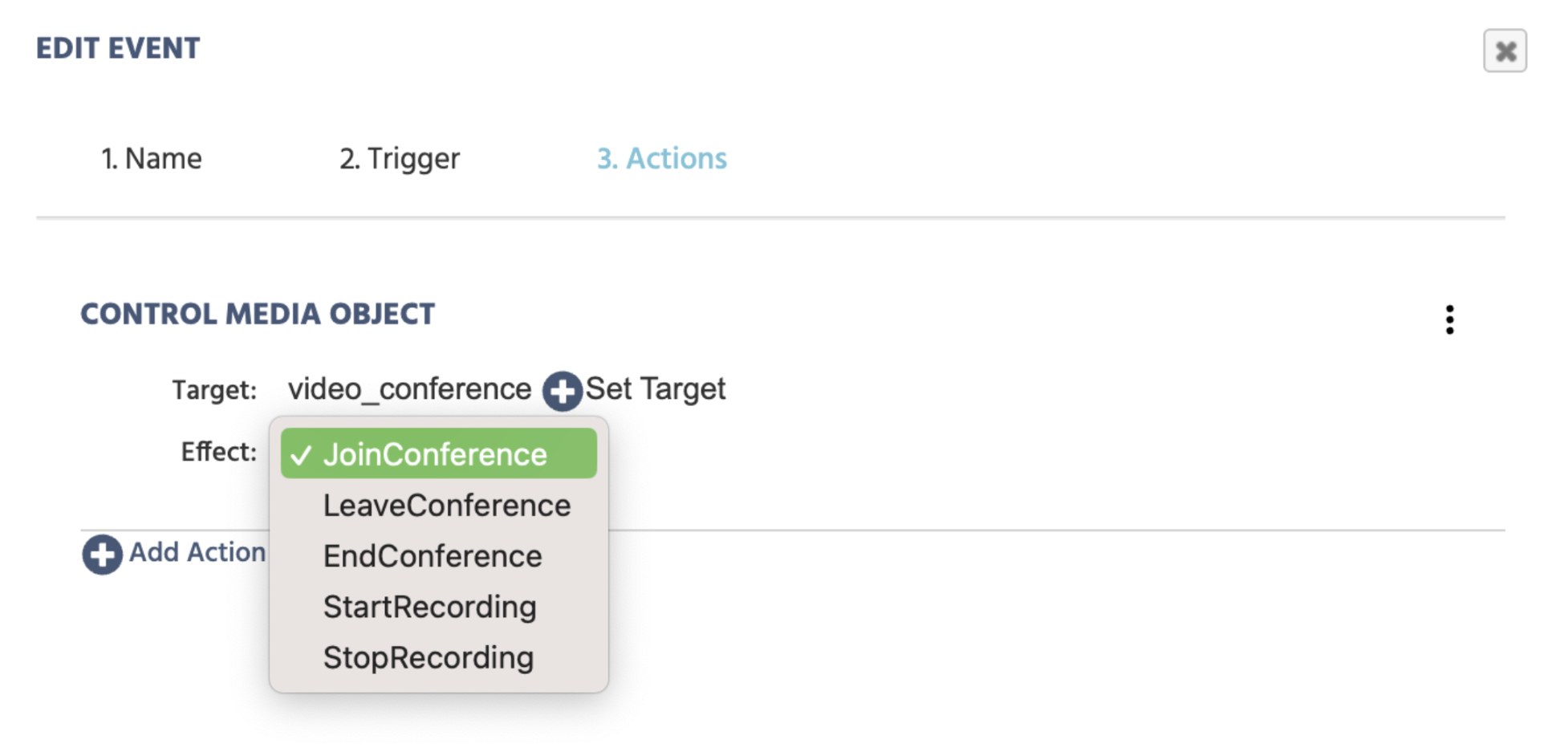
    Steuerung des Video Conference Objekts mit einer Aktion

    Hinweis: Bitte beachten Sie einen wichtigen Unterschied zwischen den Optionen „LeaveConference“ und „EndConference“. „LeaveConference“ ist im Wesentlichen wie das Auflegen eines Anrufs und ermöglicht es dem Teilnehmer, den Anruf zu verlassen. Im Gegensatz dazu hat „EndConference“ weitreichendere Auswirkungen und schließt den Anruf dauerhaft, sodass er in Zukunft nicht mehr nutzbar ist.


    Hilfreiche Demos des Video Conference Objekts (Importierbar)

    Im Folgenden sind einige hilfreiche Studien aufgeführt, die in der Public Experiment Library zu finden sind. Sie können sehen, wie die Objekte und Ereignisse eingerichtet sind, um spezifische Funktionalitäten des Video Conference Objekts zu demonstrieren.

    In dieser Demo können Sie einen Konferenzanruf mit dem Teilnehmer durchführen, bevor er den SCS-SF Fragebogen ausfüllt, und sich mit ihm treffen, nachdem er den Fragebogen eingereicht hat: https://www.labvanced.com/page/library/71890