labvanced logoLabVanced
Contact
    • Remote Physiological Measurements
    • Eye Tracking
    • Head & Face-Tracking
    • Emotion Detection
    • Heart Rate Detection (rPPG)
    • Generative AI
    • Audio Transcription
    • EEG & Hardware Integrations
    • Decision Making
    • Reaction Times
    • Keyboard Inputs
    • Mouse Tracking
    • Mobile / Touch
    • Questionnaires
    • Gamepad / Joystick Integration
    • Audio Recordings
    • Audio Transcription
    • Video Recordings
    • Screen Recordings
    • Photos / Snapshots
    • Video Conferencing
    • Canvas Drawings
    • Build with AI
    • Build with Spreadsheets
    • Using the Experiment Editor
    • Coding
    • Creating Questionnaires
    • Balancing & Randomization
    • UX & Website Testing
    • Single Session Studies
    • Factorial Designs
    • Longitudinal & Multi-session Studies
    • Individual & Case Studies
    • Real-time Multi-user Studies
    • Interviews & Video Calls
    • Surveys & Questionnaires
    • Experience Sampling & Diaries
    • Classroom & Group Testing
    • Interventions & Clinical Trials
    • In the Browser
    • Mobile App
    • Desktop App
    • WebBridge Chrome Extension
    • Stroop Test
    • Flanker Task
    • N-back Task
    • Implicit Association Test
    • Trail Making Test
    • Digit Span
    • Corsi Block Tapping
    • Tower of London
    • Balloon Analog Risk Task
    • Preferential Looking
    • Browse more →
    • DASS-21
    • GAD-7
    • Rosenberg Self-Esteem Scale
    • PHQ-9
    • Ten-Item Personality Inventory
    • Big Five Personality Test
    • Adult ADHD Self-Report Scale
    • Browse more →
    • Building a Multi-user Study
    • Webcam Eye Tracking with AOIs
    • Website Frame Eye Tracking
    • Conditional Eye Tracking Opt-in
    • ChatGPT Study
    • Desktop App Study with EEG
    • Between-subjects Group Balancing
    • Building a Reading Study
    • Stroop Task
    • Lexical Decision Task
    • Browse more →
    Public Experiment Library
    • Arts Research
    • Clinical Psychology & Neuropsychology Medicine
    • Cognitive Psychology
    • Developmental Psychology
    • Behavioral Economics & Decision Science
    • Educational Research & Psychology
    • HCI & Human Factors
    • Linguistics & Language Sciences
    • Consumer & Marketing Research
    • Social & Personality Psychology
    • Sport & Movement Science
    • UX & Website Testing
    • Executive Functions
    • Language & Reading
    • Decision-Making & Reasoning
    • Attention
    • Overview
    • HCI & Human Factors
    • UX & Website Testing
    • Consumer & Marketing Research
    • White-Label App
    • PageGazer
    • Webcam vs. Lab Eye Tracking in InfantsAnna Banki & Gabriela Markova
    • Eye Tracking for Influencer MarketingDr. Alexander Edeling
    • Eye Tracking Infant Word ComprehensionDr. Giulia Calignano
    • Sentence Reading and Grammar JudgmentsDr. Jonathan Mirault
    • Regulating Emotions with MusicDr. Katrin Starcke
    • Game-Based Grammar Learning in ChildrenDr. Mireia Marimon
    • Gaze Cueing and AutismMax Soares Miehstein
    • Personality and Hearing in NoiseDr. Malte Wöstmann
    • All interviews →
    • Lab Notes
    • How to Cite Labvanced
    • Labvanced Platform Paper (2017)
    • Webcam Eye Tracking Validation (2024)
    • Webcam Eye Tracking Studies
    • Cognitive Psychology Studies
    • Developmental Psychology Studies
    • Linguistics Studies
    • See all publications →
    • Getting Started
    • Guide
    • Video Tutorials
    • Walkthroughs
    • Live Chat
    • Webinars & Onboarding Calls
    • AI Assistant
    • FAQ
    • Importing Templates Guide
    • Test Templates
    • Live Eye Tracking Metrics
    • Mouse Tracking Demo
    • ChatGPT Demo
    • Audio Recording Object Demo
    • Adding Image Stimuli Demo
    • Score & Feedback Demo
    • Browse all technical demos →
    • Timing Precision
    • Stimuli Presentation
    • Headphone Checks
    • Bot Checks
    • Participant Management
    • Comparisons
    • Research Blog
    • Prolific Integration
    • CloudResearch Integration
    • Sona Systems Integration
    • BeSample Integration
    • Panelabs Integration
    • Clickworker Integration
    • Labvanced Webhook API
    • Labvanced REST API
    • About Us
    • Newsletter Archive
    • Terms & Conditions
    • Data Security & Data Privacy
    • Technical & Organisational Measures
    • Accessibility
    • W-8BEN-E Form
    • Data Processing Agreement Template
    LinkedInYouTubeDiscord
    • Individual
    • Lab
    • Department / Consortium
    • Teaching
    • Campus
    • Commercial
    • Browse recording top-ups →
    • Browse AI token top-ups →
    • Overview
    • Study Building
    • Subject Recruitment
    • Dedicated Support
    Checkout
  • Contact
    • DE
      • 中國人
      • Deutsch
      • Français
      • Español
      • English
      • 日本語
    • Logout
    • Loginlogin icon
    Platform
    Labvanced makes it easy to implement the most advanced study design and reliably collect your data.
    Biosignals & AI
    Remote Physiological MeasurementsEye TrackingHead & Face-TrackingEmotion DetectionHeart Rate Detection (rPPG)Generative AIAudio TranscriptionEEG & Hardware Integrations
    Behavioral Recordings
    Decision MakingReaction TimesKeyboard InputsMouse TrackingMobile / TouchQuestionnairesGamepad / Joystick Integration
    Media Recordings
    Audio RecordingsAudio TranscriptionVideo RecordingsScreen RecordingsPhotos / SnapshotsVideo ConferencingCanvas Drawings
    Implementation Techniques
    Build with AIBuild with SpreadsheetsUsing the Experiment EditorCodingCreating QuestionnairesBalancing & RandomizationUX & Website Testing
    Study Formats

    Your study can take whatever format your research needs. Here are a few popular examples.

    Single Session StudiesFactorial DesignsLongitudinal & Multi-session StudiesIndividual & Case StudiesReal-time Multi-user StudiesInterviews & Video CallsSurveys & QuestionnairesExperience Sampling & DiariesClassroom & Group TestingInterventions & Clinical Trials
    Where Studies Run

    Run your study online in the browser, on mobile or tablet with the mobile app, or in-lab with the desktop app.

    In the BrowserMobile AppDesktop AppWebBridge Chrome Extension
    Tests
    Explore cognitive tests, questionnaires, walkthroughs, and our public experiment library: a starting point for your next study.
    Popular Cognitive Tests
    Stroop TestFlanker TaskN-back TaskImplicit Association TestTrail Making TestDigit SpanCorsi Block TappingTower of LondonBalloon Analog Risk TaskPreferential Looking
    Browse more →
    Questionnaires & Scales
    DASS-21GAD-7Rosenberg Self-Esteem ScalePHQ-9Ten-Item Personality InventoryBig Five Personality TestAdult ADHD Self-Report Scale
    Browse more →
    Public Experiment Library

    Take a look at what other researchers in the community are doing through our extensive, open catalog of shared studies.

    Open the public library →
    Walkthroughs

    Step-by-step builds of complete studies, from a blank project to a running experiment, that you can follow along or adapt.

    Building a Multi-user StudyWebcam Eye Tracking with AOIsWebsite Frame Eye TrackingConditional Eye Tracking Opt-inChatGPT StudyDesktop App Study with EEGBetween-subjects Group BalancingBuilding a Reading StudyStroop TaskLexical Decision Task
    Browse more →
    Research
    One platform for students, academics, and industry researchers studying human behavior.
    Harvard UniversityStanford UniversityCambridge UniversityUCLNYUMax Planck InstituteUCLATU Munich

    Trusted by researchers at 1,500+ universities worldwide

    Academic Research
    Arts ResearchClinical Psychology & Neuropsychology MedicineCognitive PsychologyDevelopmental PsychologyBehavioral Economics & Decision ScienceEducational Research & PsychologyHCI & Human FactorsLinguistics & Language SciencesConsumer & Marketing ResearchSocial & Personality PsychologySport & Movement ScienceUX & Website Testing
    Research Areas
    Executive FunctionsLanguage & ReadingDecision-Making & ReasoningAttention
    Industry / Commercial
    OverviewHCI & Human FactorsUX & Website TestingConsumer & Marketing ResearchWhite-Label AppPageGazer
    Researcher Interviews

    Conversations with researchers about the studies they ran with Labvanced, what worked, and what they learned.

    Webcam vs. Lab Eye Tracking in InfantsAnna Banki & Gabriela MarkovaEye Tracking for Influencer MarketingDr. Alexander EdelingEye Tracking Infant Word ComprehensionDr. Giulia CalignanoSentence Reading and Grammar JudgmentsDr. Jonathan MiraultRegulating Emotions with MusicDr. Katrin StarckeGame-Based Grammar Learning in ChildrenDr. Mireia MarimonGaze Cueing and AutismMax Soares MiehsteinPersonality and Hearing in NoiseDr. Malte Wöstmann
    All interviews →
    Our Research
    Lab NotesHow to Cite Labvanced
    Peer Reviewed Studies

    A selection of peer-reviewed work built on Labvanced: our own platform and validation papers, and studies by the research community grouped by area. Hundreds more are listed on the full publications page.

    Labvanced Platform Paper (2017)Webcam Eye Tracking Validation (2024)Webcam Eye Tracking StudiesCognitive Psychology StudiesDevelopmental Psychology StudiesLinguistics Studies
    See all publications →
    Resources
    Valuable resources to help you learn the platform, stay updated, and more.
    Documentation
    Getting StartedGuideVideo TutorialsWalkthroughs
    Support
    Live ChatWebinars & Onboarding CallsAI AssistantFAQ
    Templates & Demos

    These are a few popular examples. Browse our guide and a selection of technical demos to get started with implementation.

    Importing Templates GuideTest TemplatesLive Eye Tracking MetricsMouse Tracking DemoChatGPT DemoAudio Recording Object DemoAdding Image Stimuli DemoScore & Feedback Demo
    Browse all technical demos →
    Methodology
    Timing PrecisionStimuli PresentationHeadphone ChecksBot ChecksParticipant ManagementComparisonsResearch Blog
    Integrations & APIs
    Prolific IntegrationCloudResearch IntegrationSona Systems IntegrationBeSample IntegrationPanelabs IntegrationClickworker IntegrationLabvanced Webhook APILabvanced REST API
    Company & Legal
    About UsNewsletter ArchiveTerms & ConditionsData Security & Data PrivacyTechnical & Organisational MeasuresAccessibilityW-8BEN-E FormData Processing Agreement Template
    LinkedInYouTubeDiscord
    Pricing
    Our licenses and additional services at a glance.
    Licenses
    IndividualLabDepartment / ConsortiumTeachingCampusCommercial
    Top-Ups

    Need more recordings for your lab or your own research? Simply use one of these recording top-up packages.

    Browse recording top-ups →

    Need more AI tokens for the AI assistant and study translations? Simply use one of these AI token top-up packages.

    Browse AI token top-ups →
    Additional Services

    Hire Labvanced’s expert team to quickly bring your project to the level of rigor it needs.

    OverviewStudy BuildingSubject RecruitmentDedicated Support
    Checkout

    Ready to purchase a license or top-up? Head straight to checkout.

    Go to checkout →
    • 中國人
    • Deutsch
    • Français
    • Español
    • English
    • 日本語
    • Erste Schritte
    • Leitfaden
      • ERSTE SCHRITTE

        • Aufgabeneditor
        • Rahmen
          • Canvas Frame
          • Seitenrahmen
          • Website-Rahmen
          • Überlagerungen & Dialoge | Labvanced
        • Versuchszeitachse
        • Stimuluspräsentation
        • Korrektheit der Antwort
        • Objekte
        • Ereignisse
        • Variablen
        • Aufgabenassistent
        • Versuchssystem
        • Experimentielles Design
          • Eine Studie erstellen
          • Vorlagen in Labvanced importieren
          • Datenrahmen-Muster
          • Multi-User Experimentdesign
          • Längsschnitt-Experimentdesign
      • HERVORGEHOBENE THEMATIKEN

        • Randomisierung & Balance
        • Eye Tracking
          • Präsentation von Stimuli in einer Augenverfolgungsaufgabe
          • Wie man die Einstellungen zur Augenverfolgung Kalibrierung wählt
          • Einrichtung der Augenverfolgung in einer Aufgabe
          • Aufnahme und Export von Blickdaten
          • Verwendung von Formen als Interessensgebiete (AOI) für das Eye Tracking
          • Die Erfahrung der Kalibrierung für Teilnehmer
        • Web-Brücke
          • Auswählen von Website-AOIs | Ankern, Anpassen und Überprüfen der AOI-Verfolgung
          • Verfolgen des Mausverhaltens auf einer Website AOI | Web Bridge Anleitung
        • Fragebögen
        • Desktop-App
        • Beispielstudien
        • Teilnehmerrekrutierung
        • API-Zugriff
          • REST API
          • Webhook-API
          • WebSocket API
        • Sonstige Themen

          • Präzise Stimuluszeitpunkte
          • Multi-User-Studien
          • Kopfverfolgung in Labvanced | Anleitung
      • HAUPT-APP-TABS

        • Überblick: Haupt-Tabs
        • Dashboard
        • Meine Studien
        • Geteilte Studien
        • Meine Dateien
        • Experimentbibliothek
        • Mein Konto
        • Lizenz & Dienstleistungen
      • STUDIENTABS

        • Überblick: Studien-spezifische Tabs
        • Studiendesign
          • Aufgaben
          • Blöcke
          • Sitzungen
          • Gruppen
        • Aufgabeneditor
          • Aufgabensteuerungen
          • Das Versuchs-System
          • Frame-Typen
          • Objekte
          • Objekt-Eigenschaftstabellen
          • Variablen
          • Systemvariablen-Tabelle
          • Das Ereignissystem
          • Texteditor-Funktionen
          • Optionen für Eye Tracking im Aufgabeneditor
          • Gesichtserkennung in einer Aufgabe
          • Multi-User-Studien
        • Einstellungen
        • Variablen
        • Medien
        • Texte & Übersetzen
        • Starten & Teilnehmen
        • Teilnehmerverwaltung
        • Datensicht und Export
    • Video-Tutorials
      • Video-Überblick
      • Erste Schritte mit Labvanced
      • Aufgaben erstellen
      • Element-Videos
      • Ereignisse & Variablen
      • Fortgeschrittene Themen
    • Anleitungen
      • Einführung
      • Stroop-Aufgabe
      • Lexikalische Entscheidungsaufgabe
      • Posner-Blickverfolgungsaufgabe
      • Paradigma der Veränderungsblindheit
      • Augenbewegungstracking-Beispielstudie
      • Säuglings-Augenbewegungstracking-Studie
      • Aufmerksamkeitserfassung-Studie mit Mausbewegungstracking
      • Schnelle serielle visuelle Präsentation
      • ChatGPT-Studie
      • Augenbewegungstracking-Demo: SVGs als AOIs
      • Multi-User-Demo: Zeigen Sie die Cursors der Probanden
      • Gamepad- / Joystick-Controller - Grundlegende Einrichtung
      • Desktop-App-Studie mit EEG-Integration
      • Gruppenbalance und Variablen-Setup zwischen den Probanden
      • Bau einer Multi-User-Studie
      • Website-Frame-Augenbewegungstracking-Anleitung
      • Bedingtes Webcam-Augenbewegungstracking
      • Textsegmentierungsstudie aufbauen
      • Aufbau einer Studie mit KI
    • FAQ
      • Funktionen
      • Support-Richtlinien & Leitlinien
      • Sicherheit & Datenschutz
      • Lizenzierung
      • Genauigkeit von Labvanced
      • Programmgesteuerte Nutzung & API
      • Labvanced offline nutzen
      • Fehlerbehebung
      • Fragen zur Studieneinrichtung

    Implementierung von umgekehrter Bewertung in Fragebögen

    Um einen Punktwert in Labvanced umzukehren, können Sie die Einrichtung der Arithmetischen Operation im Ereignissystem nutzen. Dies kann erreicht werden, indem eine Änderung des Variablenwerts ausgelöst und eine arithmetische Operation im Hinblick auf die Likert-Werte der Skala zugewiesen wird. Wenn der Zielwert beispielsweise normalerweise 5 beträgt, diese in einer umgekehrten Bewertung jedoch mit 0 benotet wird, ergibt eine arithmetische Operation von 5-Originalwert den Effekt der umgekehrten Bewertung.

    In den folgenden Abschnitten werden wir jeden dieser Schritte im Detail erläutern. Das folgende Video fasst den Prozess ebenfalls zusammen:

    Über umgekehrte Bewertung und Kontext

    Eine Likert-Skala ist eine gängige Methode zur Messung von Einstellungen, Verhaltensweisen oder emotionalen Zuständen von Personen anhand von Zahlen. In den meisten Fällen bedeutet ein höherer Punktwert ein höheres Maß an dem gemessenen Merkmal. In einigen Skalen wenden wir jedoch die umgekehrte Bewertung an. Umgekehrte Bewertung bedeutet, dass die numerische Bewertungsskala in die entgegengesetzte Richtung verläuft.

    Betrachten wir als Beispiel die Emotion Regulation Checklist (ERC). Sie können die Studie in der Öffentlichen Experimentbibliothek öffnen, indem Sie auf die Schaltfläche „Untersuchen“ unter der Studienbeschreibung klicken, um die Ereigniseinrichtung im Detail zu sehen oder sie in Ihr Konto zu Importieren, um sie frei zu bearbeiten.

    Die ERC bittet die Betreuer anzugeben, wie oft ein Kind bestimmte emotionale oder Verhaltensmuster zeigt, wobei eine 4-Punkte-Likert-Skala verwendet wird. Die Punktwertung geht:

    • Selten oder nie = 1
    • Manchmal = 2
    • Oft = 3
    • Fast immer = 4

    Einige Elemente in der ERC werden umgekehrt bewertet. Für diese umgekehrten Punkte kehrt sich die Skala wie folgt um:

    • Selten oder nie = 4
    • Manchmal = 3
    • Oft = 2
    • Fast immer = 1

    Dieser Ansatz zur Bewertung von Fragebögen hilft, Konsistenz bei der Analyse der Ergebnisse sicherzustellen, da der Teilnehmer nicht leicht vorhersagen kann, wie die Bewertung vorgenommen wird.

    Einrichtung der umgekehrten Bewertung in Labvanced

    Lassen Sie uns die Schritte zur Implementierung der umgekehrten Bewertung in Labvanced am Beispiel der ERC-Skala untersuchen. Sie können die folgenden Prinzipien auf jeden Fragebogen anwenden, der umgekehrt bewertete Elemente enthält.

    Schritt 1: Fügen Sie den Fragebogen hinzu

    • Fügen Sie zunächst ein Fragebogenobjekt hinzu, wie z.B. das Matrixobjekt, wie unten gezeigt, zu Ihrem Studienrahmen in Labvanced.
    • Fügen Sie alle Elemente aus der ERC-Skala in die Matrix über das Fenster „Objekteigenschaften“ hinzu, wie im folgenden Bild gezeigt.
    • Setzen Sie die Anzahl der Likert-Optionen auf 4. Labvanced wird automatisch die Auswahlmöglichkeiten als numerische Werte 1, 2, 3, 4 (von links nach rechts) zuweisen, wie im folgenden Bild gezeigt.
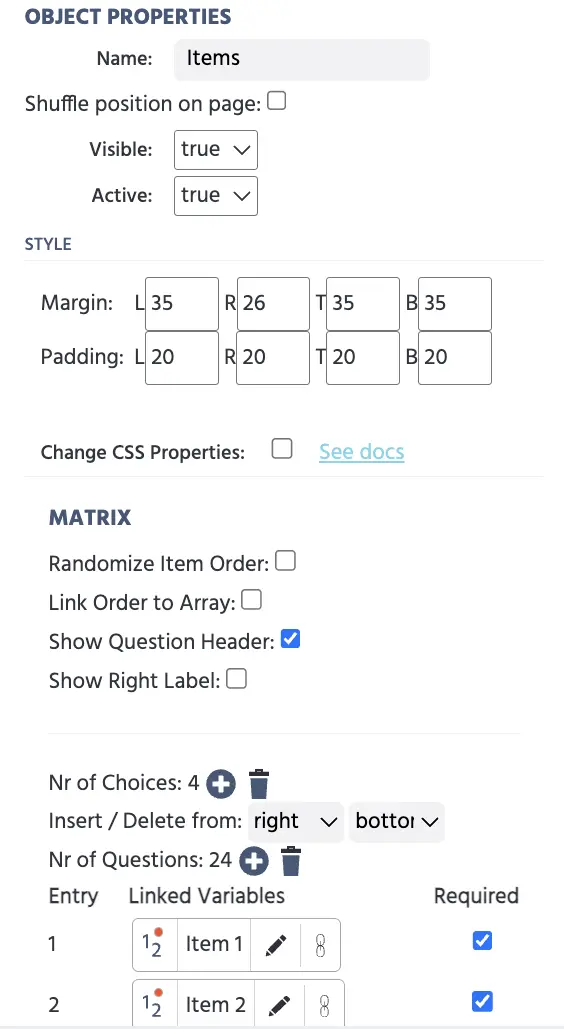
    Das Fenster der Objekteigenschaften für das Matrixelement in Labvanced

    Denken Sie daran, dass jedes Element, das Sie der Matrix hinzufügen, als separate Variable eingerichtet wird. Das bedeutet, dass die Gesamtzahl der hinzugefügten Fragen die Gesamtzahl der bis dahin eingerichteten Variablen ist.

    Das folgende Bild zeigt, wie der ERC-Fragebogen im Editor aussieht:
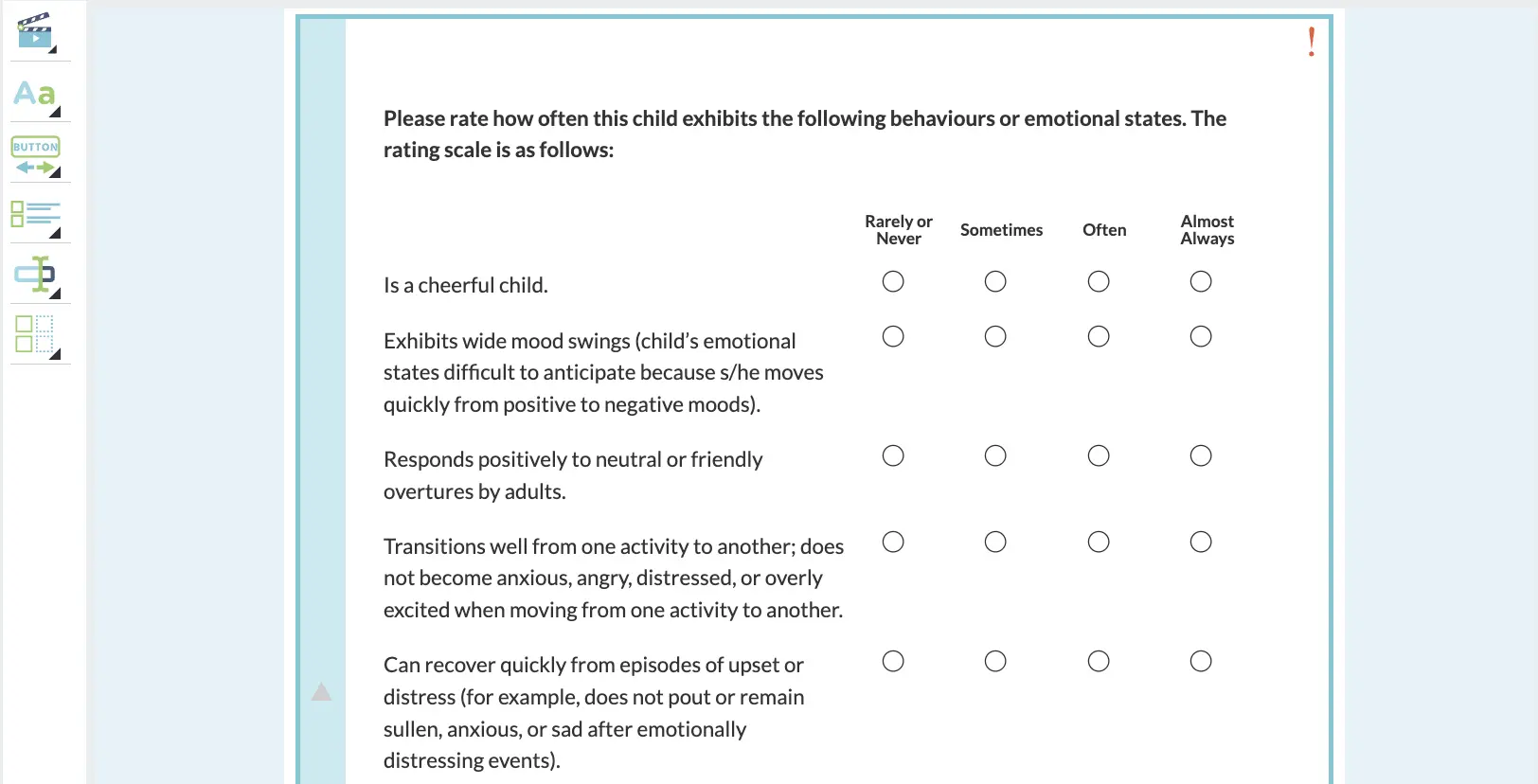
    Bild, das das Matrixelement mit den angepassten Fragen und den Likert-Optionen zeigt.

    Schritt 2: Identifizieren Sie umgekehrt bewertete Elemente

    Identifizieren Sie die spezifischen Frageelemente in der Skala, die umgekehrt bewertet werden müssen. Für diese Elemente wollen wir die Werte so umkehren, dass:

    • 1 wird 4
    • 2 wird 3
    • 3 wird 2
    • 4 wird 1

    Dies erreichen wir mithilfe einer einfachen arithmetischen Operationseinrichtung. Für die ERC-Skala, da die Skala von 1 bis 4 reicht, setzen wir die Operation:

    • Umgekehrte Bewertung = 5 - Originalbewertung

    Schritt 3: Erstellen Sie die umgekehrte Bewertung mithilfe von Ereignissen

    Jetzt verwenden wir das Ereignissystem von Labvanced, um die Formel anzuwenden und die umgekehrte Bewertung zu speichern. Das Ereignissystem besteht aus Auslösern und Aktionen. Hier legen Sie Regeln fest, wie „Wenn dies passiert“ (Auslöser), dann „mache dies“ (Aktion).

    A.) Name

    • Gehen Sie zur Registerkarte Ereignisse in der oberen rechten Ecke des Aufgabeneditors.
    • Klicken Sie auf Ereignisrahmen hinzufügen, um das Ereignis anzupassen.
    • Geben Sie Ihrem Ereignis einen Namen (z.B. „Umgekehrte Bewertung“) und eine kurze optionale Beschreibung. Ein Klick auf Weiter ermöglicht es Ihnen, den Auslöser auszuwählen.

    B.) Auslöser

    Auslöser entscheiden, wann etwas passieren soll oder was dieses Ereignis aktiviert.

    • Wählen Sie aus der Liste der Auslösertypen Wert der Variable geändert. Dies sagt Labvanced, dass das Ereignis ausgelöst wird, sobald ein Teilnehmer eine Antwort auf das Element gibt, das Sie umkehren möchten.
    • Fügen Sie die Variable/n hinzu, die dieses Ereignis auslösen sollten. Wenn Sie beispielsweise das Element 4 umgekehrt bewerten, wählen Sie dieses Element aus der Liste der Variablen aus. Das bedeutet, dass das Ereignis jedes Mal ausgeführt wird, wenn der Teilnehmer seine Antwort auf Element 4 auswählt oder ändert.
    • Klicken Sie auf Weiter, um mit der Definition der Aktion fortzufahren.
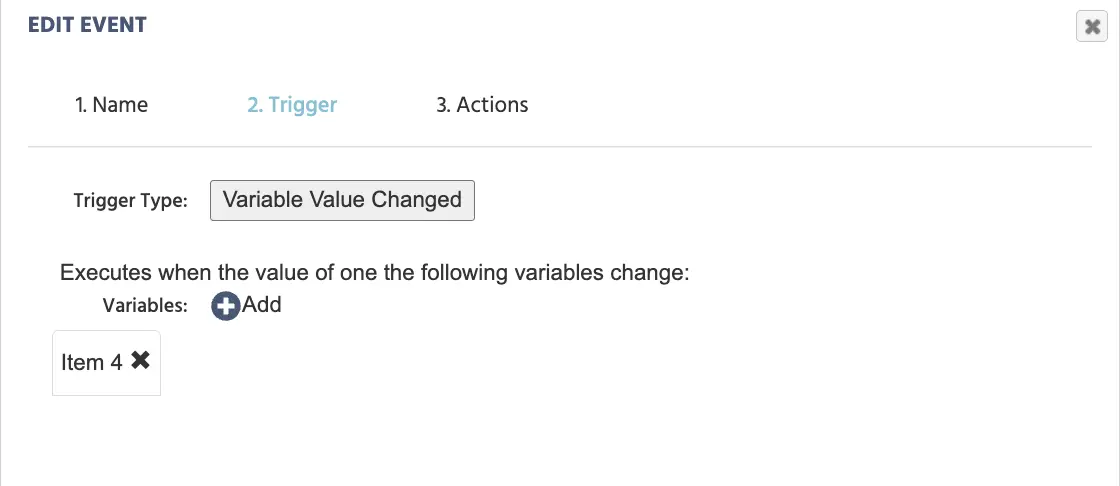
    Ereignis-Trigger-Setup mit Auslösertyp „Wert der Variable geändert“ in Labvanced.

    C.) Aktion festlegen

    Die Aktion definiert, was passieren soll, wenn der Auslöser aktiviert wird, und lässt Sie entscheiden, wo die aufgezeichneten Daten gespeichert werden sollen.

    • Klicken Sie auf Aktion hinzufügen.
    • Wählen Sie Variablenaktionen.
    • Wählen Sie aus der Liste Variable setzen/aufzeichnen.
    • Nun sehen Sie ein Bleistiftsymbol (Wertauswahlmenü). Klicken Sie darauf. Dadurch wird eine Liste von Optionen angezeigt, die Sie verwenden können, um den Wert festzulegen, der gespeichert werden soll.
    • Wählen Sie aus der Liste Operationen und dann Arithmetik. Dies öffnet einen Editor für arithmetische Operationen, in dem Sie die umgekehrte Bewertungsformel umsetzen, die zuvor besprochen wurde:
      • Umgekehrte Bewertung = 5 - Originalbewertung

    Hier ist die Originalbewertung „Element 4“ und die Variable für die umgekehrte Bewertung muss eingerichtet werden.
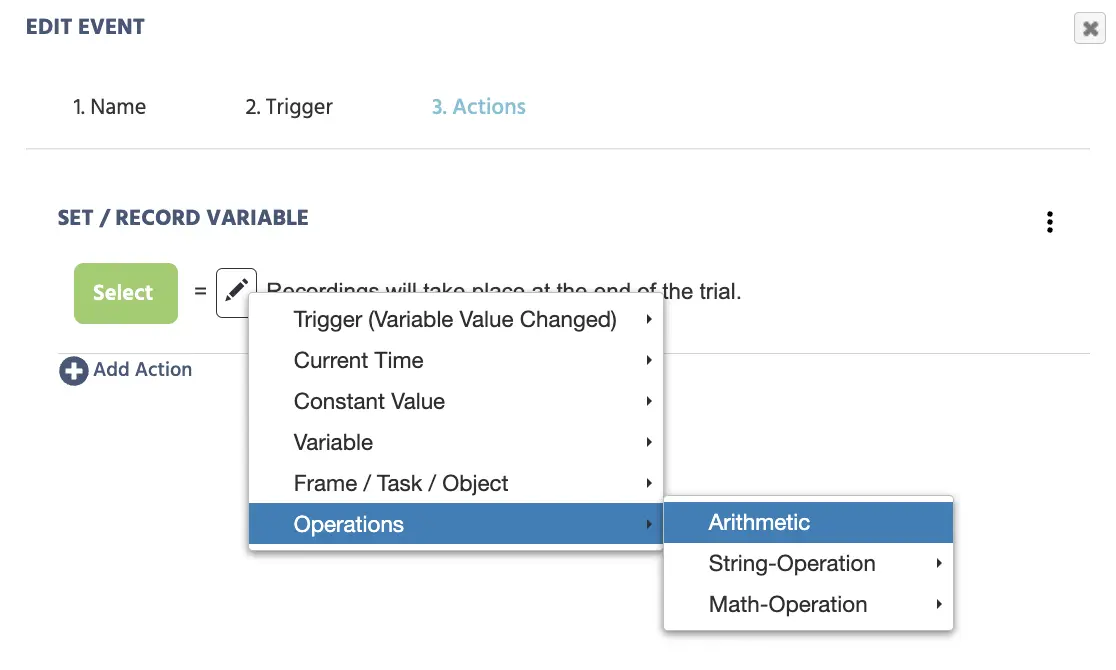
    Schritte zur Einrichtung der Ereignisaktion zur Aufzeichnung der umgekehrten Bewertung

    Um die Variable zur Aufzeichnung der umgekehrten Bewertung einzurichten, folgen Sie den gegebenen Schritten:

    • Klicken Sie auf auswählen.
    • Durch Klicken auf die Option Neue Variable können Sie Ihre Variable anpassen.
    • Beginnen Sie damit, der Variablen einen eindeutigen Namen zu geben, wie z.B. Endwert für Element 4.
    • Setzen Sie: Format = Skalar und Datentyp = Numerisch

    Um die arithmetische Operation zu konfigurieren, folgen Sie diesen Schritten:

    • Klicken Sie auf der linken Seite des arithmetischen Editors auf das Bleistiftsymbol. Wählen Sie Konstantenwert → dann Numerisch → geben Sie 5 ein.
    • Klicken Sie auf der rechten Seite erneut auf das Bleistiftsymbol. Wählen Sie Variable → dann Variable auswählen → wählen Sie Element 4 aus der Liste der globalen Variablen aus. (Diese Variable wurde automatisch erstellt, als Sie sie zur Matrix hinzugefügt haben und befindet sich daher in der Liste der globalen Variablen.)
    • Ändern Sie schließlich in der Mitte den arithmetischen Operator in -.

    Das wird eingerichtet: Endwert für Element 4 = 5 - Element 4
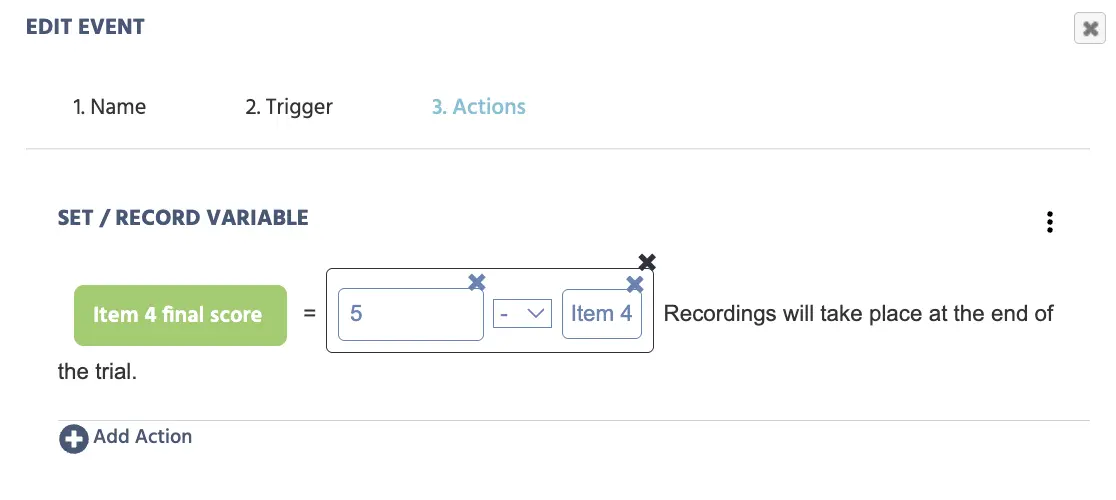
    Implementierung der umgekehrten Bewertung durch arithmetische Operation in Labvanced

    Klicken Sie auf Fertigstellen. Nun wird Labvanced jedes Mal, wenn ein Teilnehmer auf Element 4 antwortet, automatisch die umgekehrte Bewertung berechnen und im Endwert für Element 4 speichern.

    Sie können die gleichen Schritte für alle anderen Elemente in der ERC-Skala wiederholen, die eine umgekehrte Bewertung erfordern. Ändern Sie einfach den Auslöser und den Variablennamen für jedes einzelne.