Get URL Parameter Action
Die Get URL Parameter-Aktion liest einen benannten Parameter von der URL des Teilnehmers und schreibt ihn direkt in eine Variable, die Sie wählen. Sie gehört zur Kategorie Variable Actions des Ereignissystems.
Inhaltsverzeichnis
Übersicht
Ein Teilnahme-Link kann Informationen über das hinaus tragen, was Labvanced automatisch von sich aus liest, wie zum Beispiel eigene Zielparameter einer Crowdsourcing-Plattform oder einen Wert, der aus einer anderen Studie übergeben wird. Get URL Parameter beschreibt, wie Sie einen bestimmten, benannten Parameter von diesem Link abrufen und direkt in einer Variable speichern.
Häufige Anwendungsfälle
- Einen eigenen Parameter einer Crowdsourcing-Plattform zu lesen (zum Beispiel
tc) direkt in eine Variable, um die Studienlogik darauf zu verzweigen. - Einen statischen Wert von einer übergeordneten Studie in eine eingebettete Sub Study über das Feld
Query Parametersdes Sub Study-Objekts zu übergeben. - Einen eigenen benutzerdefinierten Teilnahme-Link mit zusätzlichen angehängten Parametern zu erstellen (siehe Custom URL Parameters), und einen von ihnen wieder in eine Variable zu lesen.
Funktionsweise
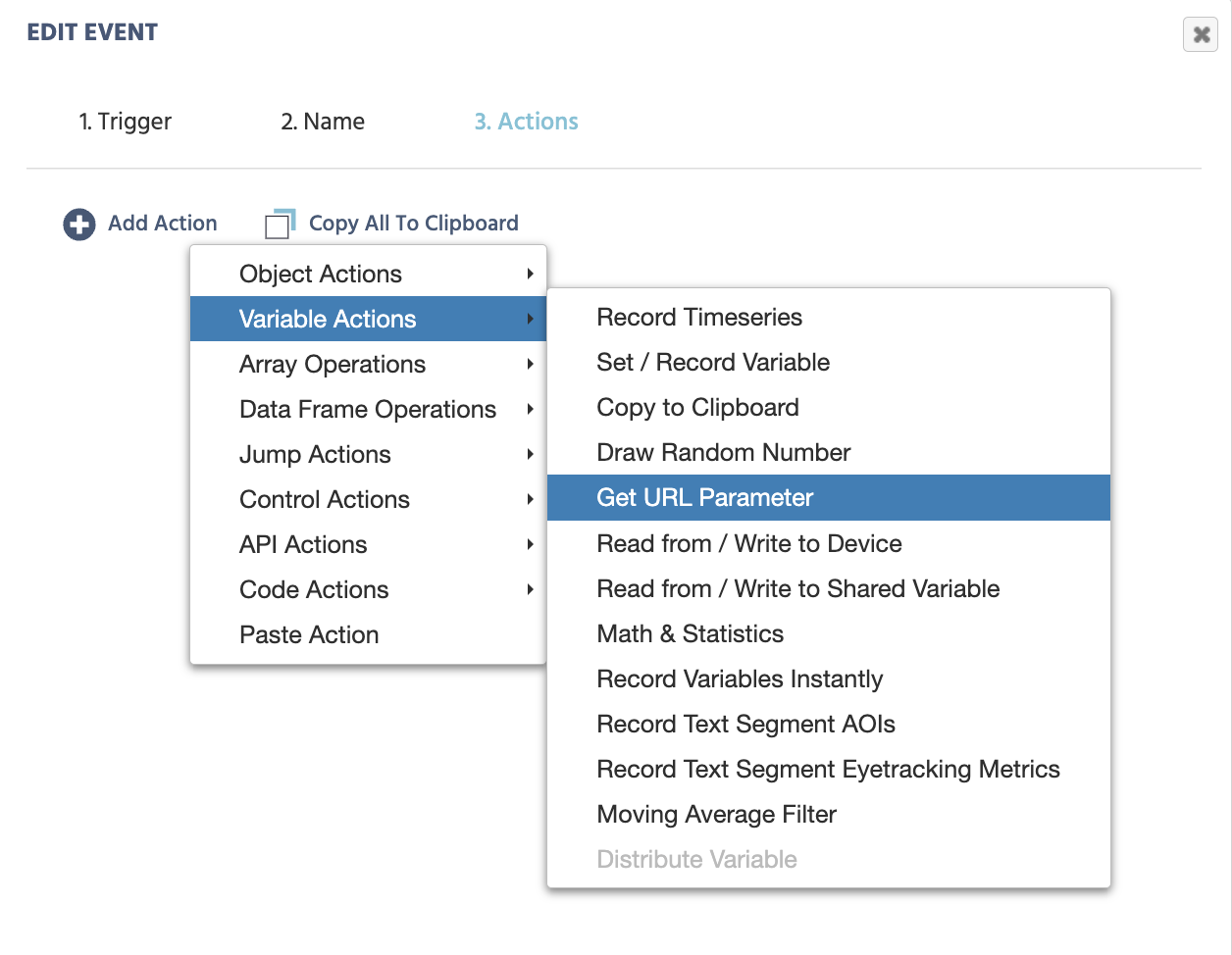
Um auf Get URL Parameter zuzugreifen, öffnen Sie das Ereignissystem im Aufgaben-Editor und erstellen Sie ein neues Ereignis. Wählen Sie zuerst einen Trigger, zum Beispiel On Frame Start oder einen Button-Klick, was auch immer das Lesen auslösen soll. Wählen Sie dann unter Add Action → Variable Actions Get URL Parameter aus.
| Option | Beschreibung |
|---|---|
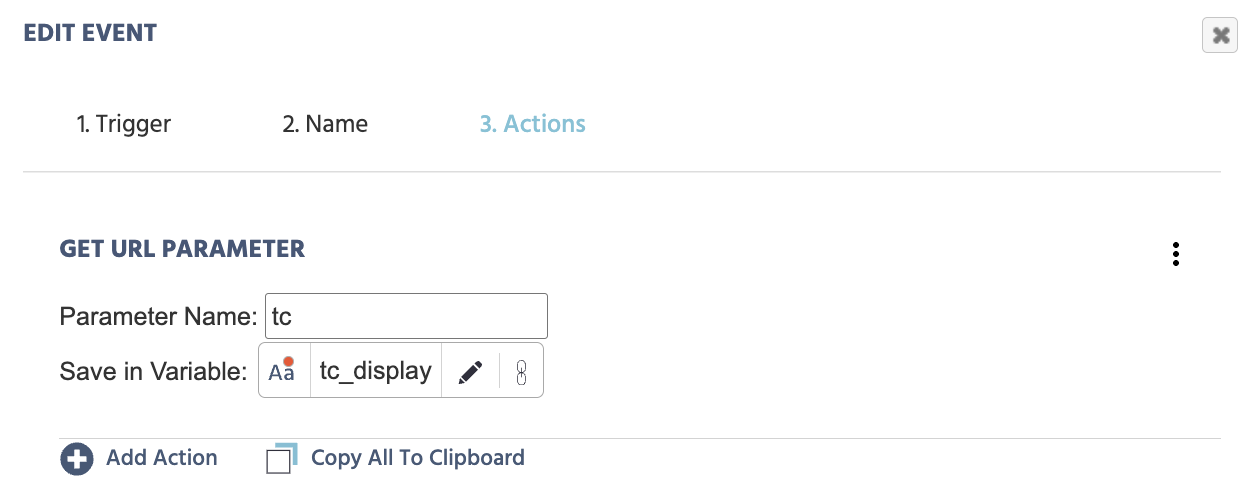
Parameter name | Der genaue Name des Parameters, wie er in der URL erscheint, geschrieben ohne die & oder = (zum Beispiel tc, nicht &tc=). Die Übereinstimmung ist bei Groß-/Kleinschreibung empfindlich. |
Save in Variable | Die Variable, die den Wert erhält. Jede Variable funktioniert hier und wird normal im üblichen Variablenauswahlmenü angezeigt. Hinweis: Eine String-Variable ist der natürliche Standard, da URL-Werte immer Text sind; verwenden Sie numerisch nur, wenn der Wert ausschließlich numerisch ist und Sie erwarten, weitere Operationen darauf auszuführen. |
Die Aktion liest den Wert einmal, in dem Moment, in dem das Ereignis, das es enthält, ausgelöst wird. Es ist keine Live-Bindung, also triggern Sie es früh genug, damit der Wert bereit ist, bevor irgendetwas anderes in der Studie ihn lesen muss. Wenn der benannte Parameter nicht in der URL vorhanden ist, hängt das Ergebnis vom Datentyp der Variable ab: Eine String-Variable wird auf einen leeren String gesetzt, während eine numerische Variable auf 0 gesetzt wird (der leere String, den die Aktion liest, wird in eine Zahl umgewandelt).
Parameterwerte sind prinzipiell immer Strings, da alles in einer URL Text ist. Eine String-Variable ist der natürliche Match dafür, aber eine numerische Variable funktioniert auch, wenn der Wert ausschließlich numerisch ist, wie zum Beispiel tc's Ländercode, und ist tatsächlich die bessere Wahl, wenn Ihre Studie später weitere mathematische Operationen darauf ausführen muss.
Get URL Parameter Action vs. URL_Search_Params Systemvariable
Es ist nicht strikt entweder/oder. URL_Search_Params zeichnet automatisch alles auf dem Link auf, ohne dass etwas eingerichtet werden muss. Get URL Parameter ist die einfachere Wahl, wenn Sie nur einen bestimmten, bereits benannten Wert benötigen: eine Aktion, kein JSON, kein Code. Es ist auch möglich, URL_Search_Params mit einer Run JavaScript Action zu kombinieren, wenn das experimentelle Design es erfordert.
Sehen Sie beide Methoden nebeneinander in einem funktionierenden Beispiel: Fetch Custom URL from Global Variable, eine Bibliotheksstudie, die denselben URL-Parameter auf beide Weisen liest, damit Sie die Ergebnisse direkt vergleichen können. Dieser Bibliothekslink öffnet den eigenen Einführungsscreen der Studie, der Ihnen dann einen Link zum Kopieren übergibt. Die folgende URL ist dieser gleiche Spieler-Modus-Link mit tc bereits angehängt, sodass Sie direkt zum Vergleich springen können.
Kopieren Sie diese URL in Ihren Browser und probieren Sie es selbst aus:
https://www.labvanced.com/player.html?id=88576&tc=276
Workflow-Tipps
- Den Parametername exakt übereinstimmen. Die Übereinstimmung ist bei Groß-/Kleinschreibung empfindlich, sodass
tcundTCals unterschiedliche Parameter behandelt werden. - Den nackten Namen schreiben, nicht den vollständigen Abfragefragment. Das Feld nimmt
tc, nicht&tc=odertc=; die Aktion erstellt den Rest der Übereinstimmung intern. - Berücksichtigen Sie die Standardsituation bei fehlendem Parameter. Eine
Requirement Actionsollte diese Variable auf einen leeren String (String-Variablen) oder0(numerische Variablen) testen, nichtnull, wenn der Parameter möglicherweise fehlt. - Triggern Sie es, bevor der Wert benötigt wird. Da die Lesung einmal erfolgt, wenn das Ereignis feuert, platzieren Sie es auf einem Trigger, der früh genug läuft, bevor ein Frame, der den Wert anzeigt oder darauf verzweigt, angezeigt wird.
Studien & Beispiel-Szenarien
Lesen eines eigenen Parameters einer Crowdsourcing-Plattform
Jede Crowdsourcing-Plattform kann ihre eigenen Parameter an einen Teilnahme-Link anhängen, über die hinaus, die Labvanced bereits automatisch liest. Solange Sie den Namen des Parameters kennen, liest Get URL Parameter ihn direkt, egal welche Plattform ihn gesendet hat. Zum Beispiel kann eine Besample-Studie tc (Ziel-Land) anhängen: Fügen Sie Get URL Parameter mit Parameter name auf tc und Save in Variable auf eine benutzerdefinierte Variable (zum Beispiel Target_Country) festgelegt hinzu, und der Wert ist sofort bereit, um die Logik zu verzweigen. Siehe Integrating Besample für dieses spezielle Setup.
Werte in eine Sub Study übergeben
Das Sub Study Object verwendet Get URL Parameter, um einer untergeordneten Studie das Lesen statischer Werte zu ermöglichen, die eine übergeordnete Studie an ihren Teilnahme-Link über das Feld Query Parameters des Objekts angehängt hat, zum Beispiel, um einen Teilnahme-Code oder einen Punktwert zwischen zwei verlinkten Studien zu transportieren.
Weiterführende Literatur

Ereignissystem
Die vollständige Referenz für jeden Trigger und jede Aktion in Labvanced.

URL_Search_Params
Die Sammel-Systemvariable für jeden URL-Parameter, wenn Sie im Voraus nicht wissen, welche erscheinen werden.
Run JavaScript Action
Wie man Labvanced-Variablen mit benutzerdefiniertem JavaScript liest und setzt, die Aktion hinter dem URL_Search_Params-Beispiel.