オブジェクト
説明: オブジェクトの操作
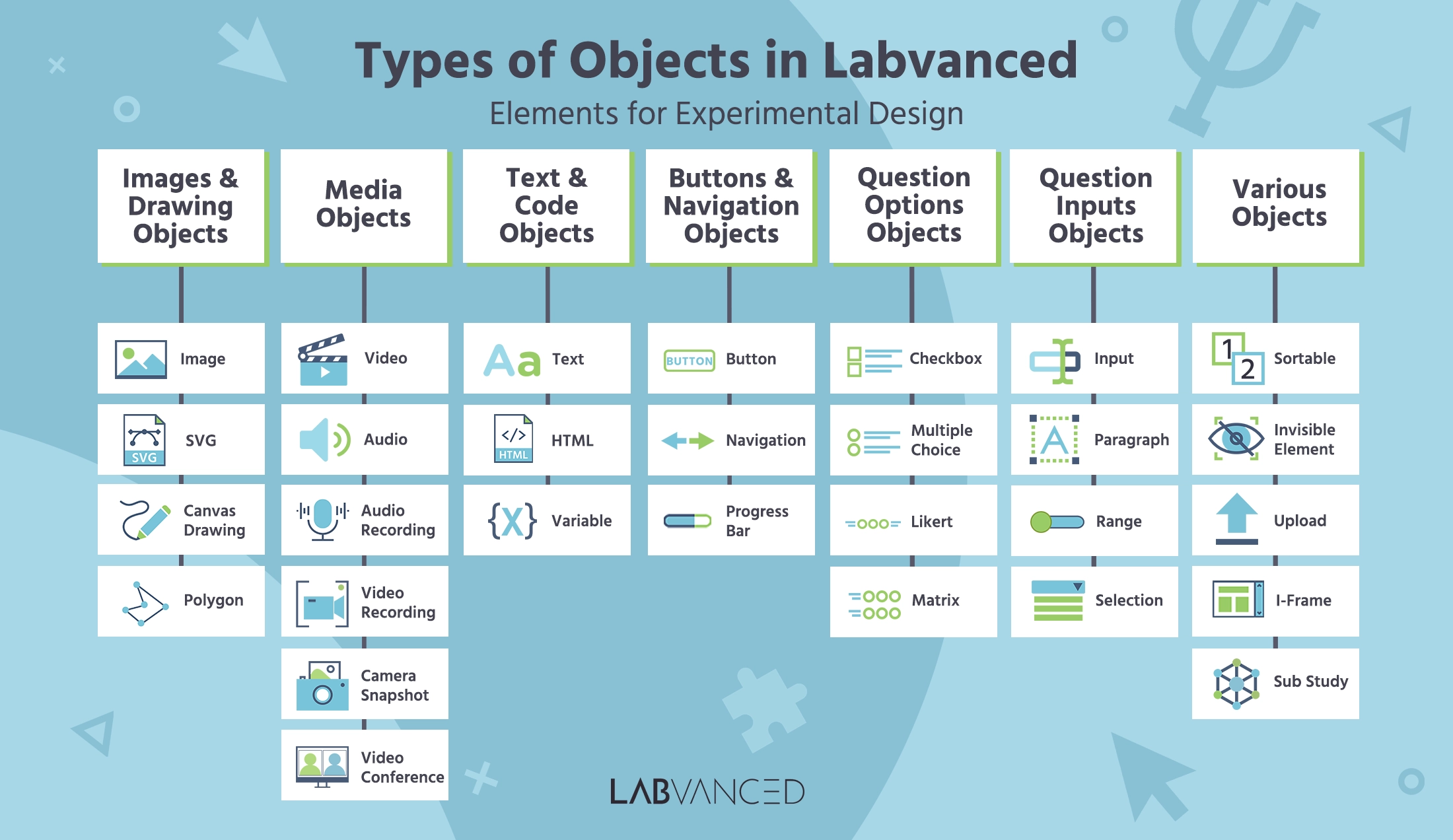
オブジェクトはタスク階層の最下層のインスタンスであり、フレームに配置されます。タスクエディタでは、オブジェクトはメディア、形状、テキスト、ボタンとナビゲーション、質問オプション、質問入力、および質問のさまざまな7つのグループに分類されています。これらの要素は、実験タスクと刺激を作成するための基本的なブロックとして使用されます。
Labvancedで利用可能なオブジェクトの概要については、この紹介ビデオをご覧ください:
オブジェクトはフレームの左側に位置するオブジェクトツールバーから追加できます。
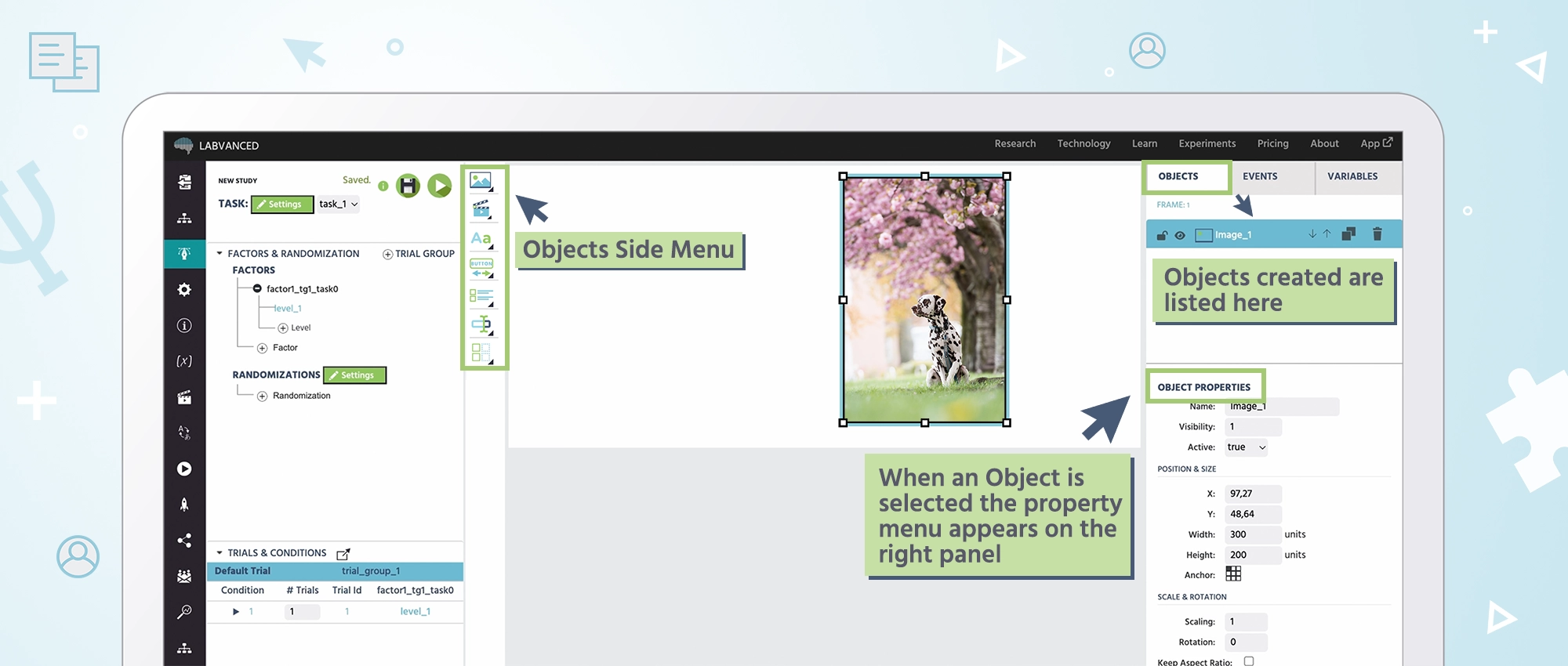
現在選択されているフレームに配置されたすべてのオブジェクトのリストは、エディタの右側の「オブジェクト」タブの下に表示されます。ユーザーはオブジェクトのz-indexを変更(どのオブジェクトが他の上に表示されるか)、オブジェクトをコピー、削除することができます。
オブジェクトは、特定のアクションが発生したときに刺激が何らかの形で操作されるように、イベントシステム の一部として使用できます。たとえば、参加者が画像をクリックしたときにその画像のサイズを大きくしたい場合、これはイベントによって処理されます。
「現在選択されているオブジェクト」は、フレーム上で直接クリックするか、オブジェクトリストの該当オブジェクトをクリックすることによって選択できます。
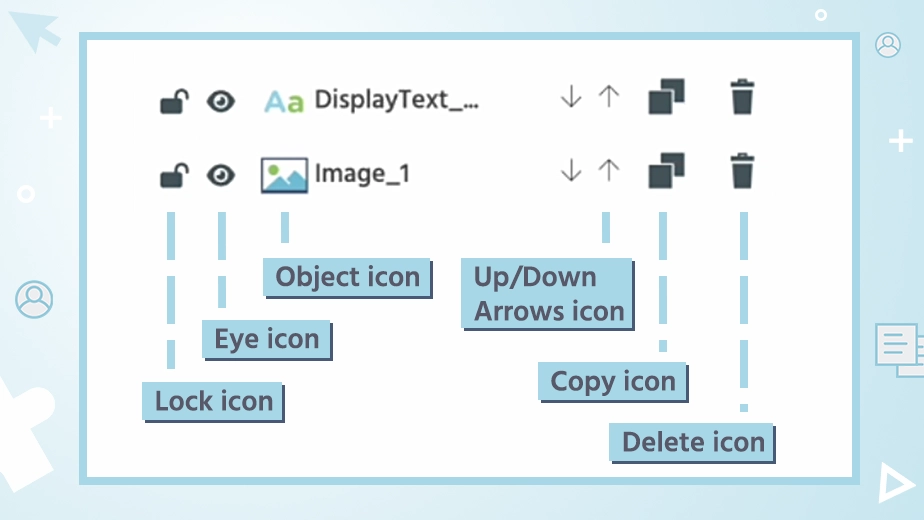
オブジェクトを選択し、適切な修正者(デフォルトトライアル、ファクターレベル、条件、またはシングルトライアル)を選択した後、キャンバス上で直接変更を加えることも、「オブジェクトプロパティ」パネルを使用して右側で変更を加えることもできます。このパネルには、現在選択されているオブジェクトのすべてのプロパティが表示され、入力フィールドやチェックボックスなどを使用して変更できます。 オブジェクトプロパティについてもっと読む
オブジェクトリストとカスタムプロパティ
利用可能なオブジェクトの完全な概要とその説明は以下の通りです:
画像および描画オブジェクト
オブジェクトサイドメニューの最初のアイコンをクリックすると、利用可能な Images and Drawing Objects のリストが表示されます。ここでは、画像刺激、SVG、キャンバス描画、またはポリゴンを追加できます。
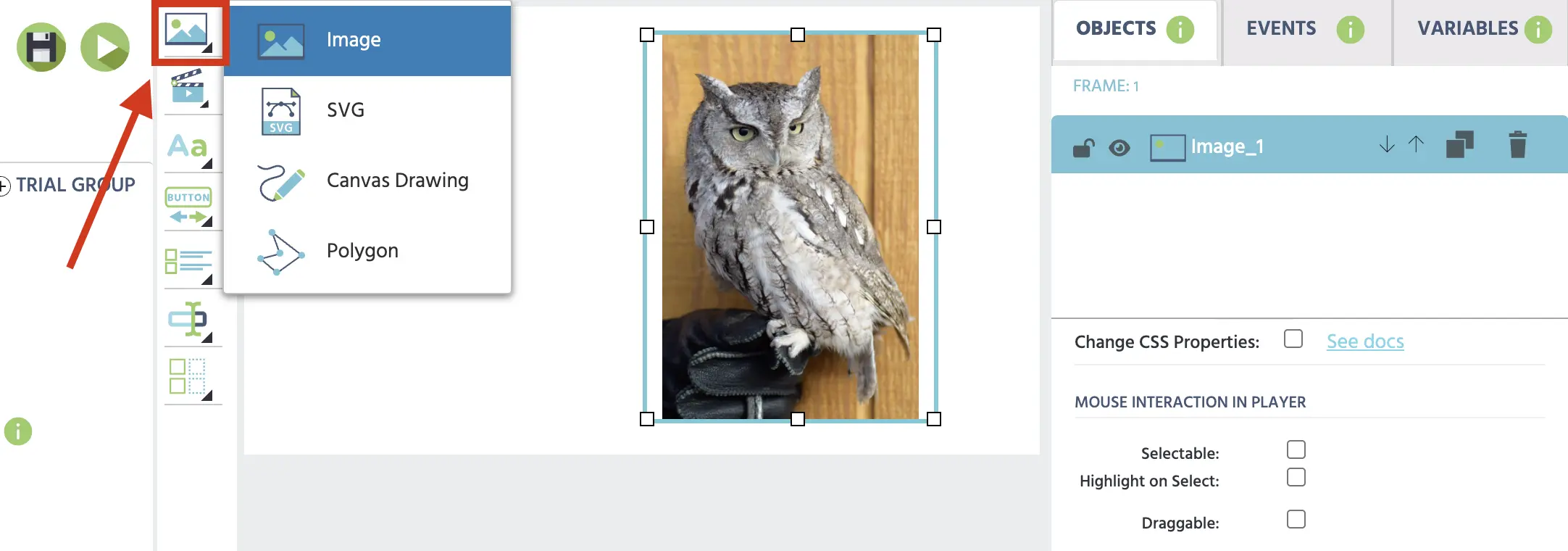
以下の表は、Labvancedで利用可能な Images and Drawing Objects の概要を示しています:
| インターフェース | オブジェクト名 | 説明 |
|---|---|---|
 | Image Object | 画像オブジェクトは、キャンバスフレーム上に画像を表示するために使用できます。画像はファイルマネージャを介して手動で設定することもできますが、実験の実行中にイベントと変数(データ型ファイル)を使用して動的に変更することもできます。もっと学ぶ |
 | SVG Object | SVGはキャンバスエディタにアップロードできます。このオブジェクトはLabvancedに基づく視線追跡研究で人気があります。SVGは複雑な形状を取り、特定のSVG領域に対する注視回数をカウントするなど、視線追跡関連のイベントをトリガーするための「マスク」として使用できます。 |
 | Canvas Drawing Object | キャンバス描画要素は、参加者が自分のデバイスのマウス、指、またはトラックパッドを使用して画面上で「描画」することを可能にします。オブジェクトタブのチェックボックスを使用してこの機能を有効にすれば、描画スペースのサイズを変更できます。参加者は描画、消去、三角形、長方形、円などの形状を追加できます。追加された後、形状を描画内で移動できます。参加者はペンや形状の色を変更することもできます。研究者は、参加者が描画できないように「参加者による描画を許可」というボックスをチェックを外すことによって、このツールを使用して静的な画像を描画することができます。いずれにしても、描画は各参加者のプライベートファイルに画像として保存されます。カメラスナップショットオブジェクトと同様です。各ツールバーは、対応するボックスをチェックすることで有効または無効にできます。 |
 | Polygon Object | ポリゴンオブジェクトは、Labvancedエディタ内でマスクまたはAOIを作成するために、複雑な形状を作成するためにクリックして使用できます。このオブジェクトはポリラインを作成するためにも使用できます。顔知覚デモでは、目と口の上にAOIとしてのポリゴンオブジェクトが使用され、滞留時間と注視を記録しています。 |
メディアオブジェクト
サイドメニューの2番目のアイコンをクリックすると、利用可能な Media Objects がすべて表示されます。
以下の表は、Labvancedで利用可能な Media Objects の概要を示しています:
| インターフェース | オブジェクト名 | 説明 |
|---|---|---|
 | Video Object | ビデオオブジェクトは、キャンバスフレーム上にビデオを表示するために使用できます。ビデオはファイルマネージャを介して手動で設定することもできますが、実験実行中にイベントや変数を使用して動的に変更することもできます。 |
 | Audio Object | 音声オブジェクトは、キャンバスフレーム上に音声ファイルを表示するために使用できます。音声ファイルはファイルマネージャを介して手動で設定することもできますが、実験実行中にイベントや変数を使用して動的に変更することもできます。 |
 | Audio Recording Object | 音声録音オブジェクトは、実験実行中のサウンド録音のための視覚インターフェース/ハンドルとして機能します。録音はボタン、フレームイベント、または他のオブジェクトトリガーイベントを介して開始および停止でき、Labvancedの安全なサーバーにアップロードできます。 |
 | Video Recording Object | このオブジェクトは、参加者のビデオを録画したり、画面の録画、またはその両方を同時に録画するために使用できます。録画されたビデオを参加者にライブで見せるか、実験中に後で見せるか(または全く見せないか)、参加者がビデオの開始/停止/アップロードを制御できるか、ビデオの保存先を変数として決定するかなど、いくつかのオプションを有効または無効にできます。ビデオ録画オブジェクトを使用することにより、参加者からの音声も録音されます。もっと学ぶ |
 | Camera Snapshot Object | このオブジェクトは、参加者の写真を撮るために使用されます。これを行うためには、実験のためにビデオ録画を有効にする必要があります。カメラボタン、スナップショットボタン、アップロードボタンを参加者に対して非表示または表示するオプションがあります。イベントを使用してカメラスナップショットをトリガーすることもできますし、参加者が自分で制御することもできます。このツールは、参加者の身元情報/人口統計情報を確認するために役立ちますが、非常に機密性の高い情報として扱われるべきです。スナップショットはファイル変数として保存されます。 注1: 対象者やその画面のビデオ/画像を録画することは、非常に敏感です。参加者が開始する前に、実験が何を含むかを十分に理解していることを確認してください。 注2: いかなる種類のウェブカメラが研究に使用される場合(視線追跡、ビデオ、スナップショットなど)、参加者は研究の開始時に使用するカメラを選択するように促されます。これにより、組み込みカメラスystemを使用したくない場合、参加者は接続された外部カメラを選択できます。 |
 | Video Conference Object | ビデオ会議オブジェクトは、実験の期間中に参加者間でビデオまたは音声通話を埋め込むかホストすることを可能にします。もっと学ぶ |
テキスト&コードオブジェクト
オブジェクトのサイドメニューの3番目のオプションは Text & Code で、そこにあるオブジェクトは次のとおりです:
| インターフェース | オブジェクト名 | 説明 |
|---|---|---|
 | Text Object | このオブジェクトは、フレーム上で参加者にテキストおよび/または変数を表示します。ユーザーは、フレームの上部にある「ワードのような」テキストエディタ(ツールバー)を使用してテキストを入力および編集できます(下の画像を参照)。変数はテキスト要素に挿入でき、その現在の値が画面に表示され(自動的に更新される)、表示されます。 さらに詳しく知る |
 | HTML Object | このオブジェクトは、挿入したHTMLをレンダリングします。このオブジェクトをキャンバスエディタに追加し、選択した状態で、オブジェクトプロパティ(右側のパネル)に移動し、下部にHTMLコードを挿入します。 |
 | Variable Object | このオブジェクトを追加することで、エディタに特定の変数の値をリアルタイムで表示できます。 |
ボタン&ナビゲーションオブジェクト
| インターフェース | オブジェクト名 | 説明 |
|---|---|---|
 | Button Object | ラベルを編集でき、"ButtonClick" トリガーを使用してイベントを引き起こす標準のボタン。ボタンのクリックは、参加者の応答変数としても記録できます。 |
 | Navigation Object | このオブジェクトは、2つのボタンと2つの事前作成された関連イベントとして表示され、被験者が前のフレームに戻ったり、次のフレームに進んだりすることを可能にします。 |
 | Progress Bar Object | プログレスバーは、実験の進行状況をパーセンテージで表示するために使用できます。 |
質問オブジェクト
| インターフェース | オブジェクト名 | 説明 |
|---|---|---|
 | Checkbox Object | 参加者が1つ以上の応答を選択できる質問要素。 |
 | Multiple Choice Object | 参加者が1つだけ選択しなければならない質問要素。 さらに詳しく知る |
 | Likert Scale Object | 声明に対する合意の程度を示すためにしばしば使用される質問要素。参加者は、2つの提示の間のいずれかに応答を選択できます。 |
 | Matrix Object | 複数の質問や声明を行として表示できる要素。各声明は、列に表示される同じスケール内で回答されます。 |
 | Timer Object | 実験中に画面上に見えるカウントダウンまたはカウントアップのタイマーを表示します。開始、停止、リセットアクションを使用して制御し、現在の時間値を読み取り可能で書き込み可能な変数として使用して、経過時間に基づいて実験ロジックを分岐させます。 さらに詳しく知る |
これらのオブジェクトの「required」プロパティは、研究の実行中に動的に変更できます。オブジェクトは、非表示でない限り、必須として表示されます(可視性 = 0)。
オブジェクトプロパティウィンドウの「ランダイズアイテムの順序」チェックボックスを使用して、これらのオブジェクトの応答の順序をランダム化できます。選択肢をランダムに設定した後に表示される順序を記録したい場合は、「Link Order to Array」というラベルの付いたボックスをチェックできます。これにより、その要素に提示された選択肢の順序を格納する配列変数(デフォルトで「itemOrderArrVar」と呼ばれる)が作成されます。配列は、エディタで定義された各選択肢の整数値を上から下への順序で記録します。各「itemOrderArrVar」変数の変数タブでエントリの位置と値を編集できます。
質問入力オブジェクト
| インターフェース | オブジェクト名 | 説明 |
|---|---|---|
 | Input Object | 参加者が短い応答を挿入するために使用されます。この要素は、数字(数値)、テキスト(文字列)、日付、時刻、および色の形で応答を収集できます。 さらに詳しく知る |
 | Paragraph Object | 入力オブジェクトに似ていますが、長い応答用に使用されます。応答はテキスト(文字列)変数です。 |
 | Range Object | この要素を使用することで、参加者はスライドツールを使用して応答を提供できます。ユーザーは、このオブジェクトを設定して数値を表示させることができます(左境界、右境界、およびスライダーの上の参加者の応答としての数値)または空白のままにすることができます。 注意1: ハンドルを最初に隠す: このオプションは、参加者が応答を行うためにスライドする円(ハンドル)を参加者がオブジェクトをクリックするまで隠します。これにより、参加者が範囲オブジェクトの中心にハンドルが最初に見えるときに存在する可能性がある偏りを取り除きます。 |
 | Selection Object | 実験者が可能な応答で埋めるドロップダウンメニューから回答を選択する質問要素。 注意: このオブジェクトは異なる言語に翻訳できます。 注意2: 利用可能な応答は、オブジェクトを配列変数にリンクすることで動的に変更できます。 |
様々なオブジェクト
| インターフェース | オブジェクト名 | 説明 |
|---|---|---|
 | Sortable Object | ドラッグ&ドロップ方式で並べ替え可能な複数の要素を持つ質問。 |
 | Invisible Element Object | 見えない要素は参加者に決して表示されませんが、イベントを引き起こす可能性があるため、キャンバスの見えない領域でマウスイベントによってイベントをトリガーできます。 |
 | Upload Object | 参加者は、このオブジェクトを使用して実験にファイルをアップロードできます(後で実験者がアクセスできるようにLabvancedサーバーに保存されます)。 |
 | i-Frame Object | I-Frameオブジェクトは、実験内でI-Frame(埋め込まれた別のウェブサイト)を表示するために使用できます。 重要: I-Frameが表示されるためには、対象のURLを管理しているサーバーがHTTPヘッダー「Access-Control-Allow-Origin」を「*」に設定する必要があるか、「labvanced.com」を含め、「X-Frame-Options」を設定しない必要があります。 |
 | Sub Study Object | この強力なオブジェクトを使用すると、単一の「親」実験内に他のLabvanced研究を埋め込むことができます。 さらに詳しく知る |