labvanced logoLabVanced
Contact
    • Remote Physiological Measurements
    • Eye Tracking
    • Head & Face-Tracking
    • Emotion Detection
    • Heart Rate Detection (rPPG)
    • Generative AI
    • Audio Transcription
    • EEG & Hardware Integrations
    • Decision Making
    • Reaction Times
    • Keyboard Inputs
    • Mouse Tracking
    • Mobile / Touch
    • Questionnaires
    • Gamepad / Joystick Integration
    • Audio Recordings
    • Audio Transcription
    • Video Recordings
    • Screen Recordings
    • Photos / Snapshots
    • Video Conferencing
    • Canvas Drawings
    • Build with AI
    • Build with Spreadsheets
    • Using the Experiment Editor
    • Coding
    • Creating Questionnaires
    • Balancing & Randomization
    • UX & Website Testing
    • Single Session Studies
    • Factorial Designs
    • Longitudinal & Multi-session Studies
    • Individual & Case Studies
    • Real-time Multi-user Studies
    • Interviews & Video Calls
    • Surveys & Questionnaires
    • Experience Sampling & Diaries
    • Classroom & Group Testing
    • Interventions & Clinical Trials
    • In the Browser
    • Mobile App
    • Desktop App
    • WebBridge Chrome Extension
    • Stroop Test
    • Flanker Task
    • N-back Task
    • Implicit Association Test
    • Trail Making Test
    • Digit Span
    • Corsi Block Tapping
    • Tower of London
    • Balloon Analog Risk Task
    • Preferential Looking
    • Browse more →
    • DASS-21
    • GAD-7
    • Rosenberg Self-Esteem Scale
    • PHQ-9
    • Ten-Item Personality Inventory
    • Big Five Personality Test
    • Adult ADHD Self-Report Scale
    • Browse more →
    • Building a Multi-user Study
    • Webcam Eye Tracking with AOIs
    • Website Frame Eye Tracking
    • Conditional Eye Tracking Opt-in
    • ChatGPT Study
    • Desktop App Study with EEG
    • Between-subjects Group Balancing
    • Building a Reading Study
    • Stroop Task
    • Lexical Decision Task
    • Browse more →
    Public Experiment Library
    • Arts Research
    • Clinical Psychology & Neuropsychology Medicine
    • Cognitive Psychology
    • Developmental Psychology
    • Behavioral Economics & Decision Science
    • Educational Research & Psychology
    • HCI & Human Factors
    • Linguistics & Language Sciences
    • Consumer & Marketing Research
    • Social & Personality Psychology
    • Sport & Movement Science
    • UX & Website Testing
    • Executive Functions
    • Language & Reading
    • Decision-Making & Reasoning
    • Attention
    • Overview
    • HCI & Human Factors
    • UX & Website Testing
    • Consumer & Marketing Research
    • White-Label App
    • PageGazer
    • Webcam vs. Lab Eye Tracking in InfantsAnna Banki & Gabriela Markova
    • Eye Tracking for Influencer MarketingDr. Alexander Edeling
    • Eye Tracking Infant Word ComprehensionDr. Giulia Calignano
    • Sentence Reading and Grammar JudgmentsDr. Jonathan Mirault
    • Regulating Emotions with MusicDr. Katrin Starcke
    • Game-Based Grammar Learning in ChildrenDr. Mireia Marimon
    • Gaze Cueing and AutismMax Soares Miehstein
    • Personality and Hearing in NoiseDr. Malte Wöstmann
    • All interviews →
    • Lab Notes
    • How to Cite Labvanced
    • Labvanced Platform Paper (2017)
    • Webcam Eye Tracking Validation (2024)
    • Webcam Eye Tracking Studies
    • Cognitive Psychology Studies
    • Developmental Psychology Studies
    • Linguistics Studies
    • See all publications →
    • Getting Started
    • Guide
    • Video Tutorials
    • Walkthroughs
    • Live Chat
    • Webinars & Onboarding Calls
    • AI Assistant
    • FAQ
    • Importing Templates Guide
    • Test Templates
    • Live Eye Tracking Metrics
    • Mouse Tracking Demo
    • ChatGPT Demo
    • Audio Recording Object Demo
    • Adding Image Stimuli Demo
    • Score & Feedback Demo
    • Browse all technical demos →
    • Timing Precision
    • Stimuli Presentation
    • Headphone Checks
    • Bot Checks
    • Participant Management
    • Comparisons
    • Research Blog
    • Prolific Integration
    • CloudResearch Integration
    • Sona Systems Integration
    • BeSample Integration
    • Panelabs Integration
    • Clickworker Integration
    • Labvanced Webhook API
    • Labvanced REST API
    • About Us
    • Newsletter Archive
    • Terms & Conditions
    • Data Security & Data Privacy
    • Technical & Organisational Measures
    • Accessibility
    • W-8BEN-E Form
    • Data Processing Agreement Template
    LinkedInYouTubeDiscord
    • Individual
    • Lab
    • Department / Consortium
    • Teaching
    • Campus
    • Commercial
    • Browse recording top-ups →
    • Browse AI token top-ups →
    • Overview
    • Study Building
    • Subject Recruitment
    • Dedicated Support
    Checkout
  • Contact
    • DE
      • 中國人
      • Deutsch
      • Français
      • Español
      • English
      • 日本語
    • Logout
    • Loginlogin icon
    Platform
    Labvanced makes it easy to implement the most advanced study design and reliably collect your data.
    Biosignals & AI
    Remote Physiological MeasurementsEye TrackingHead & Face-TrackingEmotion DetectionHeart Rate Detection (rPPG)Generative AIAudio TranscriptionEEG & Hardware Integrations
    Behavioral Recordings
    Decision MakingReaction TimesKeyboard InputsMouse TrackingMobile / TouchQuestionnairesGamepad / Joystick Integration
    Media Recordings
    Audio RecordingsAudio TranscriptionVideo RecordingsScreen RecordingsPhotos / SnapshotsVideo ConferencingCanvas Drawings
    Implementation Techniques
    Build with AIBuild with SpreadsheetsUsing the Experiment EditorCodingCreating QuestionnairesBalancing & RandomizationUX & Website Testing
    Study Formats

    Your study can take whatever format your research needs. Here are a few popular examples.

    Single Session StudiesFactorial DesignsLongitudinal & Multi-session StudiesIndividual & Case StudiesReal-time Multi-user StudiesInterviews & Video CallsSurveys & QuestionnairesExperience Sampling & DiariesClassroom & Group TestingInterventions & Clinical Trials
    Where Studies Run

    Run your study online in the browser, on mobile or tablet with the mobile app, or in-lab with the desktop app.

    In the BrowserMobile AppDesktop AppWebBridge Chrome Extension
    Tests
    Explore cognitive tests, questionnaires, walkthroughs, and our public experiment library: a starting point for your next study.
    Popular Cognitive Tests
    Stroop TestFlanker TaskN-back TaskImplicit Association TestTrail Making TestDigit SpanCorsi Block TappingTower of LondonBalloon Analog Risk TaskPreferential Looking
    Browse more →
    Questionnaires & Scales
    DASS-21GAD-7Rosenberg Self-Esteem ScalePHQ-9Ten-Item Personality InventoryBig Five Personality TestAdult ADHD Self-Report Scale
    Browse more →
    Public Experiment Library

    Take a look at what other researchers in the community are doing through our extensive, open catalog of shared studies.

    Open the public library →
    Walkthroughs

    Step-by-step builds of complete studies, from a blank project to a running experiment, that you can follow along or adapt.

    Building a Multi-user StudyWebcam Eye Tracking with AOIsWebsite Frame Eye TrackingConditional Eye Tracking Opt-inChatGPT StudyDesktop App Study with EEGBetween-subjects Group BalancingBuilding a Reading StudyStroop TaskLexical Decision Task
    Browse more →
    Research
    One platform for students, academics, and industry researchers studying human behavior.
    Harvard UniversityStanford UniversityCambridge UniversityUCLNYUMax Planck InstituteUCLATU Munich

    Trusted by researchers at 1,500+ universities worldwide

    Academic Research
    Arts ResearchClinical Psychology & Neuropsychology MedicineCognitive PsychologyDevelopmental PsychologyBehavioral Economics & Decision ScienceEducational Research & PsychologyHCI & Human FactorsLinguistics & Language SciencesConsumer & Marketing ResearchSocial & Personality PsychologySport & Movement ScienceUX & Website Testing
    Research Areas
    Executive FunctionsLanguage & ReadingDecision-Making & ReasoningAttention
    Industry / Commercial
    OverviewHCI & Human FactorsUX & Website TestingConsumer & Marketing ResearchWhite-Label AppPageGazer
    Researcher Interviews

    Conversations with researchers about the studies they ran with Labvanced, what worked, and what they learned.

    Webcam vs. Lab Eye Tracking in InfantsAnna Banki & Gabriela MarkovaEye Tracking for Influencer MarketingDr. Alexander EdelingEye Tracking Infant Word ComprehensionDr. Giulia CalignanoSentence Reading and Grammar JudgmentsDr. Jonathan MiraultRegulating Emotions with MusicDr. Katrin StarckeGame-Based Grammar Learning in ChildrenDr. Mireia MarimonGaze Cueing and AutismMax Soares MiehsteinPersonality and Hearing in NoiseDr. Malte Wöstmann
    All interviews →
    Our Research
    Lab NotesHow to Cite Labvanced
    Peer Reviewed Studies

    A selection of peer-reviewed work built on Labvanced: our own platform and validation papers, and studies by the research community grouped by area. Hundreds more are listed on the full publications page.

    Labvanced Platform Paper (2017)Webcam Eye Tracking Validation (2024)Webcam Eye Tracking StudiesCognitive Psychology StudiesDevelopmental Psychology StudiesLinguistics Studies
    See all publications →
    Resources
    Valuable resources to help you learn the platform, stay updated, and more.
    Documentation
    Getting StartedGuideVideo TutorialsWalkthroughs
    Support
    Live ChatWebinars & Onboarding CallsAI AssistantFAQ
    Templates & Demos

    These are a few popular examples. Browse our guide and a selection of technical demos to get started with implementation.

    Importing Templates GuideTest TemplatesLive Eye Tracking MetricsMouse Tracking DemoChatGPT DemoAudio Recording Object DemoAdding Image Stimuli DemoScore & Feedback Demo
    Browse all technical demos →
    Methodology
    Timing PrecisionStimuli PresentationHeadphone ChecksBot ChecksParticipant ManagementComparisonsResearch Blog
    Integrations & APIs
    Prolific IntegrationCloudResearch IntegrationSona Systems IntegrationBeSample IntegrationPanelabs IntegrationClickworker IntegrationLabvanced Webhook APILabvanced REST API
    Company & Legal
    About UsNewsletter ArchiveTerms & ConditionsData Security & Data PrivacyTechnical & Organisational MeasuresAccessibilityW-8BEN-E FormData Processing Agreement Template
    LinkedInYouTubeDiscord
    Pricing
    Our licenses and additional services at a glance.
    Licenses
    IndividualLabDepartment / ConsortiumTeachingCampusCommercial
    Top-Ups

    Need more recordings for your lab or your own research? Simply use one of these recording top-up packages.

    Browse recording top-ups →

    Need more AI tokens for the AI assistant and study translations? Simply use one of these AI token top-up packages.

    Browse AI token top-ups →
    Additional Services

    Hire Labvanced’s expert team to quickly bring your project to the level of rigor it needs.

    OverviewStudy BuildingSubject RecruitmentDedicated Support
    Checkout

    Ready to purchase a license or top-up? Head straight to checkout.

    Go to checkout →
    • 中國人
    • Deutsch
    • Français
    • Español
    • English
    • 日本語
    • Erste Schritte
    • Leitfaden
      • ERSTE SCHRITTE

        • Aufgabeneditor
        • Rahmen
          • Canvas Frame
          • Seitenrahmen
          • Website-Rahmen
          • Überlagerungen & Dialoge | Labvanced
        • Versuchszeitachse
        • Stimuluspräsentation
        • Korrektheit der Antwort
        • Objekte
        • Ereignisse
        • Variablen
        • Aufgabenassistent
        • Versuchssystem
        • Experimentielles Design
          • Eine Studie erstellen
          • Vorlagen in Labvanced importieren
          • Datenrahmen-Muster
          • Multi-User Experimentdesign
          • Längsschnitt-Experimentdesign
      • HERVORGEHOBENE THEMATIKEN

        • Randomisierung & Balance
        • Eye Tracking
          • Präsentation von Stimuli in einer Augenverfolgungsaufgabe
          • Wie man die Einstellungen zur Augenverfolgung Kalibrierung wählt
          • Einrichtung der Augenverfolgung in einer Aufgabe
          • Aufnahme und Export von Blickdaten
          • Verwendung von Formen als Interessensgebiete (AOI) für das Eye Tracking
          • Die Erfahrung der Kalibrierung für Teilnehmer
        • Web-Brücke
          • Auswählen von Website-AOIs | Ankern, Anpassen und Überprüfen der AOI-Verfolgung
          • Verfolgen des Mausverhaltens auf einer Website AOI | Web Bridge Anleitung
        • Fragebögen
        • Desktop-App
        • Beispielstudien
        • Teilnehmerrekrutierung
        • API-Zugriff
          • REST API
          • Webhook-API
          • WebSocket API
        • Sonstige Themen

          • Präzise Stimuluszeitpunkte
          • Multi-User-Studien
          • Kopfverfolgung in Labvanced | Anleitung
      • HAUPT-APP-TABS

        • Überblick: Haupt-Tabs
        • Dashboard
        • Meine Studien
        • Geteilte Studien
        • Meine Dateien
        • Experimentbibliothek
        • Mein Konto
        • Lizenz & Dienstleistungen
      • STUDIENTABS

        • Überblick: Studien-spezifische Tabs
        • Studiendesign
          • Aufgaben
          • Blöcke
          • Sitzungen
          • Gruppen
        • Aufgabeneditor
          • Aufgabensteuerungen
          • Das Versuchs-System
          • Frame-Typen
          • Objekte
          • Objekt-Eigenschaftstabellen
          • Variablen
          • Systemvariablen-Tabelle
          • Das Ereignissystem
          • Texteditor-Funktionen
          • Optionen für Eye Tracking im Aufgabeneditor
          • Gesichtserkennung in einer Aufgabe
          • Multi-User-Studien
        • Einstellungen
        • Variablen
        • Medien
        • Texte & Übersetzen
        • Starten & Teilnehmen
        • Teilnehmerverwaltung
        • Datensicht und Export
    • Video-Tutorials
      • Video-Überblick
      • Erste Schritte mit Labvanced
      • Aufgaben erstellen
      • Element-Videos
      • Ereignisse & Variablen
      • Fortgeschrittene Themen
    • Anleitungen
      • Einführung
      • Stroop-Aufgabe
      • Lexikalische Entscheidungsaufgabe
      • Posner-Blickverfolgungsaufgabe
      • Paradigma der Veränderungsblindheit
      • Augenbewegungstracking-Beispielstudie
      • Säuglings-Augenbewegungstracking-Studie
      • Aufmerksamkeitserfassung-Studie mit Mausbewegungstracking
      • Schnelle serielle visuelle Präsentation
      • ChatGPT-Studie
      • Augenbewegungstracking-Demo: SVGs als AOIs
      • Multi-User-Demo: Zeigen Sie die Cursors der Probanden
      • Gamepad- / Joystick-Controller - Grundlegende Einrichtung
      • Desktop-App-Studie mit EEG-Integration
      • Gruppenbalance und Variablen-Setup zwischen den Probanden
      • Bau einer Multi-User-Studie
      • Website-Frame-Augenbewegungstracking-Anleitung
      • Bedingtes Webcam-Augenbewegungstracking
      • Textsegmentierungsstudie aufbauen
      • Aufbau einer Studie mit KI
    • FAQ
      • Funktionen
      • Support-Richtlinien & Leitlinien
      • Sicherheit & Datenschutz
      • Lizenzierung
      • Genauigkeit von Labvanced
      • Programmgesteuerte Nutzung & API
      • Labvanced offline nutzen
      • Fehlerbehebung
      • Fragen zur Studieneinrichtung
    Hinzufügen von Bildstimuli zu Online-Experimenten über das Bildobjekt.

    Bildobjekt

    Das Bildobjekt ist eines der am häufigsten verwendeten Objekte in Labvanced, das Forschern ermöglicht, Teilnehmern während eines Experiments statische Bilder oder Fotos zu präsentieren. Es wird häufig in der kognitiven, sozialen und Verhaltensforschung verwendet, um Stimuli wie Objekte, Szenen oder Gesichter anzuzeigen. Das Bildobjekt ist äußerst flexibel und kann mit verschiedenen Eigenschaften und Einstellungen angepasst werden, um sich an das experimentelle Design anzupassen. Forscher können Aspekte wie Bildgröße, Position, Rotation und Opazität steuern, um eine präzise Präsentation von Stimuli zu gewährleisten. Darüber hinaus kann das Bildobjekt dynamisch durch Ereignisse manipuliert werden, was fortgeschrittene logische Interaktionen ermöglicht.

    Das Bildobjekt im experimentellen Design

    Um mit einem Bildobjekt zu arbeiten, ist es wichtig zu wissen, wie Sie es während des experimentellen Designs handhaben können. Im Folgenden werden wir mehrere Optionen besprechen, wie Sie Ihre Bilder über dieses Objekt hinzufügen können, sowie wie Sie es über Anpassungen steuern oder dynamischere Ansätze wie Datenrahmen und Ereignisse nutzen können. Labvanced bietet mehrere Möglichkeiten, die Präsentation und das Verhalten des Bildobjekts innerhalb eines Experiments zu steuern. Dies kann über folgende Themen geschehen:

    • Objekteigenschaften-Panel
    • Aufgabenassistent
    • Versuchs-system
    • Ereignisse
    • Randomisierung

    Lassen Sie uns weiter darauf eingehen, wie ein Bild vor dem Eintauchen in die oben genannten Themen zum Editor hinzugefügt werden kann.

    Hinzufügen eines Bildobjekts

    Um ein Bildobjekt in Ihr Experiment zu integrieren, öffnen Sie die Images & Drawing-Gruppe in der Symbolleiste des Aufgabeneditors und wählen Sie Image.
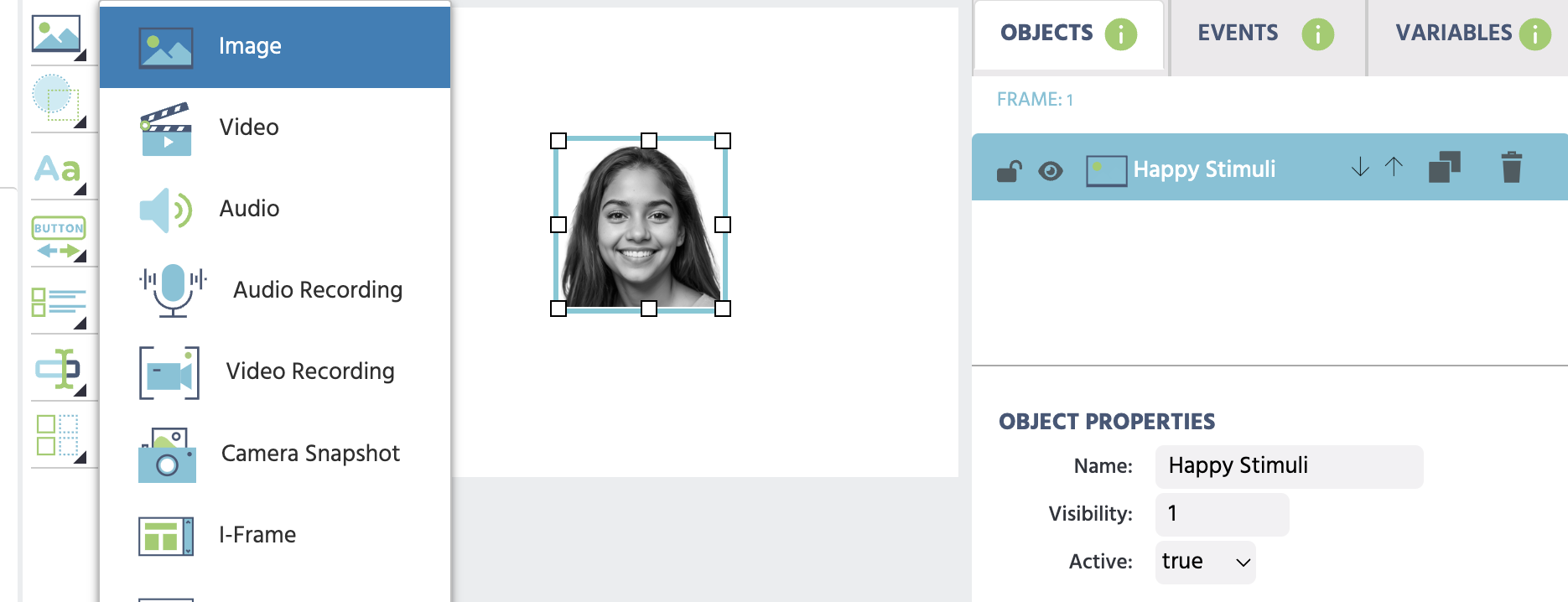
    Das Hinzufügen eines Bildobjekts zum Editor in Labvanced kann mit nur wenigen Klicks erfolgen.

    Arbeitshinweis: Bereiten Sie Ihre Stimuli im Voraus vor und organisieren Sie sie.


    Objekteigenschaften-Panel für Bildobjekte

    Das Objekteigenschaften-Panel, das sich während des Bearbeitungsmodus auf der rechten Seite des Bildschirms befindet, bietet Ihnen mehrere Optionen zur Bearbeitung aller Eigenschaften des Bildobjekts, einschließlich Optionen zum Hochladen von Bildstimuli. Wie im Bild unten gezeigt, gibt es mehrere Optionen im rechten Seitenpanel, wo Sie die Einstellungen des Bildes mit nur wenigen Klicks steuern können. Wir haben dieses Bild umbenannt, sodass es "Zielbild" genannt wird.
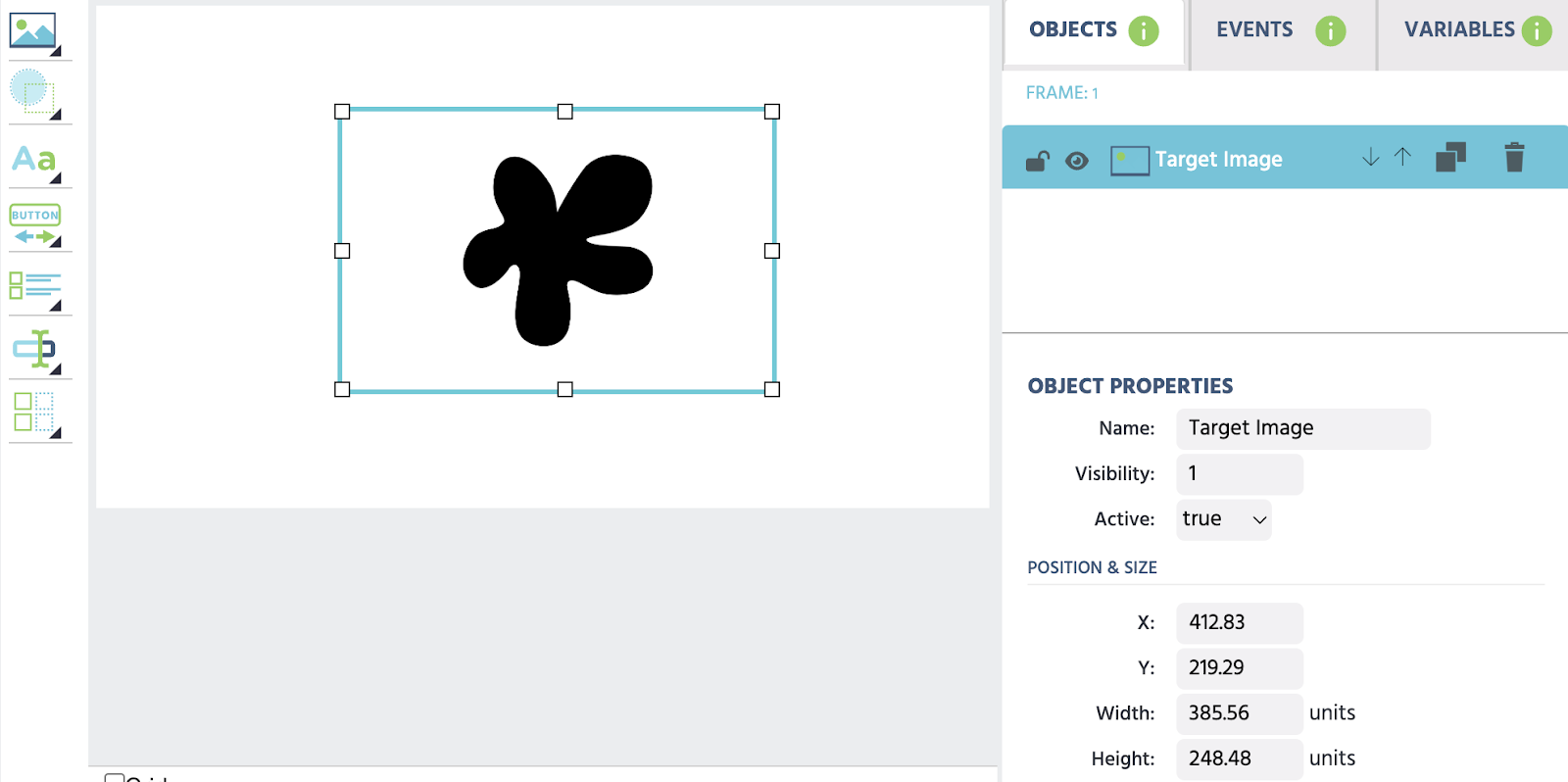
    Das Objekteigenschaften-Panel wird auf der rechten Seite angezeigt und zeigt bildspezifische Werte für das ausgewählte Objekt an.

    Für eine vollständige Erklärung dieser Optionen verweisen Sie auf diesen Abschnitt am Ende der Seite, in dem alle Eigenschaften in Tabellenformat aufgelistet sind.

    Hinweis: Bedenken Sie, dass alle diese Eigenschaften auch über Ereignisse zugänglich sind. Wenn Sie also eine benutzerdefinierte Aktion, wie einen Button-Klick, haben möchten, um die Eigenschaft zu ändern, ist das völlig möglich!


    Es ist sehr üblich, eine Standard-Eigenschaft mit diesem Panel festzulegen und dann ein Ereignis zu verwenden, um sie dynamisch auf einen neuen Wert zu aktualisieren. Zum Beispiel können Sie ein Ereignis verwenden und festlegen, dass beim Klicken auf das Bild (Trigger) das Bild um 5 Einheiten nach rechts verschoben wird.

    Aufgabenassistent zum Hinzufügen von Bildobjekten

    Wenn Sie Ihre experimentelle Aufgabe mit Tabellenkalkulationen / CSV-Daten einrichten möchten, kann der Aufgabenassistent verwendet werden, um Ihre Bildstimuli hinzuzufügen.

    Im folgenden Beispiel stellen die Spalten B & C Bildstimuli dar, die dann automatisch zu Bildobjekten für Sie hinzugefügt werden, wenn Sie den Aufgabenassistenten in Labvanced verwenden.
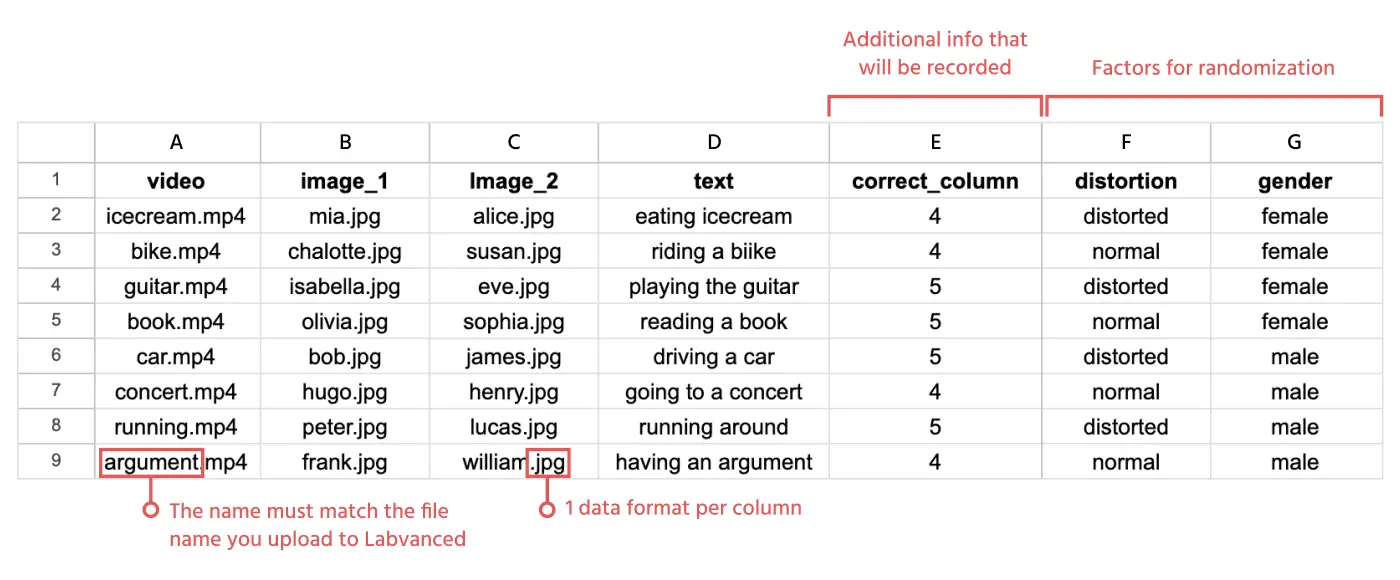
    Im folgenden Beispiel stellen die Spalten B & C Bildstimuli dar, die dann automatisch zu Bildobjekten für Sie hinzugefügt werden, wenn Sie den Aufgabenassistenten in Labvanced verwenden.

    Beispiel einer Tabelle mit Namen der Bildstimuli (Spalten B&C), die hochgeladen werden, um eine Aufgabe über den Aufgabenassistenten in Labvanced zu erstellen.

    Mit diesem Assistenten können Sie Ihre gesamte experimentelle Aufgabenstruktur erstellen, einschließlich Stimuli, Ereignissen, Variablen, Faktoren, Bedingungen, Randomisierung und Datenaufzeichnungen aus einer einzigen CSV-Datei sowie Stimulusdateien.

    Versuchssystem und Bildobjekte

    Sobald ein Bildobjekt zum Rahmen hinzugefügt wurde, kann das Versuchssystem gemeinsam genutzt werden, um verschiedene Versuche (mehrere einzigartige Wiederholungen der Aufgabe) basierend auf Ihrer experimentellen Hypothese zu erstellen.

    Angenommen, Sie untersuchen Emotionen und möchten Ihre Versuche nach Emotionstypen kategorisieren und gestalten. Sie können zwei Bildobjekte zu einem Rahmen hinzufügen, eines mit Stimuli von glücklichen Emotionen und ein anderes mit traurigen Emotionen. Anschließend könnten Sie einen Faktor namens ‚Emotion‘ mit zwei Stufen – ‚glücklich‘ und ‚traurig‘ hinzufügen, bevor Sie die Bildstimuli unter den relevanten Bedingungen hochladen.

    📌 Praktisches Beispiel: Hochladen von Stimuli zu bestimmten Ebenen und Objekten: Im folgenden Video entwickeln wir das Experimentdesign, indem wir Bildstimuli zur relevanten Bedingung hochladen.

    Für weitere Informationen besuchen Sie bitte unsere Dokumentation zum Versuchssystem.

    Ereignis-System und Bildobjekte

    Das Ereignis-System ist eine dynamische Möglichkeit, um:

    • Zu steuern, wie sich ein Bild verhält
    • Bestimmte Eigenschaften des Objekts aufzuzeichnen:
    • Bildstimuli über Datenrahmen zu präsentieren

    Diese Punkte werden wir jetzt ausführlicher besprechen.

    Steuerung des Bildverhaltens

    Jedes Verhalten oder Aussehen des Bildes kann mithilfe von Ereignissen modifiziert werden.

    Im folgenden Beispiel richten wir einen Mausklick (Trigger) über das Bildobjekt namens „Zielbild“ ein und legen fest, dass die x-Koordinate des Zielbilds (die eine Eigenschaft ist) um +5 erhöht werden soll. Dies bedeutet, dass jeder Klick die x-Koordinate um +5 erhöht und das Bild nach rechts verschiebt.
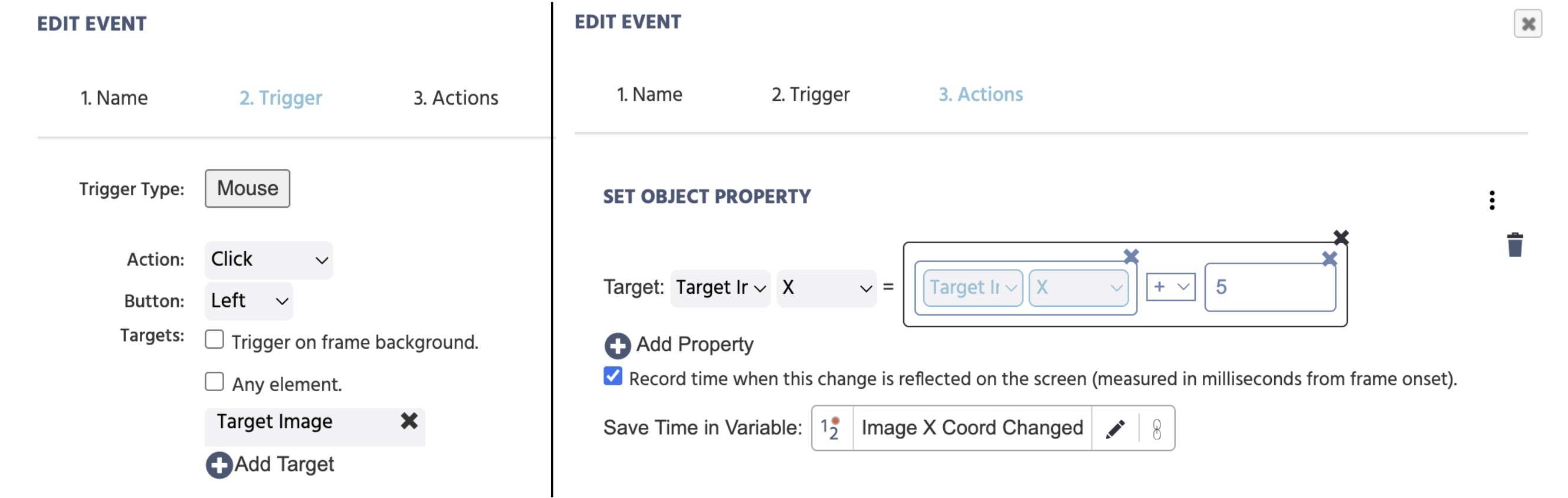
    Beispiel, wie ein Ereignis eingerichtet werden kann, um die Koordinaten eines Bildes in einem interaktiven Experimentdesign dynamisch zu ändern.

    Hinweis: Sie können die exakte Zeit in Millisekunden, zu der die Objekteigenschaft auf dem Bildschirm aktualisiert wurde, in einer Variablen aufzeichnen und speichern!


    Daten und Aufzeichnungen vom Bildobjekt

    Um Werte zu zeichnen, die mit dem Bildobjekt verbunden sind, können Sie die Aktion Set/Record Variable verwenden und angeben, welche Daten Sie aufzeichnen möchten.

    Aufzeichnen von Dateinamen

    In einigen Fällen möchten Sie möglicherweise die genauen Namen der Bilder, die während eines Versuchs präsentiert wurden, aufzeichnen. Das ist absolut möglich und leicht einzurichten!

    Im folgenden Beispiel speichern wir die Bildnamen für das richtige Bild und das falsche Bild. Es gibt zwei Variablen – „richtiger Bildname“ und „falscher Bildname“, die beide „String“-Daten speichern, da der Name der Datei im String-Format vorliegt.

    Um auf das Objekt zu verweisen, klicken Sie einfach auf das Bleistiftsymbol und wählen dann die Frame / Task / Object-Kategorie und wählen Object Property. Für das erste Feld wählen Sie das Zielobjekt und für das zweite Feld wählen Sie Filename. Ebenso verweisen wir für die Variable „falscher Bildname“ auf den Dateinamen des Stimulus, indem wir die Verbindung zum „falschen“ Bildobjekt herstellen.
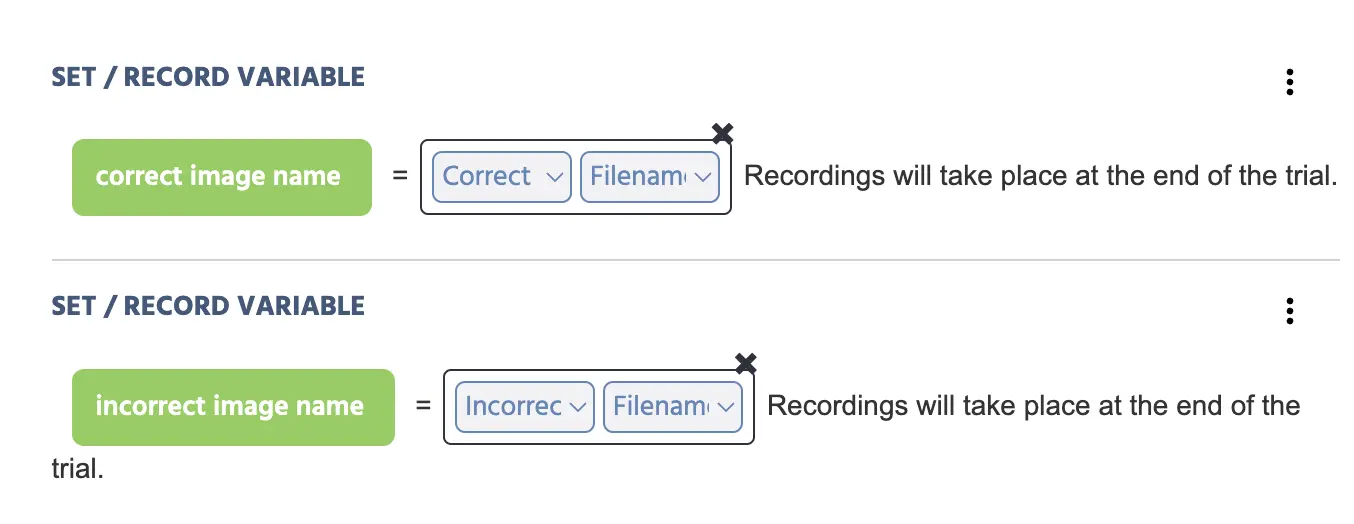
    Aufnahmewerte aus Bildobjekten

    Infolge des oben Genannten werden die spezifischen Dateinamen der Bilder pro Versuch aufgelistet, wie im Bild unten dargestellt.
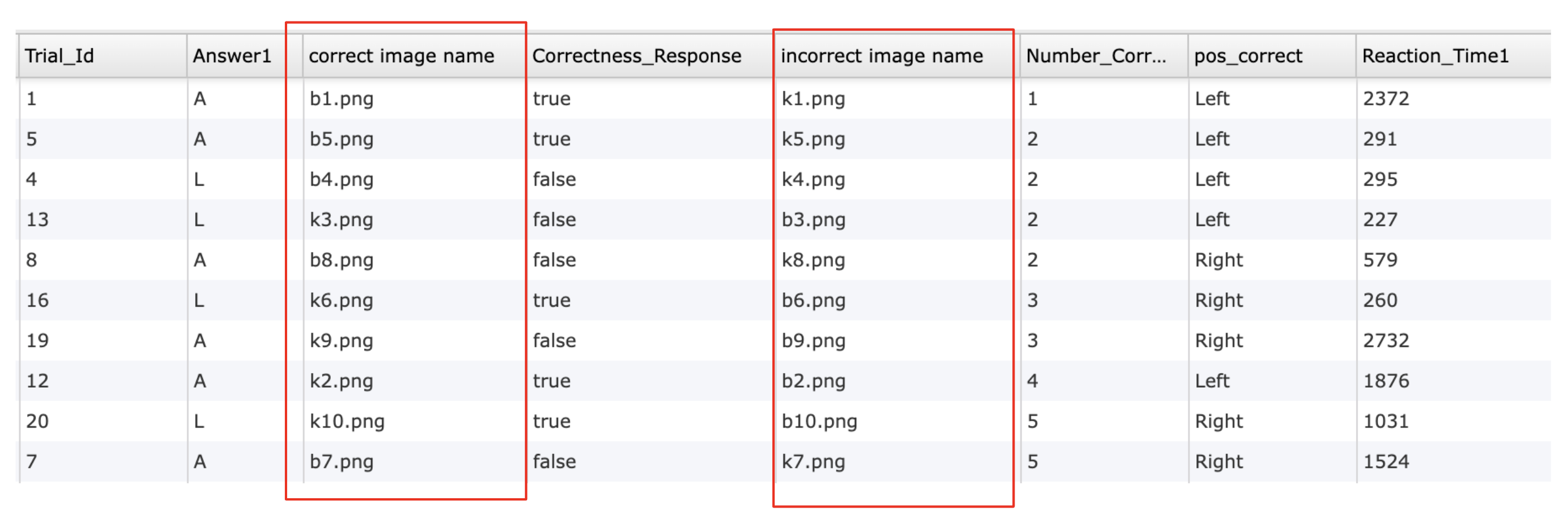
    Wie Bilddaten aufgezeichnet und im Datenansicht gespeichert werden, um zu zeigen, welche Bildstimuli in einem Versuch präsentiert wurden.

    Das obige Beispiel stammt aus dieser Beispielstudie zum Bouba-Kiki-Effekt, die Sie in Ihr Konto importieren können.

    Randomisierung und Bildobjekte

    Randomisierung ist ein weiteres zentrales Thema im Zusammenhang mit der Präsentation von Bildern. Es gibt viele Möglichkeiten, die Randomisierung in diesem Kontext zu diskutieren, da die Randomisierung stark von dem spezifischen Experiment abhängt.

    Bezüglich der Bildobjekte umfasst die Randomisierung typischerweise die Änderung des Standorts des Zielbildes oder die Auswahl eines zufälligen Bildes aus einem Set.

    Für weitere Informationen über Randomisierung und Balance in Labvanced, siehe diese Seite.

    Forschungshighlight: Das Bildobjekt in Aktion

    Das Bildobjekt spielt eine entscheidende Rolle in der experimentellen Forschung, insbesondere in Studien zur visuellen Wahrnehmung, Gedächtnis und Aufmerksamkeit. Labvanced hat Forschern in verschiedenen Bereichen ermöglicht, ihre Studien mithilfe des Bildobjekts von Labvanced durchzuführen.

    Dynamik der visuellen Aufmerksamkeit: Eine Augenverfolgungsstudie

    Die Studie (Calignano et al., 2024) untersuchte, wie die semantische Verarbeitung, also die Bedeutungen von Wörtern und Objekten, beeinflusst, wo und wie wir unseren visuellen Fokus lenken. Es wurde die Hypothese aufgestellt, dass echte Wörter und vertraute Objekte die Aufmerksamkeitsrichtung und Zielerkennung effektiver beeinflussen würden als Pseudo-Wörter oder Pseudo-Objekte.

    Die Teilnehmer wurden mit Primes (initialen Hinweisen, die unsere Aufmerksamkeit und Wahrnehmung späterer Ziele beeinflussen könnten) konfrontiert. Die Forscher führten zwei webbasierte Augenverfolgungs-Experimente mit Labvanced durch:

    • Experiment 1: Die Teilnehmer wurden mit Wörtern (entweder echten Wörtern oder Pseudo-Wörtern) als Primes konfrontiert
    • Experiment 2: Umfasste die Präsentation von Bildern (echten Objekten oder Pseudo-Objekten) als Primes.
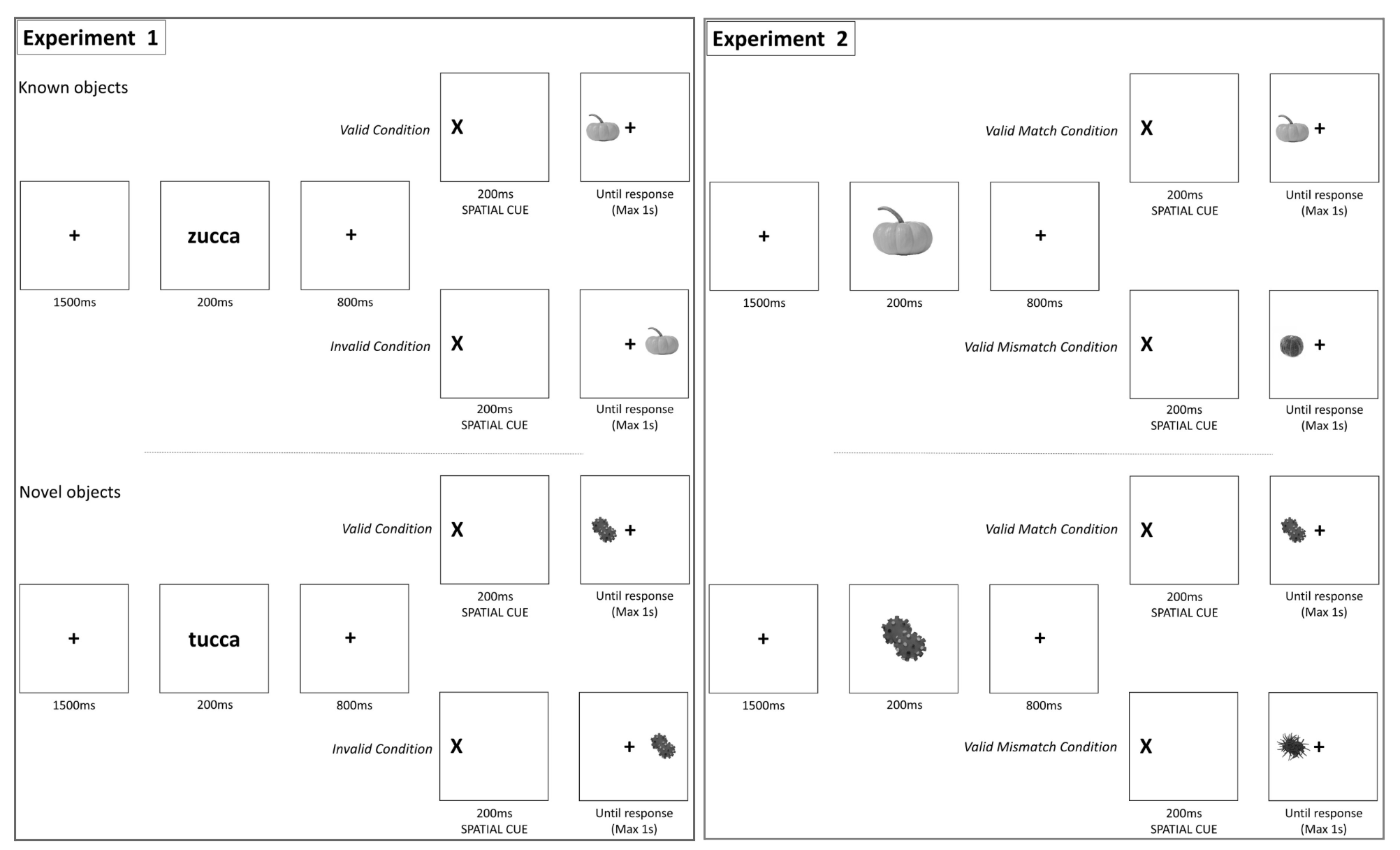
    Schematische Darstellung von zwei Experimenten mit den Bildobjekten und der Augenverfolgung von Labvanced Experimentelle Paradigmen mit Wörtern (Experiment 1) und Bildern (Experiment 2); Calignano et al. (2024).

    Nach dem Betrachten des Primes sahen sie einen räumlichen Hinweis (entweder gültig oder ungültig), der anzeigte, wo sie nach dem Ziel suchen sollten. Ein gültiger räumlicher Hinweis erscheint am selben Ort wie das Ziel, während ein ungültiger Hinweis an einem anderen Ort als das Ziel erscheint. Die Teilnehmer mussten die Ziele identifizieren und reagieren, indem sie eine Taste drücken, wenn sie das Ziel fanden.

    Die gesammelten Daten beinhalteten Reaktionszeiten (Millisekunden) für die Zielerkennung, Genauigkeitsraten für die Durchführung der Aufgabe und Augenverfolgungsdaten für die Aufmerksamkeitsanalyse.

    Die Ergebnisse zeigten, dass Wörter und erkannte Objekte die Zielerkennung durch top-down Prozesse verbessern können, selbst wenn ihre Präsentation nicht direkt mit der Aufgabe verknüpft ist.

    Eigenschaften des Bildobjekts Tabelle

    Wie bei jedem Objekt in Labvanced gibt es allgemeine, aber auch objekt spezifische Eigenschaften, die im rechten Seitenpanel erscheinen, wenn man mit dem Objekt arbeitet. Im Folgenden finden Sie die Spezifikationen und Beschreibungen zu den Optionen des Bildobjekts:

    Hauptmerkmale des Bildobjekts

    EigenschaftsnameDatentypÄnderbar, WieRahmenartBeschreibung
    NameStringJa, TextfeldCanvas & SeiteDer Name des Objekts. Der Name wird häufig als Referenz auf das Objekt verwendet (d.h. innerhalb von Ereignissen), daher sollte er einzigartig sein.
    VisibilityNumerisch (0-1)Ja, KontrollkästchenCanvasDer Transparenzwert des Objekts. Mit einem Wert von 0 ist das Objekt vollständig unsichtbar; ein Wert von 1 ist vollständig sichtbar.
    ActiveBoolesch (true / false)Ja, KontrollkästchenCanvas & SeiteBestimmt, ob das Objekt aktiv ist und während der Ausführung des Experiments geändert werden kann. Wenn auf false gesetzt, wird das Objekt keine Aktionen auslösen.

    Position & Größenmerkmale des Bildobjekts

    EigenschaftsnameDatentypÄnderbar, WieRahmenartBeschreibung
    XNumerisch (0- Breite des Rahmens)Ja, Text oder PfeileCanvasDie X-Position des Objekts.
    YNumerisch (0-Höhe des Rahmens)Ja, Text oder PfeileCanvasDie Y-Position des Objekts.
    WidthNumerisch (0-Breite des Rahmens)Ja, Text oder PfeileCanvasDie Breite des Objekts.
    HeightNumerisch (0-Breite des Rahmens)Ja, Text oder PfeileCanvasDie Höhe des Objekts.
    AnchorKategorisch (1-9)Ja, AuswahloptionCanvasDer Anker setzt den "Positionsreferenzpunkt" des Objekts. Standardmäßig ist dies die linke obere Ecke.

    Skalen- & Rotationsmerkmale des Bildobjekts

    EigenschaftsnameDatentypÄnderbar, WieRahmenartBeschreibung
    ScalingNumerisch (0-Inf)Ja, Text oder PfeileCanvasÄndert die Skala / den Zoom des Elements. Größere Werte vergrößern das Element.
    RotationNumerisch (0-359)Ja, Text oder PfeileCanvasÄndert die Rotation des Objekts. 0 ist die standardmäßige aufrechte Position.
    Keep aspect ratioBoolesch (true / false)Ja, KontrollkästchenCanvasBestimmt, ob das Seitenverhältnis des Objekts beim Skalieren beibehalten wird.

    Stil des Bildobjekts

    EigenschaftsnameDatentypÄnderbar, WieRahmenartBeschreibung
    Border-SizeNumerisch (0-INF)Ja, Text oder PfeileCanvasÄndert die Randgröße des Objekts. 0 zeigt keinen Rand an.
    Border-ColorHexadezimaler String (Farbe)Ja, AuswahloptionCanvasÄndert die Randfarbe des Objekts.
    Background (BG)-ColorHexadezimaler String (Farbe)Ja, AuswahloptionCanvasÄndert die Hintergrundfarbe des Objekts. Standardmäßig gibt es keine Farbe / es ist transparent.
    RoundnessNumerisch (0-1)Ja, Text oder PfeileCanvasÄndert die Rundheit des Objekts. 1 ist ein vollständig rundes Objekt, 0 ein vollständig quadratisches Objekt.
    Overflow-XKategorisch (Hidden,Auto,Visible)Ja, AuswahloptionCanvasBestimmt, ob das Objekt einen sichtbaren Scrollbalken in der X-Dimension haben wird.
    Overflow-YKategorisch (Hidden,Auto,Visible)Ja, AuswahloptionCanvasBestimmt, ob das Objekt einen sichtbaren Scrollbalken in der Y-Dimension haben wird.
    Scroll MarginNumerischJa, Text oder PfeileCanvasBestimmt den Abstand des Scrollbalkens in Prozent.
    Change CSS PropertiesCSS-CodeJa, Kontrollkästchen und TextfeldCanvasÄndert einen Aspekt des Erscheinungsbilds des Objekts mit CSS-Code.

    Mausinteraktion im Player

    EigenschaftsnameDatentypÄnderbar, WieRahmenartBeschreibung
    SelectableBoolesch (true / false)Ja, KontrollkästchenCanvasBestimmt, ob das Objekt während der Ausführung des Experiments ausgewählt / hervorgehoben werden kann.
    Highlight on SelectBoolesch (true / false)Ja, KontrollkästchenCanvasBestimmt, ob das ausgewählte Objekt visuell als ausgewählt erscheint (d.h. mit einem Rand).
    DraggableBoolesch (true / false)Ja, KontrollkästchenCanvasBestimmt, ob das Objekt während der Ausführung des Experiments gezogen werden kann.
    ResizableBoolesch (true / false)Ja, KontrollkästchenCanvasBestimmt, ob das Objekt während der Ausführung des Experiments skaliert werden kann.
    Track ScrollBoolesch (true / false)Ja, Kontrollkästchen und numerische Werte, wenn aktiviert (ScrollPositionX, ScrollPositionY)CanvasErmöglicht das Verfolgen des Scrollens, wenn ein Objekt mit Bildlaufleisten angezeigt wird.

    Bildmerkmale

    EigenschaftsnameDatentypÄnderbar, WieBeschreibung
    FilenameStringJa, TextfeldDer gegebene Name der Datei.
    Select File (Folder Icon)FunktionJa, Klicken auf das SymbolEin Klick auf das Ordnersymbol öffnet den Datei-Manager, um eine vorhandene Datei auszuwählen oder eine neue Datei hochzuladen und auszuwählen.
    Stimulus InfoStringJa, TextfeldEine änderbare Eigenschaft, die zur Speicherung dynamischer Stimulusinformationen während der Ausführung des Experiments verwendet werden kann.
    Stretch to Fit Bounding BoxBoolesch (true / false)Ja, KontrollkästchenWenn aktiviert, wird das Bild gestreckt, um das Begrenzungsfeld vollständig auszufüllen.
    Bounding Box FitFunktionJa, Klicken auf das SymbolNach dem Klick auf "Anpassen" wird das Begrenzungsfeld auf die Abmessungen des Bildes beschnitten.
    Auto Fit Bounding Box with ImageFunktionJa, KontrollkästchenWenn aktiviert, wird das Begrenzungsfeld automatisch geändert, um dem Bild zu entsprechen.