Objektattribute
Objektattribute
Die Objektattribute für das derzeit ausgewählte Objekt werden auf der rechten Seite des Editors angezeigt. Diese Attribute bestimmen, wie die Objekte im Frame für die Teilnehmer sichtbar sind. Viele Objektattribute können zwischen den Versuchen geändert werden, während einige Attribute (wie der Name des Objekts) festgelegt sind und sich zwischen den Versuchen nicht unterscheiden können. Attribute, die geändert werden (anders als der Standardwert), sind durch einen dunkelgrauen Hintergrund angezeigt. Alle Attribute, die zwischen den Versuchen geändert werden können, können während der Ereignisausführung dynamisch mit der Aktion "set obj property" geändert werden. Das Attribut "required" von Objekten kann zur Laufzeit der Studie dynamisch geändert werden. Objekte werden nur dann als erforderlich angezeigt, solange sie nicht ausgeblendet sind (Sichtbarkeit = 0). Dies ermöglicht sehr interaktive und dynamische Experimente. Bitte sehen Sie sich die Seite "Objektattributtabellen" für eine detaillierte Übersicht aller Objekttypen und deren Attribute an.
Im Task-Editor kann das Erscheinungsbild von Objekten geändert werden, um die Bearbeitung Ihrer Studie zu erleichtern. Es gibt 2 Objektattribute, die dies ermöglichen: sperren und ausblenden.
- Sperren: Durch Klicken auf das kleine Schlossymbol neben dem Namen eines Objekts im Objekttab wird seine Position im Frame gesperrt. Dies verhindert unbeabsichtigte Bewegungen oder Änderungen am Objekt während Sie die Studie bearbeiten.
- Ausblenden: Durch Klicken auf das kleine Augensymbol neben dem Namen eines Objekts im Objekttab wird das Objekt aus der Ansicht im Frame ausgeblendet. Dies ist nützlich, wenn Sie mehrere Objekte gleichzeitig im Frame haben und nur eines oder mehrere gleichzeitig sehen möchten, während Sie bearbeiten.
Beide Attribute sind nur während der Bearbeitung der Studie aktiv. Das Sperren oder Ausblenden eines Objekts im Task-Editor ändert nicht, wie der Teilnehmer dieses Objekt während der Studie sieht.
Position, Größe und Skalierung kopieren und einfügen
Um dieselbe Position, Größe oder Skalierung von einem Objekt auf ein anderes anzuwenden, verwenden Sie die Kopier- und Einfügefunktionen im Objektattribute-Panel.
Im Position & Size-Bereich erscheint ein Kopiersymbol und ein Einfügesymbol neben der Abschnittsüberschrift. Klicken Sie auf das Kopiersymbol, um die aktuellen Position und Größenwerte des Objekts in die Zwischenablage zu kopieren. Wählen Sie dann ein anderes Objekt aus und klicken Sie auf das Einfügesymbol im selben Abschnitt, um diese Werte anzuwenden.
Der Scale & Rotation-Bereich enthält die gleichen Kopier- und Einfügefunktionen für Skalierungs- und Rotationswerte. Er enthält auch ein Keep Aspect Ratio-Kontrollkästchen: Wenn es aktiviert ist, wird das Verhältnis von Breite zu Höhe des Objekts gesperrt, sodass die Größe des Objekts im Editor automatisch seine ursprünglichen Proportionen beibehält.
Dies ist nützlich, wenn Sie mehrere Objekte auf dieselben Abmessungen oder Positionen über Frames oder Aufgaben hinweg ausrichten müssen, ohne jeden Wert manuell einzugeben.
Benutzerdefinierte CSS-Attribute
Ein CSS-Attribut ist ein Stil eines Elements, der in HTML-Code geschrieben ist. Die CSS-Attribute eines Elements können im Objektattribute-Tab geändert werden, indem Sie auf das Element klicken und das Kontrollkästchen "CSS-Attribute ändern" aktivieren. Beispielcode wird in grauem Text als Beispiel angezeigt.
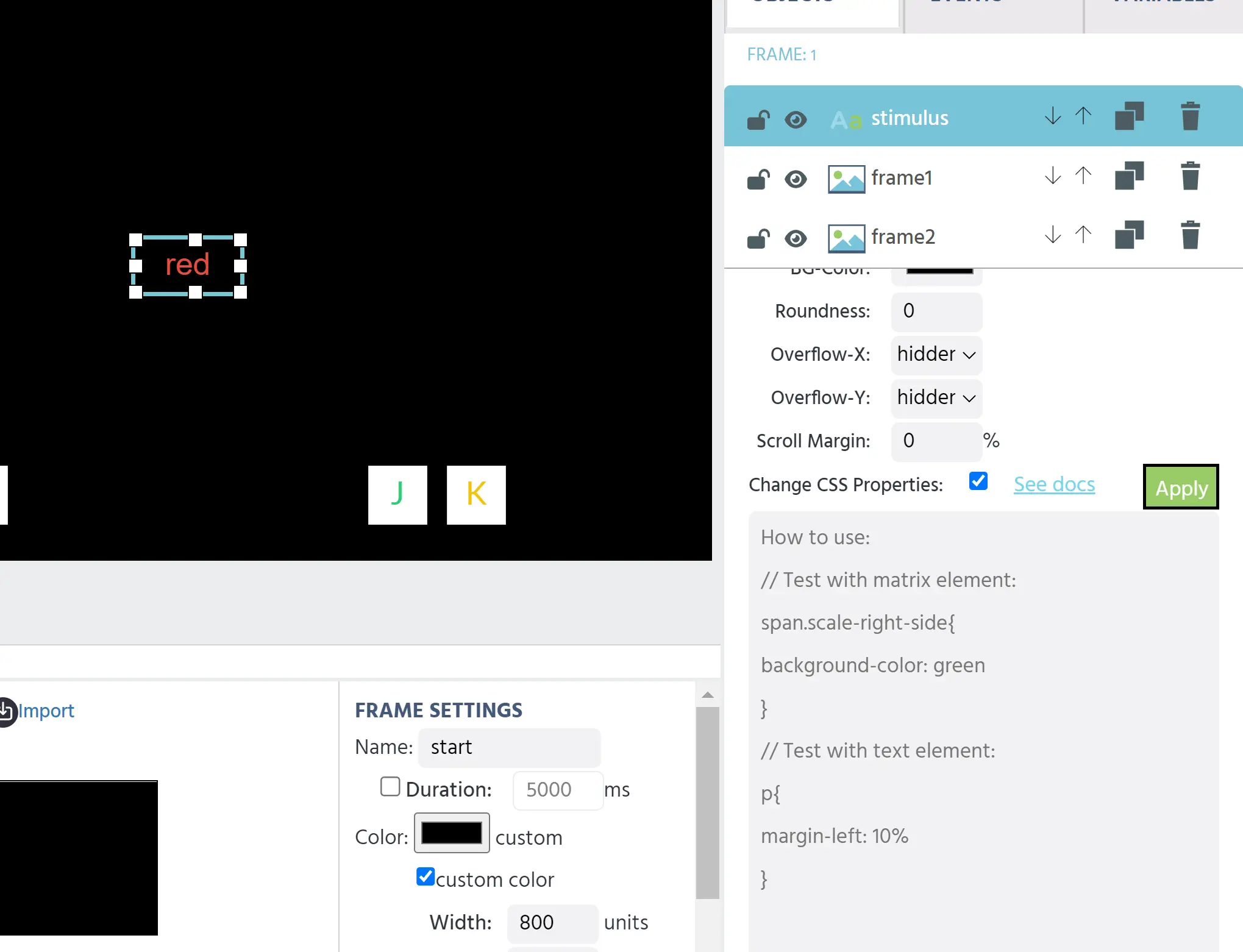
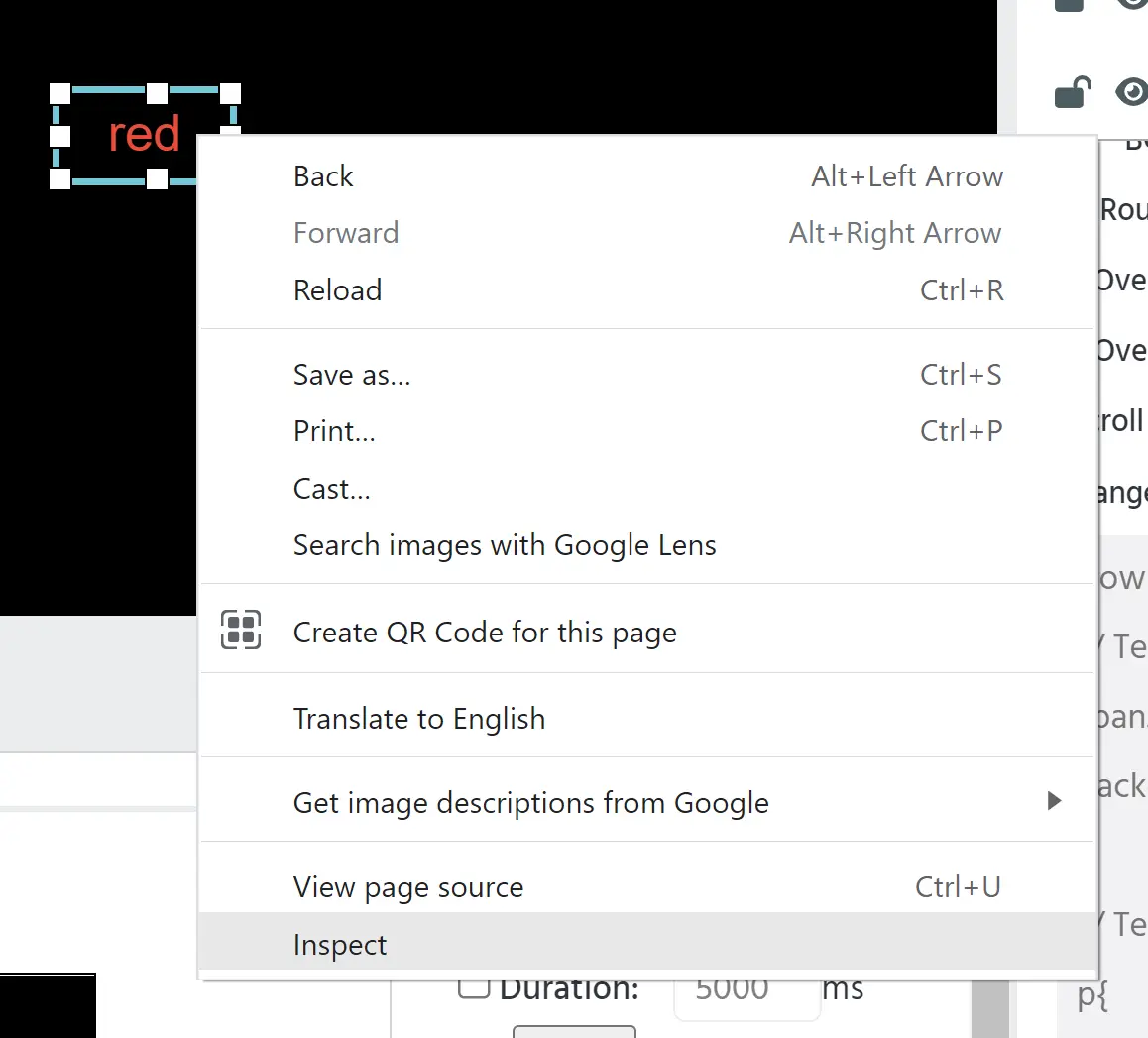
Um benutzerdefinierten Code zu schreiben, benötigen Sie ein Referenzelement, seinen Selektornamen, einen Befehl und einen Wert. Um den Selektornamen für das Element zu finden, das Sie bearbeiten möchten, klicken Sie mit der rechten Maustaste auf das Element und klicken Sie auf "inspizieren". Dadurch wird die Konsole auf Ihrem Gerät geöffnet. Zum Beispiel ist der Selektor für ein Text-Element der Buchstabe p.
Beim Klicken auf Inspizieren:
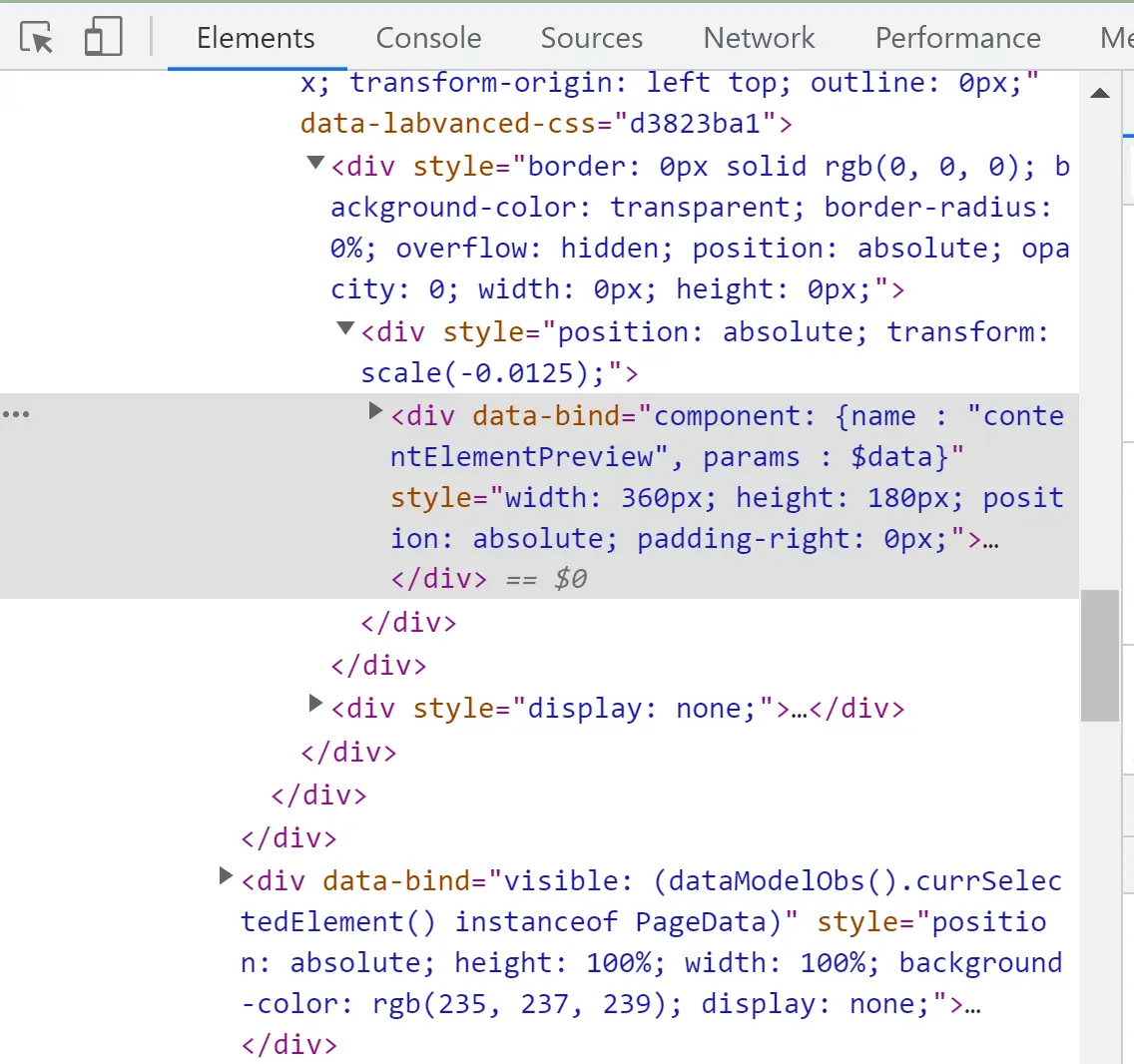
Sie müssen auch geschweifte Klammern für Ihren Code verwenden. Ein Beispielcode, um die Farbe eines Textelements zu ändern, ist:
p{ background-color:green }
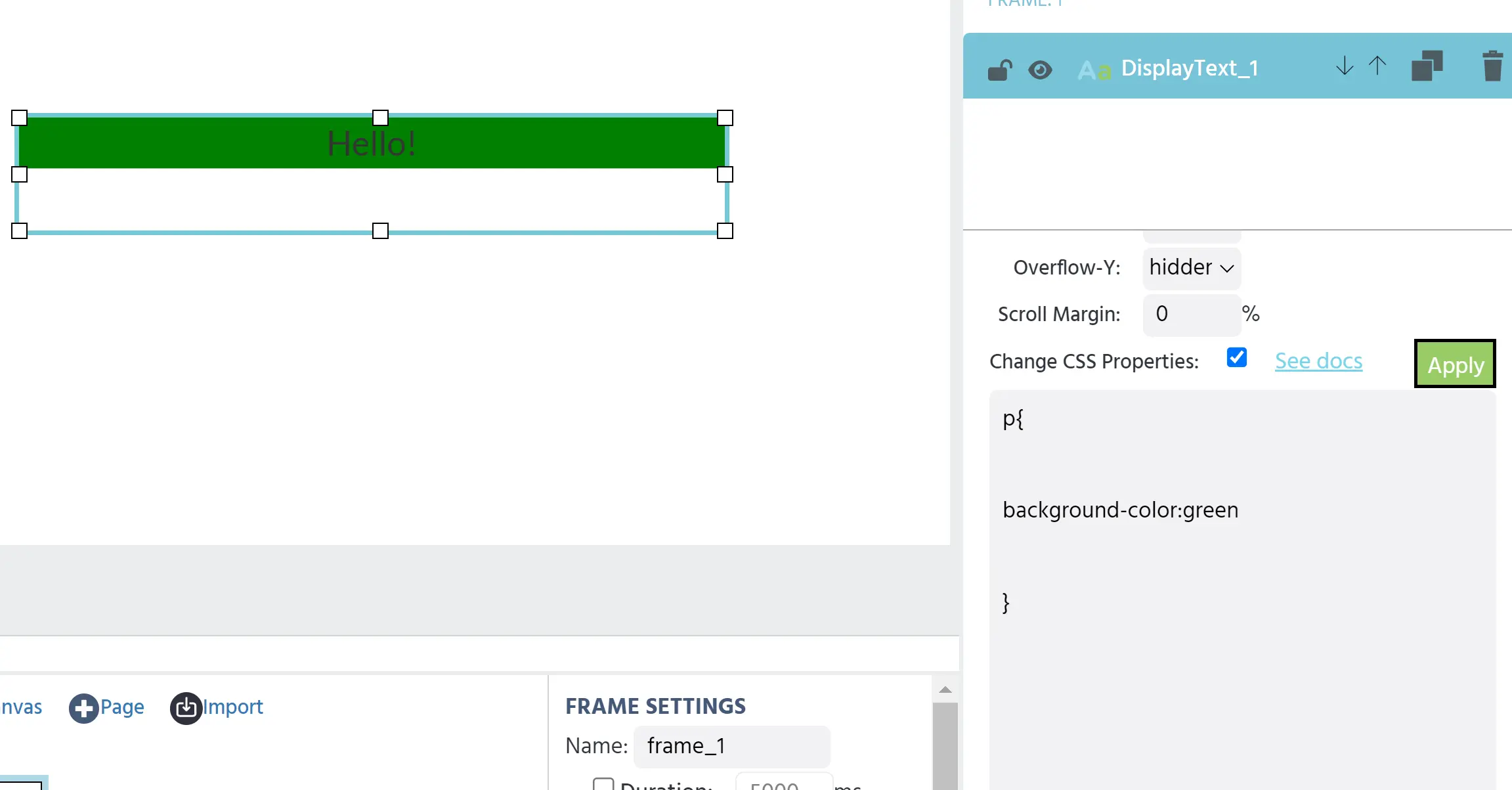
Während Eigenschaften wie Hintergrundfarbe leicht im Objektattribute-Fenster geändert werden können, gibt es Anwendungsszenarien, in denen Sie spezifischer mit Ihren CSS-Attributen sein möchten. Zum Beispiel können in Matrixelementen mehrere verschiedene CSS-Attribute verwendet werden, um Ihr Element anzupassen.
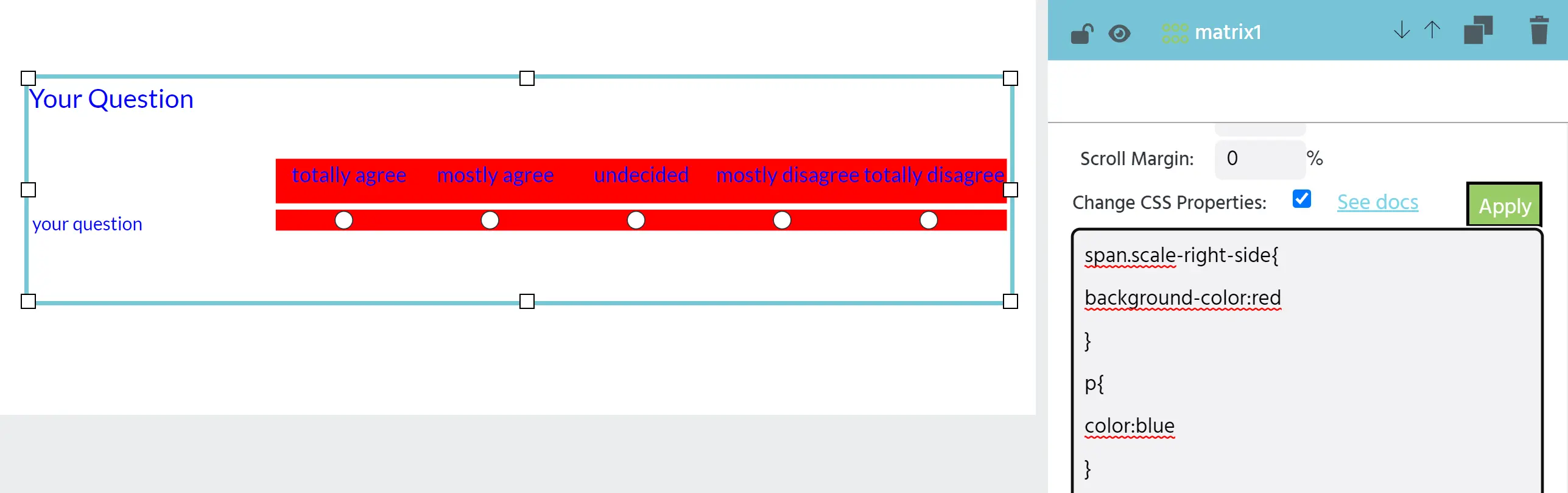
Viele benutzerdefinierte CSS-Attribute können mit mehreren Codezeilen demselben Element hinzugefügt werden.
Wenn Sie neu im Programmieren sind oder mehr Informationen über CSS wünschen, schauen Sie sich dieses Modul von MDN an.
Formattribute
Die Formobjekte (Rechteck, Ellipse, Linie, Pfeil und Fixationsziel) sind vektorgrafisch gezeichnete Objekte in der Images & Drawing-Werkzeuggruppe. Eine Form füllt immer ihre Box aus, sodass X, Y, Width, Height und Rotation ihre Größe und Position festlegen, während die Formeinstellungen darunter festlegen, wie sie aussieht und auf wo sie reagiert. Sie erscheinen im eigenen Abschnitt der Eigenschaftenleiste der Form, unter einer Überschrift mit dem Namen der Form.
Umriss und Füllung
| Attribut | Standard | Beschreibung |
|---|---|---|
Stroke width | 2 | Breite des Umrisses in Frame-Einheiten. 0 zieht keinen Umriss. Bei geschlossenen Formen wird der Umriss innerhalb der Box gezeichnet, sodass die Box die äußere sichtbare Kante ist. |
Stroke color | Schwarz | Farbe des Umrisses. Beim Fixationsziel ist es die Farbe des gesamten Symbols. |
Fill | Aus | Ein Kontrollkästchen plus ein Farbpicker. Wenn aktiviert, wird das Innere der Form in der gewählten Farbe gefärbt. Wenn nicht aktiviert, ist das Innere transparent. Bei einer Linie oder einem Pfeil färbt Fill nur die umrissenen Köpfe. |
Wie andere Objektattribute kann jede Formeinstellung je nach Versuchstyp unterschiedlich sein, und ein Wert, der sich vom Standard unterscheidet, wird mit einem dunkelgrauen Hintergrund angezeigt. Alle können während des Experiments mit der Set Object Property Aktion geändert werden.
Trefferzone und Trefferbereich
Die gezeichnete Umrisslinie einer Form ist auch ihre Trefferzone. Ein Klick in die leere Ecke des Begrenzungsrahmens einer Ellipse zählt nicht als Klick auf die Ellipse, und dieselbe Region wird verwendet, wenn ein Blick- oder Fixationstrigger auf die Form als Ziel beschränkt ist.
| Form | Trefferzone |
|---|---|
Rectangle | Das gesamte Rechteck, einschließlich der abgerundeten Ecken, ob gefüllt oder nicht |
Ellipse | Die gesamte Ellipse, ob gefüllt oder nicht |
Line und Arrow | Der Umrissband der Linie und ihrer Köpfe |
Fixation Target | Die innerhalb ihrer Box eingeschriebene Ellipse (ein Kreis für eine quadratische Box) |
Hit margin verbreitert die Trefferzone um die angegebene Anzahl von Frame-Einheiten auf jeder Seite, auch über die Box hinaus. Es ist standardmäßig 0, und auf 10 für Linien und Pfeile, da eine dünne Linie schwer zu treffen ist. Der Bereich ist für die Teilnehmer unsichtbar. Verwenden Sie ihn, um eine dünne Form leichter anklickbar zu machen oder um einem Blickziel etwas Toleranz zu geben.
Einstellungen, die Formen nicht verwenden
Da Umriss und Füllung die allgemeinen Stilparameter ersetzen, werden die Parameter Scaling, Border-Size, Border-Color, BG-Color, Transparent, Roundness, Overflow-X, Overflow-Y und Scroll Margin für Formen ausgeblendet. Linien blenden auch den Anchor-Selektor aus, da eine Linie immer an ihrem Startpunkt verankert ist. Visibility, Rotation, Keep Aspect Ratio, Change CSS Properties und die Mouse Interaction in Player-Einstellungen funktionieren wie bei jedem anderen Objekt.