labvanced logoLabVanced
  • Research
    • Publications
    • Researcher Interviews
    • Use Cases
      • Developmental Psychology
      • Linguistics
      • Clinical & Digital Health
      • Educational Psychology
      • Cognitive & Neuro
      • Social & Personality
      • Arts Research
      • Sports & Movement
      • Marketing & Consumer Behavior
      • Economics
      • HCI / UX
      • Commercial / Industry Use
    • Labvanced Blog
    • Services
  • Technology
    • Feature Overview
    • Code-Free Study Building
    • Eye Tracking
    • Mouse Tracking
    • Generative AI Integration
    • Multi User Studies
    • More ...
      • Reaction Time/Precise Timing
      • Text Transcription
      • Heart Rate Detection (rPPG)
      • Emotion Detection
      • Questionnaires/Surveys
      • Experimental Control
      • Data Privacy & Security
      • Desktop App
      • Mobile App
  • Learn
    • Guide
    • Videos
    • Walkthroughs
    • FAQ
    • Release Notes
    • Documents
    • Classroom
  • Experiments
    • Cognitive Tests
    • Sample Studies
    • Public Experiment Library
  • Pricing
    • Licenses
    • Top-Up Recordings
    • Subject Recruitment
    • Study Building
    • Dedicated Support
    • Checkout
  • About
    • About Us
    • Contact
    • Downloads
    • Careers
    • Impressum
    • Disclaimer
    • Privacy & Security
    • Terms & Conditions
    • Third-Party Licenses
  • Appgo to app icon
  • Logingo to app icon
Learn
Anleitung
Videos
Anleitungen
Häufige Fragen
Newsletter-Archiv
Dokumente
Klassenzimmer
  • 中國人
  • Deutsch
  • Français
  • Español
  • English
  • 日本語
Anleitung
Videos
Anleitungen
Häufige Fragen
Newsletter-Archiv
Dokumente
Klassenzimmer
  • 中國人
  • Deutsch
  • Français
  • Español
  • English
  • 日本語
  • Leitfaden
    • ERSTE SCHRITTE

      • Aufgabeneditor
      • Rahmen
        • Canvas-Frame
        • Seitenrahmen
        • Website-Rahmen
      • Versuchstimeline
      • Stimulus-Präsentation
      • Richtigkeit der Antwort
      • Objekte
      • Ereignisse
      • Variablen
      • Aufgabenassistent
      • Versuchssystem
      • Experimentdesign
        • Eine Studie erstellen
        • Datenrahmenmuster
        • Design von Multi-User-Experimenten
    • HERVORGEHOBENE THEMEN

      • Randomisierung & Balance
      • Augenverfolgung
        • Präsentation von Stimuli in einer Eye Tracking-Aufgabe
        • Wie man die Einstellungen zur Kalibrierung des Eye Trackings auswählt
        • Einrichtung der Augenverfolgung in einer Aufgabe
        • Aufzeichnen und Exportieren von Blickdaten
        • Verwendung von Formen als Interessensgebiete (AOI) für Eye Tracking
        • Die Teilnehmerkalibrierungserfahrung
      • Web Brücke
        • Auswahl von Website-AOIs | Anker, Anpassung und Überprüfung des AOI-Trackings
        • Verfolgung des Mausverhaltens auf einer Website AOI | Web Bridge Anleitung
      • Fragebögen
      • Desktop-App
      • Beispielstudien
      • Teilnehmerrekrutierung
      • API-Zugriff
        • REST API
        • Webhook-API
        • WebSocket API
      • Andere Themen

        • Präzise Stimuluszeiten
        • Multi-User-Studien
        • Kopfverfolgung in Labvanced | Anleitung
    • HAUPTABLAE

      • Übersicht: Haupt-Registerkarten
      • Dashboard
      • Meine Studien
      • Geteilte Studien
      • Meine Dateien
      • Experiment-Bibliothek
      • Mein Konto
      • Lizenz & Dienstleistungen
    • STUDIENTER

      • Übersicht: Studien-spezifische Registerkarten
      • Studien-Design
        • Aufgaben
        • Blöcke
        • Sitzungen
        • Gruppen
      • Aufgabeneditor
        • Task Controls
        • Das Versuchs-System
        • Frame-Typen
        • Objekte
        • Objekt Eigenschaften Tabellen
        • Variablen
        • Systemvariablen-Tabellen
        • Das Ereignissystem
        • Texteditor-Funktionen
        • Optionen für das Eye Tracking im Task-Editor
        • Kopfverfolgung in einer Aufgabe
        • Multi-User-Studien
      • Einstellungen
      • Variablen
      • Medien
      • Texte & Übersetzen
      • Starten & Teilnehmen
      • Teilnehmerverwaltung
      • Datensicht und Export
        • Datensicht und Variablen- & Aufgaben Auswahl (alte Version)
        • Zugriff auf Aufnahmen (ALTE Version)
  • Videos
    • Videoübersicht
    • Erste Schritte in Labvanced
    • Aufgaben erstellen
    • Element Videos
    • Ereignisse & Variablen
    • Fortgeschrittene Themen
  • Anleitungen
    • Einführung
    • Stroop-Aufgabe
    • Lexikalische Entscheidungsaufgabe
    • Posner-Blicklenkungsaufgabe
    • Change Blindness Flicker Paradigma
    • Augenverfolgungsstudie
    • Studie zur Augenverfolgung bei Säuglingen
    • Studie zur Aufmerksamkeitslenkung mit Mausverfolgung
    • Schnelle serielle visuelle Präsentation
    • ChatGPT-Studie
    • Augenverfolgungsdemo: SVGs als AOIs
    • Multi-User-Demo: Zeige die Cursors der Teilnehmer
    • Gamepad / Joystick Controller - Grundeinstellung
    • Desktop-App-Studie mit EEG-Integration
    • Gruppenbalancierung und Variablen-Setup bei Zwischenstichproben
    • Aufbau einer Multi-User-Studie
    • Website-Frame Augenverfolgungs-Anleitung
    • Bedingte Webcam-Augenverfolgung
  • FAQ
    • Funktionen
    • Support-Richtlinie & Richtlinien
    • Sicherheit & Datenschutz
    • Lizenzierung
    • Genauigkeit von Labvanced
    • Programmgesteuerter Einsatz & API
    • Labvanced offline nutzen
    • Fehlerbehebung
    • Fragen zur Studieneerstellung
  • Newsletter-Archiv
  • Dokumente
  • Klassenzimmer
Setzen der Objektattribute, um die Eigenschaften eines Objekts in einem Labvanced-Experiment zu ändern

Setzen der Objektattribut-Aktion

Die Set Object Property-Aktion in Labvanced ist ein zentrales Werkzeug zur dynamischen Steuerung dessen, was Teilnehmer während eines Experiments sehen und erleben. Sie ermöglicht es, die Eigenschaften eines beliebigen Objekts auf dem Bildschirm in Echtzeit basierend auf Logik, Benutzereingaben oder externen Daten zu ändern.

Inhaltsverzeichnis

  • Übersicht
    • Häufige Anwendungsfälle
  • Funktionsweise
  • Workflow-Tipps
  • Studien und Beispielszenarien
    • Eindruck von Bewegung erzeugen
    • Sichtbarkeit eines Objekts steuern
  • Warum es wichtig ist

Übersicht

Im einfachsten Fall ermöglicht diese Aktion das Ändern eines Attributs eines Objekts, während das Experiment läuft. Anstatt mehrere statische Versionen desselben Elements zu erstellen, können Sie ein Objekt wiederverwenden und es in Echtzeit aktualisieren.

Häufige Anwendungsfälle

  • Bilder oder Medien ändern (Stimuli zwischen den Durchgängen austauschen)
  • Sichtbarkeit steuern (Elemente basierend auf Bedingungen anzeigen/ausblenden)
  • Stile anpassen (Farbe, Größe, Position, Opazität)

Funktionsweise

Die Aktion umfasst typischerweise drei wichtige Komponenten:

  • Zielobjekt – das Element, das Sie ändern möchten (Text, Bild, Schaltfläche usw.)
  • Eigenschaft – das spezifische Attribut, das geändert werden soll (z.B. Text, Farbe, Sichtbarkeit)
  • Neuer Wert – der Wert, der dieser Eigenschaft zugewiesen wird (kann statisch oder variabel sein)
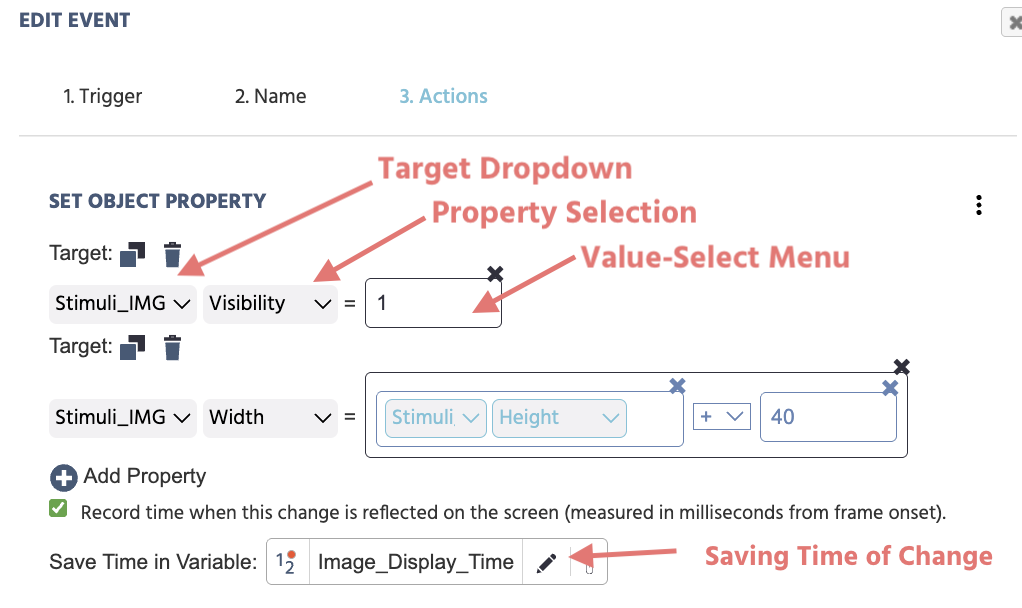
Beispiel für eine Objektaktion in Labvanced.

Der Abschnitt Ziel-Dropdown ermöglicht es Ihnen, aus einer Liste verfügbarer Objekte auszuwählen und zu bestimmen, welches spezifische Ziel ausgewählt werden soll.

Der Abschnitt Eigenschaftsauswahl zeigt an, welche Objekt-eigenschaft geändert werden soll. Zum Beispiel Sichtbarkeit, Skala, x- und/oder y-Koordinatenposition. Für eine vollständige Erklärung der verfügbaren Optionen und ihrer Parameter siehe bitte die Objekteigenschaften-Tabelle.

Die Option Gleichzeitig in Variable ermöglicht es, die Zeit zu quantifizieren, wann die geänderte Eigenschaft wirklich beim nächsten Aktualisieren des Displays sichtbar ist. Wenn eine Eigenschaft geändert wird, dauert es eine kurze Zeit (ca. ~10 Millisekunden), bis diese Änderungen sichtbar sind. Die Quantifizierung dieser Änderung kann für reaktionstestbasierte Aufgaben nützlich sein.

Mögliche Werte für die Value-Select Menu können sein:

  • Konstanter Wert (z.B. fester String/Text oder numerische Werte)
  • Versuchsvariablen (dynamische Werte)
    • Basierend auf den Antworten und dem Verhalten der Teilnehmer (z.B. Mausbewegungen / Klicks / Blick). Wenn die Lieblingsfarbe eines Teilnehmers zum Beispiel Blau ist, setzen Sie den Bildrand auf Blau.
  • Operationale Werte (z.B. Verweis auf die Objekteigenschaft und dann Hinzufügen/Abziehen eines Wertes zur Änderung seines Erscheinungsbildes) wie in der zweiten Eingabe im Bild unten, wo die Bildbreite um +40 erhöht wird.

Nachfolgend finden Sie eine vollständige Übersicht über die Felder, die Sie bei der Arbeit mit der „Setzen der Objektattribut“-Aktion antreffen:

MenüelementMenübereichOptionen zum Auslösen der Aktion „Objektattribut setzen“
Target

Objekt-Auswahl-Dropdown-Liste:
Menü zu Objekteigenschaften, in dem das Objekt angegeben wird. Die erste Dropdown-Liste zeigt die Objekte an, die Sie in diesem Rahmen haben, aus denen Sie auswählen können. Dies zeigt an, auf welches spezifische Objekt die Aktion ausgeführt wird.
Target

Eigenschaft-Auswahl-Dropdown-Liste:
Menü zu Objekteigenschaften, in dem die Eigenschaft angegeben wird.Das zweite Dropdown-Menü zeigt an, welche Objekt-eigenschaft geändert werden soll. Für eine vollständige Erklärung der verfügbaren Optionen und deren Parameter siehe bitte die Objekteigenschaften-Tabelle.
Value Select MenuDas Auswahlmenü für den Wert, in dem der neue Wert angegeben wirdDefinieren Sie den neuen Wert, d.h. welcher Wert der neuen obiektproperty als Ergebnis der Aktion unter Verwendung des Value Select Menu.
‘+ Add Property’Die Schaltfläche zum Hinzufügen weiterer Eigenschaften.Mehrere Eigenschaften können unter der Aktion hinzugefügt und geändert werden, indem Sie auf dieses Symbol klicken.
Checkbox - Zeit aufzeichnen, wann diese Änderung auf dem Bildschirm reflektiert wird (gemessen in Millisekunden ab Beginn des Rahmens).Das Kontrollkästchen zum Aufzeichnen des Zeitwerts von Änderungen der Objekteigenschaft.Wenn eine Eigenschaft geändert wird, dauert es eine kurze Zeit (ca. ~10 ms), bis die Änderungen sichtbar sind. Mit dieser Option können Sie die Zeit präziser aufzeichnen, wann die geänderte Eigenschaft beim nächsten Aktualisieren des Displays tatsächlich sichtbar wird.

Hinweis: Wenn Sie diese Option auswählen, erscheint ein Eingabefeld, in dem Sie angeben können (oder eine neue Variable erstellen), wo dieser aufgefangene Wert gespeichert werden soll. Die Variable sollte numerisch sein, da der „Datentyp“ ist.

Workflow-Tipps

Verwenden Sie das duplicate-Symbol und ändern Sie einfach die Eigenschaft, um damit verbundene Eigenschaften zu ändern.

Verwendung der Aktion „Objektattribut setzen“, um die X-Koordinate eines Objekts anzugeben, und Verwendung der Duplizieren-Option, um die angegebene Eigenschaft auf der Ziel-Ebene zu kopieren.

Studien zur Aktion „Setzen der Objektattribute“ & Beispielszenarien

Eindruck von Bewegung erzeugen

Im Balloon Analog Risk Task (BART) wird die Set Object Property Action verwendet, um den Eindruck zu erwecken, dass der Ballon sich aufbläht, indem die Breite des Bildes mit jedem Tastendruck erhöht wird. Sobald der Wahrscheinlichkeitswert einen bestimmten Punkt erreicht, an dem der Ballon platzt, wird die Set Object Property Action erneut verwendet, um ein geplatzt Bild anstelle des Stimulusbildes anzuzeigen. Für ein Beispiel siehe die BART - Random-Aufgabe unter dem Pump - Draw Number + Increase Earnings-Ereignis.

Balloon Analog Risk Task (BART)

Die Balloon Analogue Risk Task (BART) ist ein computergestütztes Maß für Risikobereitschaft, bei dem der Teilnehmer einen virtuellen Ballon aufbläst, um Belohnungen zu verdienen. Jeder Pumpstoß erhöht die potenzielle Belohnung, erhöht jedoch auch das kumulative Risiko, dass der Ballon platzt, wodurch alle Einnahmen für diese Runde verloren gehen.

Sichtbarkeit eines Objekts steuern

In diesem einminütigen Video wird ein Ereignis erstellt, um ein Bild beim Drücken einer Schaltfläche sichtbar zu machen.

Im Editor erhält das Bildobjekt den Visibility-Wert von null. Ein Ereignis wird erstellt, das angibt, dass, wenn eine Schaltfläche gedrückt wird (Auslöser) --> Set Object Property-Aktion und angeben, dass die Visibility des Bildobjekts gleich 1 sein sollte.

Warum es wichtig ist

Die Set Object Property-Aktion ist entscheidend für den Aufbau interaktiver und adaptiver Experimente. Sie ermöglicht:

  • Echtzeit-Feedbackschleifen
  • Personalisierte Teilnehmererfahrungen
  • Effizientes Experimentdesign (weniger duplizierte Elemente)
  • Integration mit dynamischen Systemen wie KI oder Sensoren