Polygon
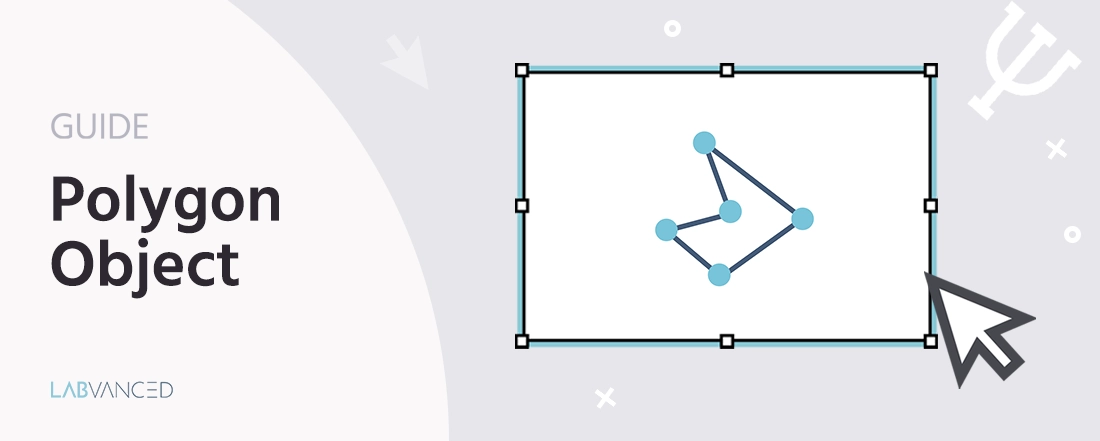
Das Polygon-Objekt ermöglicht es Ihnen, einen benutzerdefinierten polygonförmigen Stimulus auf einem Frame zu platzieren, indem Sie im Task-Editor auf die Vertizes klicken, um sie zu definieren. Sobald das Polygon gezeichnet ist, kann es vollständig bearbeitet werden: Sie können vorhandene Scheitelpunkte ziehen, Mittelpunkte hinzufügen und Punkte entfernen. Das Aussehen von Füllung und Rand ist konfigurierbar, und Sie können die Form mit einer Stimulusinformationsvariablen verknüpfen.
Eine häufige Anwendung ist die Augenverfolgung: Indem Sie die Kontur eines unregelmäßigen Stimulus mit vielen Scheitelpunkten nachzeichnen, können Sie das Polygon als präzise AOI-Maske im Analyzer verwenden. Dies ist besonders nützlich, wenn die Stimulusform nicht mit einem Rechteck erfasst werden kann und ein SVG nicht verfügbar ist.
Inhaltsverzeichnis
Hinzufügen des Polygon-Zeichnungsobjekts
Öffnen Sie in der Werkzeugleiste des Task-Editors die Images & Drawing-Gruppe und wählen Sie Polygon, um ein Polygon-Objekt zum aktuellen Frame hinzuzufügen.
Das Element wird als leeres Polygon zum Frame hinzugefügt. Der Zeichenmodus startet automatisch, sodass Sie sofort mit dem Platzieren von Vertizes beginnen können.
Ein Polygon zeichnen
Mit dem ausgewählten Polygon-Zeichnungsobjekt und aktivem Zeichenmodus klicken Sie irgendwo auf die Frame-Leinwand, um einen Scheitelpunkt zu platzieren. Jeder Klick fügt einen neuen Punkt zur Polygonkontur hinzu.
Um das Polygon zu schließen (den letzten Scheitelpunkt mit dem ersten zu verbinden), klicken Sie auf den kreisförmigen Griff am ersten Scheitelpunkt. Alternativ können Sie das Closed-Eigenschaft im Eigenschaften-Bereich aktivieren, um die Form ohne Klicken auf den Griff zu schließen.
Um das Hinzufügen von Vertizes zu stoppen, ohne die Form zu schließen, klicken Sie auf Stop drawing (ESC) im Eigenschaften-Bereich oder drücken Sie ESC. Das Polygon bleibt als offene Polyline, bis Closed aktiviert ist.
Ein bestehendes Polygon ändern
Nach dem Stoppen des Zeichnens wechselt das Polygon in den Bearbeitungsmodus. Alle vorhandenen Scheitelpunktgriffe bleiben auf der Leinwand sichtbar.
- Einen Scheitelpunkt bewegen: Klicken und ziehen Sie jeden Scheitelpunktgriff an eine neue Position. Die Polygonkanten werden in Echtzeit aktualisiert.
- Einen Mittelpunkt hinzufügen: Klicken Sie in der Punktetabelle auf das
+-Symbol in einer beliebigen Zeile. Ein neuer Scheitelpunkt wird an dem Mittelpunkt zwischen diesem Punkt und dem nächsten im Verlauf eingefügt. - Einen Scheitelpunkt entfernen: Klicken Sie in der Punktetabelle auf das
×-Symbol in der Zeile für den Scheitelpunkt, den Sie löschen möchten.
Um das Hinzufügen neuer Scheitelpunkte am Ende der Sequenz fortzusetzen, klicken Sie auf Continue drawing im Eigenschaften-Bereich.
Objekteigenschaften
Alle unten angegebenen Eigenschaften finden Sie im Eigenschaften-Bereich, wenn das Polygon-Zeichnungsobjekt ausgewählt ist.
| Eigenschaft | Beschreibung |
|---|---|
Stimulus Info | Ein Textlabel, das mit dem Element verknüpft ist. Verwenden Sie dies, um das Polygon mit einer Stimulusinformationsvariablen für die Aufzeichnung oder Identifizierung der Form in exportierten Daten zu verknüpfen. |
Fill color | Ein Kontrollkästchen steuert, ob die Füllung angewendet wird. Wenn aktiviert, legt ein Farbwähler die Füllfarbe des Polygoninhalts fest. Wenn deaktiviert, ist der Inhalt transparent. |
Stroke color | Die Farbe der Polygonkontur. Verwenden Sie den Farbwähler, um sie festzulegen. |
Stroke width | Die Breite der Polygonkontur in Pixel. Geben Sie eine positive Zahl ein. |
Closed | Wenn aktiviert, wird der letzte Scheitelpunkt mit dem ersten verbunden, wodurch ein geschlossenes Polygon entsteht. Wenn deaktiviert, ist die Form eine offene Polyline. |
Punktetabelle
Der Points-Bereich im Eigenschaften-Bereich zeigt eine Tabelle aller aktuellen Scheitelpunkte an. Jede Zeile zeigt den Scheitelpunktindex (nr), seine horizontale Position (x) und seine vertikale Position (y) in Frame-Koordinaten an.
Verwenden Sie die Zeilensteuerungen, um:
- Klicken Sie auf
+, um einen neuen Scheitelpunkt an dem Mittelpunkt zwischen dieser Zeile und der nächsten einzufügen. - Klicken Sie auf das Entfernen-Symbol, um den Scheitelpunkt in dieser Zeile zu löschen.
Sie können auch die Punkte des Polygons programmgesteuert mit einer Datenrahmenvariablen und der Set Object Property-Aktion im Ereignissystem setzen. Jede Zeile im Datenrahmen repräsentiert einen Scheitelpunkt, mit Spalten für x- und y-Koordinaten.
Zeichnung löschen
Um alle Scheitelpunkte zu entfernen und das Polygon von Grund auf neu zu beginnen, klicken Sie auf Clear all im Eigenschaften-Bereich. Dadurch wird die Form auf ein leeres Polygon zurückgesetzt und der Zeichenmodus automatisch erneut aktiviert.
Das Polygon als AOI für die Augenverfolgung verwenden
Das Polygon-Objekt kann als unsichtbare AOI-Maske für die Augenverfolgung dienen. Die typische Einrichtung besteht darin, das Polygon zu zeichnen, das die Kontur eines unregelmäßigen Stimulus nachzeichnet, und es dann völlig ungestylt zu lassen: keine Füllung, keinen Rand. Das Polygon ist für die Teilnehmer unsichtbar, aber die Scheitelpunktgrenze wird für die Augen- und Fixierungs-Hit-Tests verwendet.
Verwenden Sie diesen Ansatz, wenn ein rechteckiges AOI für die Stimulusform zu grob ist und ein SVG-Element nicht verfügbar ist. Da Sie so viele Scheitelpunkte platzieren können, wie Sie benötigen, können Sie jede unregelmäßige Kontur genau nachverfolgen.
Blick- und Fixierungsproben werden gegen den exakten Scheitelpunktensatz des Polygons getestet, anstatt gegen ein umschließendes Rechteck. Metriken wie Verweildauer und Prozentsatz der Zeit im AOI werden unter Verwendung der vollständigen Polygon-Grenze berechnet.
Wenn Ihre Polygonform sich je nach Bedingung ändert, wird der korrekte Scheitelpunktensatz automatisch pro Versuch mithilfe des Modifiersystems ermittelt.
Geben Sie dem Polygon ein klares Stimulus Info-Label, damit es bei der Konfiguration der AOI-Metriken leicht zu identifizieren ist.
Das Polygon zur Laufzeit ändern
Verwenden Sie die Set Object Property-Aktion im Ereignissystem, um das Polygon während eines Experiments zu aktualisieren. Die folgenden Eigenschaften können zur Laufzeit gesetzt werden:
| Eigenschaft | Typ | Was sie tut |
|---|---|---|
stimulusInformation | string | Aktualisiert das Stimuluslabel, das mit dem Polygon verknüpft ist. |
fillColor | string | Ändert die Füllfarbe des Polygons. |
strokeColor | string | Ändert die Konturfarbe des Polygons. |
strokeWidth | number | Ändert die Konturbreite in Pixel. |
points | array | Ersetzt den vollständigen Scheitelpunktensatz durch einen neuen Satz von [x, y]-Koordinatenpaaren. |
hasClosed | boolean | Setzt, ob das Polygon geschlossen (true) oder offen (false) ist. |
Beispiel: Ändern Sie die Form des Polygons, wenn ein Versuch beginnt
Trigger:
On Frame Start
Aktion:Set Object Property->Set Target: Ihr Polygon-Objekt -> Eigenschaft:points-> Wert: Ihre Variable mit dem neuen Koordinatenarray
Weiterführende Informationen

Ereignissystem
Wie Trigger und Aktionen in Labvanced funktionieren. Verwenden Sie Set Object Property, um Polygonvertizes, Füllung, Kontur und geschlossenen Zustand zur Laufzeit zu aktualisieren.
Objekteigenschaften
Das gemeinsame Eigenschaftenfeld, das alle Objekte erben: Position, Größe, Maßstab, Drehung und Stil. Behandelt die Einstellung Zum Beibehalten des Seitenverhältnisses und die Kopier-/Einfüge-Steuerungen für Positions- und Maßstabswerte.
Alle Objekte
Ein vollständiges Verzeichnis aller Objekte, die im Labvanced-Experiment-Editor verfügbar sind, einschließlich Anzeige-, Eingabe-, Medien- und Aufzeichnungselementen.