labvanced logoLabVanced
  • Research
    • Publications
    • Researcher Interviews
    • Use Cases
      • Developmental Psychology
      • Linguistics
      • Clinical & Digital Health
      • Educational Psychology
      • Cognitive & Neuro
      • Social & Personality
      • Arts Research
      • Sports & Movement
      • Marketing & Consumer Behavior
      • Economics
      • HCI / UX
      • Commercial / Industry Use
    • Labvanced Blog
    • Services
  • Technology
    • Feature Overview
    • Code-Free Study Building
    • Eye Tracking
    • Mouse Tracking
    • Generative AI Integration
    • Multi User Studies
    • More ...
      • Reaction Time/Precise Timing
      • Text Transcription
      • Heart Rate Detection (rPPG)
      • Emotion Detection
      • Questionnaires/Surveys
      • Experimental Control
      • Data Privacy & Security
      • Desktop App
      • Mobile App
  • Learn
    • Guide
    • Videos
    • Walkthroughs
    • FAQ
    • Release Notes
    • Documents
    • Classroom
  • Experiments
    • Cognitive Tests
    • Sample Studies
    • Public Experiment Library
  • Pricing
    • Licenses
    • Top-Up Recordings
    • Subject Recruitment
    • Study Building
    • Dedicated Support
    • Checkout
  • About
    • About Us
    • Contact
    • Downloads
    • Careers
    • Impressum
    • Disclaimer
    • Privacy & Security
    • Terms & Conditions
    • Third-Party Licenses
  • Appgo to app icon
  • Logingo to app icon
Learn
Anleitung
Videos
Anleitungen
Häufige Fragen
Newsletter-Archiv
Dokumente
Klassenzimmer
  • 中國人
  • Deutsch
  • Français
  • Español
  • English
  • 日本語
Anleitung
Videos
Anleitungen
Häufige Fragen
Newsletter-Archiv
Dokumente
Klassenzimmer
  • 中國人
  • Deutsch
  • Français
  • Español
  • English
  • 日本語
  • Leitfaden
    • ERSTE SCHRITTE

      • Aufgabeneditor
      • Rahmen
        • Canvas-Frame
        • Seitenrahmen
        • Website-Rahmen
      • Versuchstimeline
      • Stimulus-Präsentation
      • Richtigkeit der Antwort
      • Objekte
      • Ereignisse
      • Variablen
      • Aufgabenassistent
      • Versuchssystem
      • Experimentdesign
        • Eine Studie erstellen
        • Datenrahmenmuster
        • Design von Experimenten mit mehreren Nutzern
    • HERVORGEHOBENE THEMEN

      • Randomisierung & Balance
      • Augenverfolgung
        • Präsentation von Stimuli in einer Eye Tracking-Aufgabe
        • Wie man die Einstellungen zur Kalibrierung des Eye Trackings auswählt
        • Einrichtung der Augenverfolgung in einer Aufgabe
        • Aufzeichnen und Exportieren von Blickdaten
        • Verwendung von Formen als Interessensgebiete (AOI) für Eye Tracking
        • Die Teilnehmerkalibrierungserfahrung
      • Web Brücke
        • Auswahl von Website-AOIs | Anker, Anpassen und Überprüfen des AOI-Trackings
        • Verfolgen des Mausverhaltens auf einer Website-AOI | Web Bridge Anleitung
      • Fragebögen
      • Desktop-App
      • Beispielstudien
      • Teilnehmerrekrutierung
      • API-Zugriff
        • REST API
        • Webhook-API
        • WebSocket API
      • Andere Themen

        • Präzise Stimuluszeiten
        • Multi-User-Studien
        • Kopfverfolgung in Labvanced | Anleitung
    • HAUPTABLAE

      • Übersicht: Haupt-Registerkarten
      • Dashboard
      • Meine Studien
      • Geteilte Studien
      • Meine Dateien
      • Experiment-Bibliothek
      • Mein Konto
      • Lizenz & Dienstleistungen
    • STUDIENTER

      • Übersicht: Studien-spezifische Registerkarten
      • Studien-Design
        • Aufgaben
        • Blöcke
        • Sitzungen
        • Gruppen
      • Aufgabeneditor
        • Task Controls
        • Das Versuchs-System
        • Frame-Typen
        • Objekte
        • Objekt Eigenschaften Tabellen
        • Variablen
        • Systemvariablen-Tabellen
        • Das Ereignissystem
        • Texteditor-Funktionen
        • Optionen für das Eye Tracking im Task-Editor
        • Kopfverfolgung in einer Aufgabe
        • Multi-User-Studien
      • Einstellungen
      • Variablen
      • Medien
      • Texte & Übersetzen
      • Starten & Teilnehmen
      • Teilnehmerverwaltung
      • Datensicht und Export
        • Datensicht und Variablen- & Aufgaben Auswahl (alte Version)
        • Zugriff auf Aufnahmen (ALTE Version)
  • Videos
    • Videoübersicht
    • Erste Schritte in Labvanced
    • Aufgaben erstellen
    • Element Videos
    • Ereignisse & Variablen
    • Fortgeschrittene Themen
  • Anleitungen
    • Einführung
    • Stroop-Aufgabe
    • Lexikalische Entscheidungsaufgabe
    • Posner-Blicklenkungsaufgabe
    • Change Blindness Flicker Paradigma
    • Augenverfolgungsstudie
    • Studie zur Augenverfolgung bei Säuglingen
    • Studie zur Aufmerksamkeitslenkung mit Mausverfolgung
    • Schnelle serielle visuelle Präsentation
    • ChatGPT-Studie
    • Augenverfolgungsdemo: SVGs als AOIs
    • Multi-User-Demo: Zeige die Cursors der Teilnehmer
    • Gamepad / Joystick Controller - Grundeinstellung
    • Desktop-App-Studie mit EEG-Integration
    • Gruppenbalancierung und Variablen-Setup bei Zwischenstichproben
    • Aufbau einer Multi-User-Studie
    • Website-Frame Augenverfolgungs-Anleitung
    • Bedingte Webcam-Augenverfolgung
  • FAQ
    • Funktionen
    • Support-Richtlinie & Richtlinien
    • Sicherheit & Datenschutz
    • Lizenzierung
    • Genauigkeit von Labvanced
    • Programmgesteuerter Einsatz & API
    • Labvanced offline nutzen
    • Fehlerbehebung
    • Fragen zur Studieneerstellung
  • Newsletter-Archiv
  • Dokumente
  • Klassenzimmer
Emotionserkennungsauslöser, der auf dem erkannten emotionalen Zustand eines Teilnehmers in Labvanced aktiviert wird.

Emotionserkennungsauslöser

Inhaltsverzeichnis

  • Übersicht
  • Aufzeichnung von Emotionserkennungsdaten
  • Aktivierung der Emotionserkennung
  • Auslöserspezifische Werte
  • Praktische Beispiele

Übersicht

Der Emotionserkennungsauslöser in Labvanced wird verwendet, um automatisch Ereignisse zu initiieren oder Antworten aufzuzeichnen, wenn der emotionale Zustand eines Teilnehmers erkannt wird. Dies ist ein entscheidendes Element der Emotionserkennung von Labvanced, das es Forschern ermöglicht, die Präsentation von Reizen oder Änderungen von Aufgaben direkt mit Echtzeit-Reaktionen zu verknüpfen, wodurch Experimente dynamischer werden und eine präzisere Messung der Einflussnahme von Emotionen auf Verhalten, Aufmerksamkeit oder Entscheidungsfindung ermöglicht wird.

Note: Alle Verarbeitung erfolgt clientseitig, gewährleistet die Einhaltung der DSGVO und garantiert, dass keine Gesichtsdatensätze jemals extern übertragen oder gespeichert werden.
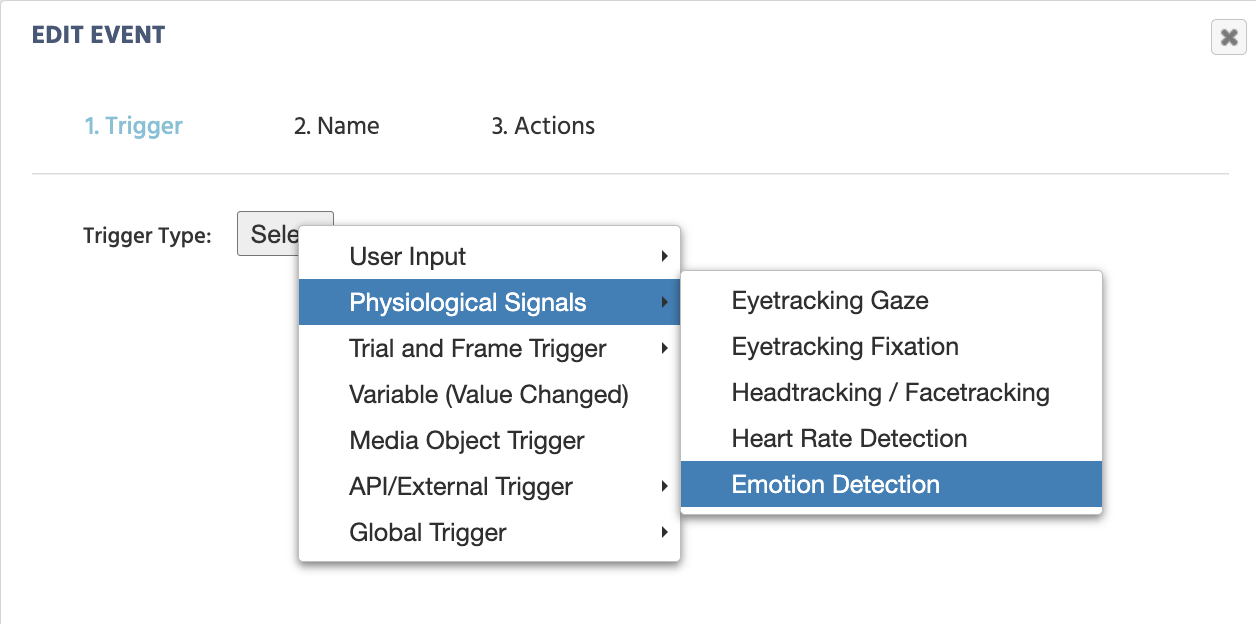
Das Menü des Emotionserkennungsauslösers in Labvanced.

Lokalisierung des Emotionserkennungsauslösers im Auslösermenü des Ereignisses.

Aufzeichnung von Emotionserkennungsdaten

Nach der Auswahl des Auslösers und der Vergabe eines Namens für die Aktion erscheint ein Dialogfeld, das Sie auffordert, die relevanten Ereignisse für die Aufzeichnung von Daten zur Emotionserkennung festzulegen:
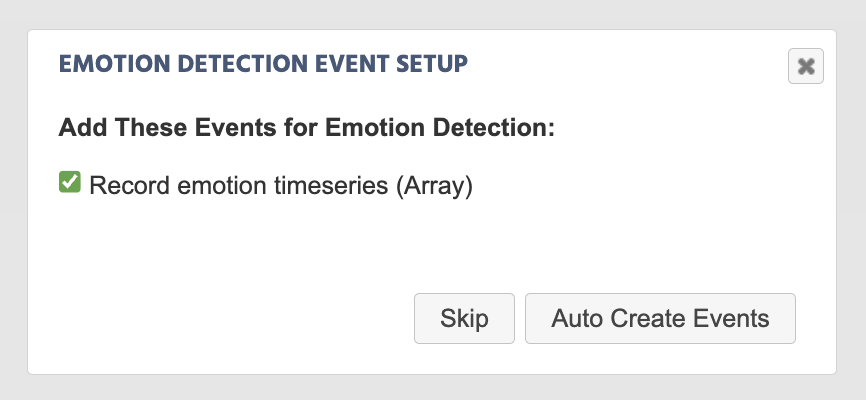
Automatisch erstellte Ereignisse zur Aufzeichnung der Emotionserkennung in Labvanced.

Nach der Auswahl des Emotionserkennungsauslösers wird ein Eingabefeld angezeigt, das das Ereignis zur Aufzeichnung von emotionsbezogenen Werten und Zeitstempeln einrichtet. Hinweis: Siehe das Datenblatt-Bild weiter unten für eine Vorschau der Daten, die dieses Ereignis aufzeichnet.

Infolge der automatischen Erstellung dieses Ereignisses wird die folgende Aktion erstellt (wie auf dem Bild unten gezeigt). Der Variablenname emotion_Emotion Detection wird zugewiesen und der auslöserspezifische Wert des [All Emotions, Valence, Arousal, T] Arrays wird als die während der Datenerhebung aufzuzeichnenden Werte angegeben.

Von hier aus kann der Variablenname über das Variables-Panel weiter bearbeitet werden, und auch die Auslöserwerte können neu zugewiesen werden. Siehe unten für weitere Optionen über den Value-select Menu.
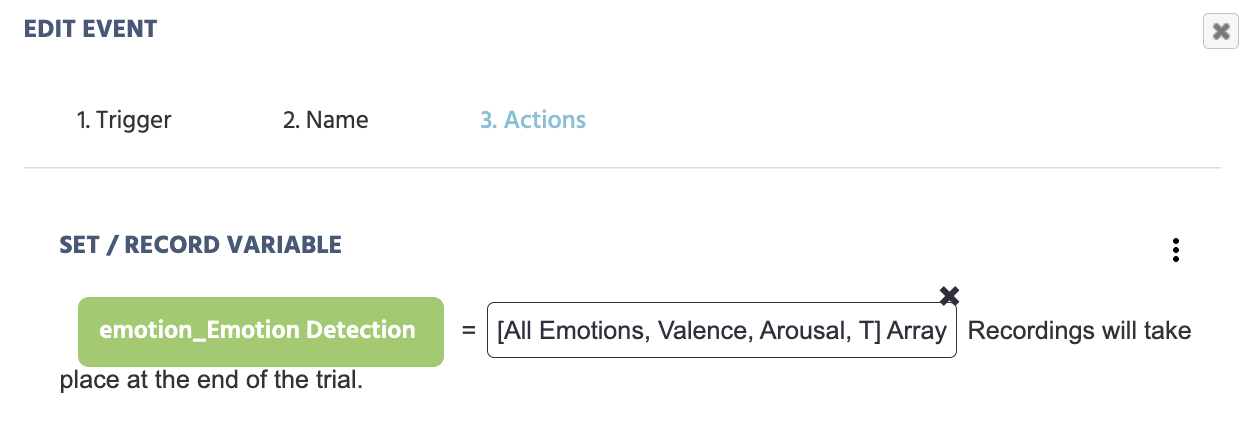
Automatisches Ereignis für den Auslöser zur Emotionserkennung in Labvanced.

Das automatisch generierte Ereignis zur Aufzeichnung des Ergebnisses der Emotionserkennung des erstellten Ereignisses, im Schritt vom Bild oben.

Vorschau der in Labvanced gesammelten Emotionserkennungsdaten

Unten finden Sie ein Beispiel für Daten, die als Ergebnis des aktiven oben genannten Ereignisses in Ihrer Aufgabe in Labvanced aufgezeichnet wurden:

Infografik, die emotionale Labels, Vertrauenswerte und Zeitstempel zeigt, die während der Analyse von Gesichtsausdrücken in Labvanced gesammelt wurden.

Vorschau der gesammelten Daten mit dem [Alle Emotionen, Valenz, Erregung, T] auslöserspezifischen Wert.

Aktivierung der Emotionserkennung

Um zu gewährleisten, dass der Emotionserkennungsauslöser funktioniert, müssen die relevanten Einstellungen unter sowohl dem Task Controls als auch dem Settings aktiviert und eingeschaltet werden, wie unten erklärt.

Studiensettings - Emotionserkennung aktivieren

Im Settings-Tab navigieren Sie zu Physiology → Emotion Detection und aktivieren Sie das Kontrollkästchen, um die Emotionserkennung in Ihrer Studie zu aktivieren.

Aufgabeneinstellungen - Emotionserkennung aktivieren

Im Task Controls-Abschnitt im Task Editor, navigieren Sie zum Physiological Signals-Tab und setzen Sie das Kontrollkästchen, damit die Emotionserkennung für die spezielle Aufgabe aktiv ist.

Nach der Aktivierung der Emotionserkennung durch das Setzen des Kontrollkästchens erscheint ein Dialogfeld, das Sie auffordert anzugeben, ob ein Ereignis zur Aufzeichnung der Werte der Emotionserkennung erstellt werden soll, zusammen mit dem Frame, auf dem die Aufzeichnung erfolgen soll:
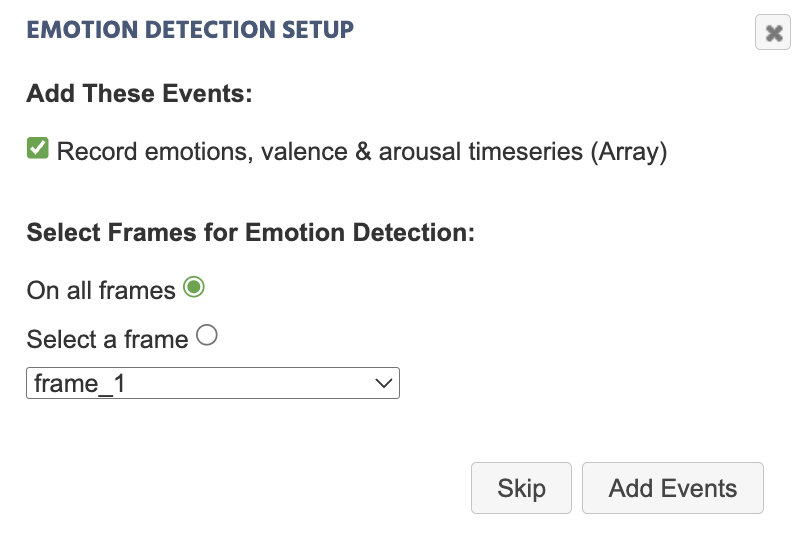
Erstellen eines Ereignisses zur Aufzeichnung von Emotionserkennungsdaten über die Aufgabensteuerung

Über die Aufgabensteuerung unter Physiologischen Signalen ist es auch möglich, Datenaufzeichnungen zur Emotionserkennung automatisch zu generieren, sowie anzugeben, auf welchem Frame die Datenaufzeichnung stattfinden soll.

Auslöserspezifische Werte für die Emotionserkennung

Nach der Auswahl des Emotion Detection Trigger stehen die folgenden Optionen im Value-Select Menu zur Verfügung.
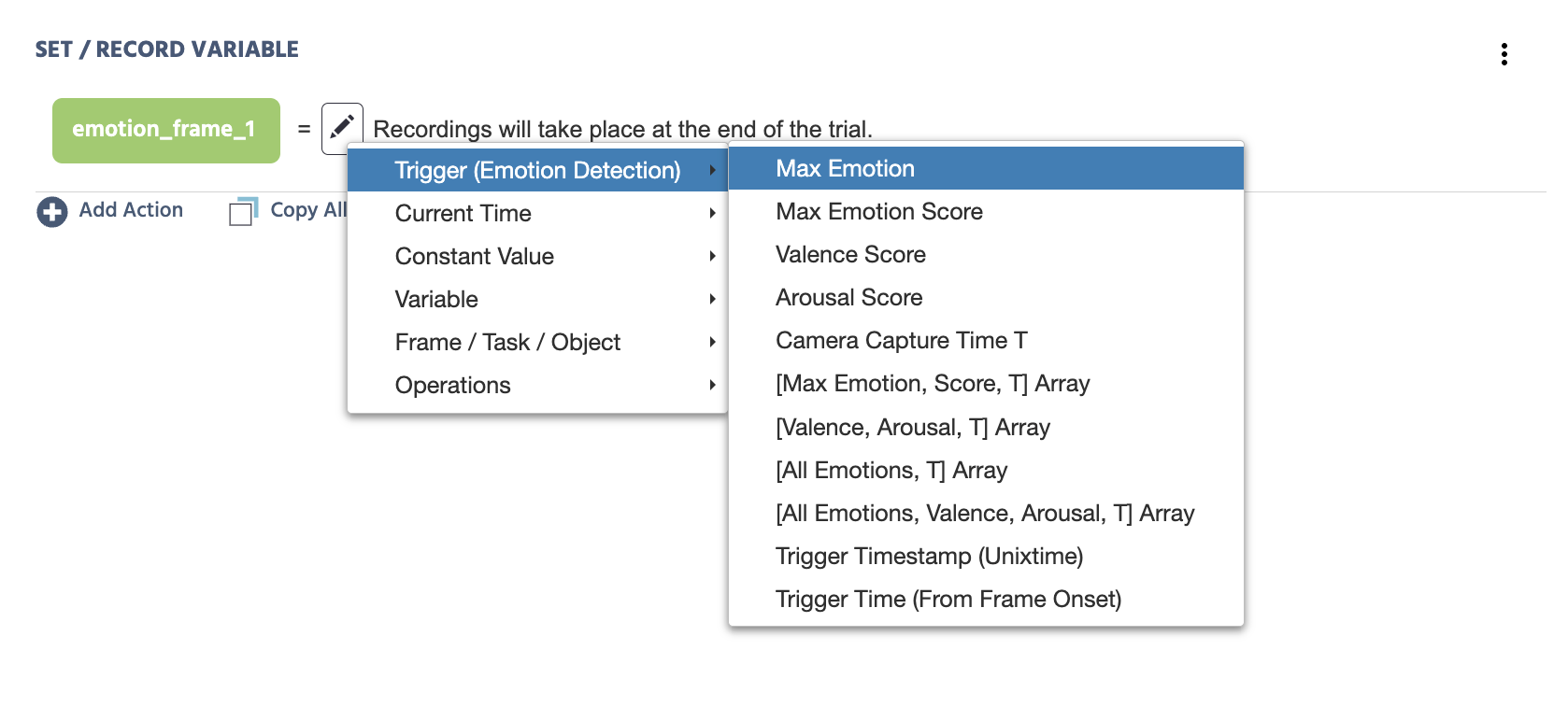
Zugriff auf das auslöserspezifische Menü in Labvanced über das Variablenauswahlmenü

Zugriff auf die auslöserspezifischen Werte des Emotionserkennungsauslösers über das Wertauswahlmenü.

WertBeschreibung
Max EmotionDie maximal erkannte Emotion. Stringwert mit den folgenden verfügbaren Parametern: angry, contempt, disgust, fear, happy, neutral, sad, surprise.
Max Emotion ScoreDer Wert des Max Emotion der erkannt wurde.
Valence ScoreDer numerische Wert für die Valenzdetektion.
Arousal ScoreDer numerische Wert für die erkannte Erregung.
Camera Capture Time TDer angepasste Zeitstempelwert basierend darauf, wann der Bildsnapshot (d.h. die Kamerafeststellung) stattgefunden hat, der erforderlich ist, um die Berechnungen zur Emotionserkennung durchzuführen.

Hinweis: Während der Trigger-Zeitstempel ein Wert ist, wann der Trigger initiiert wurde, benötigt der Algorithmus einige Millisekunden, um anschließend den Bildausschnitt lokal zu erfassen und dann den emotionalen Wert zu verarbeiten. Daher ist der Camera Capture Time T-Wert ein genauerer Zeitstempel, der verwendet werden kann.
[Max Emotion, Score, T] ArrayEin Array, das die folgenden Werte enthält: Max Emotion (Stringlabel) Wert (numerisch), Kamerafeststellung T (Unixtime).
[Valence, Arousal, T] ArrayEin Array, das die folgenden Werte enthält: Valenz (numerisch), Erregung (numerisch), Kamerafeststellung T (Unixtime).
[All Emotions, T] ArraySpeichert die Werte für alle 8 Emotionen und die Kamerafeststellung T (Unixtime).

Verweisen Sie auf die ersten 8 Spalten und die letzte Spalte des Bildvorschau im Abschnitt zur Datenaufzeichnung oben für ein Gefühl der gesammelten Daten mit diesem auslöserspezifischen Wert ausgewählt.

Hinweis: Die Werte der 8 Emotionen unter All Emotions sind relativ zueinander, da die Werte für alle 8 Emotionen sich auf 1 summieren.
[All Emotions, Valence, Arousal, T] ArraySpeichert die numerischen Werte für alle 8 Emotionen, Valenz, Erregung und die Kamerafeststellung T (Unixtime).

Verweisen Sie auf die Bildvorschau im Abschnitt zur Datenaufzeichnung oben für ein Gefühl der gesammelten Daten mit diesem auslöserspezifischen Wert ausgewählt.

Hinweis: Die Werte der 8 Emotionen unter All Emotions sind relativ zueinander, da die Werte für alle 8 Emotionen sich auf 1 summieren.
Trigger Timestamp (Unixtime)Der Trigger-Zeitstempel in UNIXTIME.

Hinweis: Verweisen Sie auf den Kamerafeststellungswert, da dies ein genauerer Wert ist, wann die Emotionserkennung stattfand, wie oben beschrieben.
Trigger Time (From Frame Onset)Zeit (in Millisekunden), die der Trigger seit dem Frame-Start / -Anfang aufgetreten ist.

Praktische Beispiele mit dem Emotionserkennungsauslöser

Steuerung des Experimentfortschritts basierend auf dem emotionalen Zustand

In diesem Beispiel enthält ein Delayed Action ein Requirement Action (If...Then), um anzugeben, dass nach einer Verzögerung von 2000 Millisekunden, wenn der Max Emotion gleich sad ist, zu Jump To einer bestimmten Aufgabe fortgeschritten werden soll.
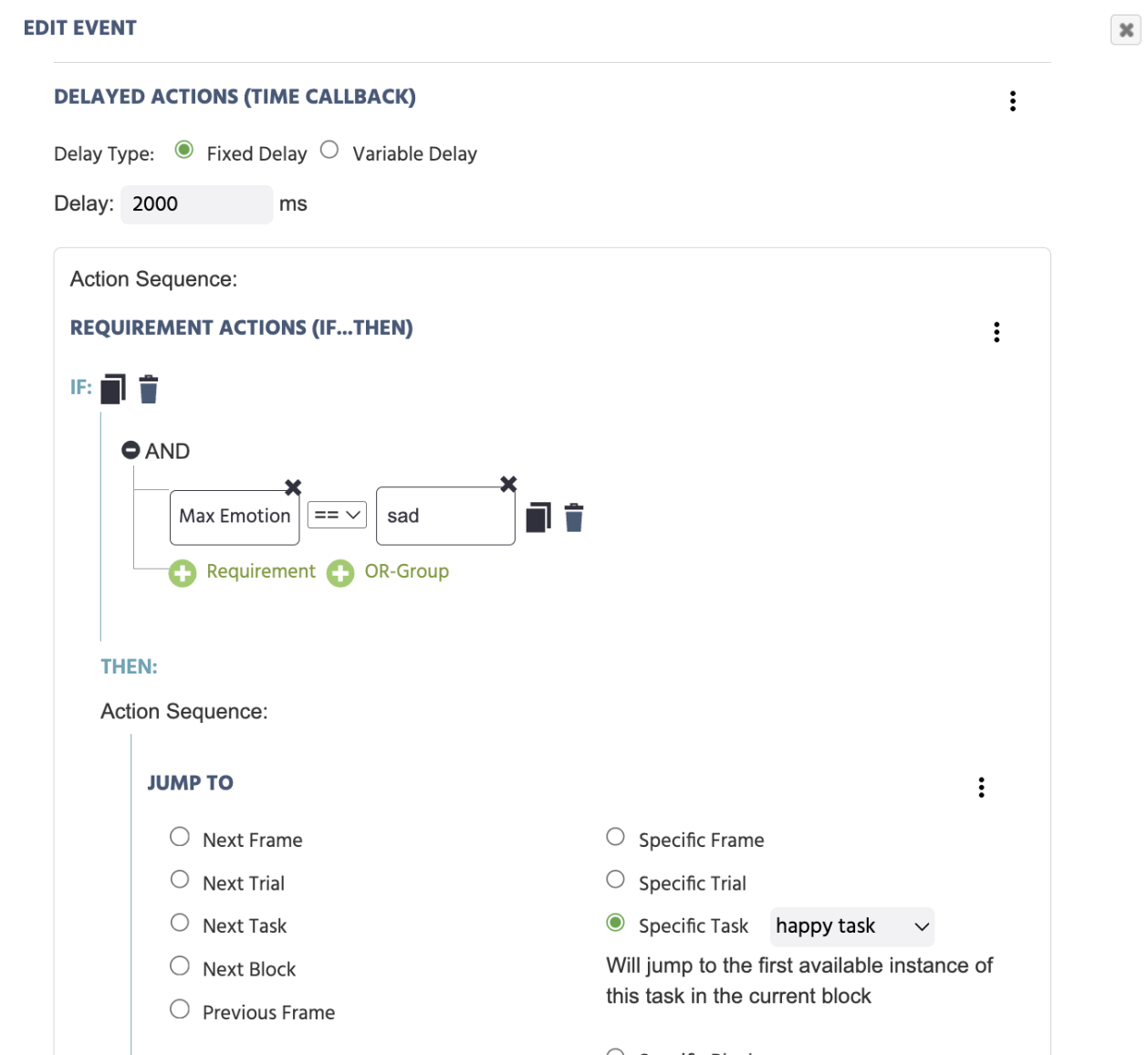
Der Emotionserkennungsauslöser, der in Labvanced verwendet wird.

Beispiel des Parameters der Emotionserkennung Max Emotion, der in einem Ereignis verwendet wird, um den Fortschritt der Aufgabe zu steuern.

Emotionserkennung in Echtzeit

Emotionserkennung Demo

Eine Reihe von Bildern werden präsentiert, der Teilnehmer wird aufgefordert, den Ausdruck nachzuahmen. Die höchste Emotion, die im Ausdruck des Teilnehmers erkannt wird, wird zusammen mit Werten für Valenz und Erregung berichtet.