labvanced logoLabVanced
  • Research
    • Publications
    • Researcher Interviews
    • Use Cases
      • Developmental Psychology
      • Linguistics
      • Clinical & Digital Health
      • Educational Psychology
      • Cognitive & Neuro
      • Social & Personality
      • Arts Research
      • Sports & Movement
      • Marketing & Consumer Behavior
      • Economics
      • HCI / UX
      • Commercial / Industry Use
    • Labvanced Blog
    • Services
  • Technology
    • Feature Overview
    • Code-Free Study Building
    • Eye Tracking
    • Mouse Tracking
    • Generative AI Integration
    • Multi User Studies
    • More ...
      • Reaction Time/Precise Timing
      • Text Transcription
      • Heart Rate Detection (rPPG)
      • Emotion Detection
      • Questionnaires/Surveys
      • Experimental Control
      • Data Privacy & Security
      • Desktop App
      • Mobile App
  • Learn
    • Guide
    • Videos
    • Walkthroughs
    • FAQ
    • Release Notes
    • Documents
    • Classroom
  • Experiments
    • Cognitive Tests
    • Sample Studies
    • Public Experiment Library
  • Pricing
    • Licenses
    • Top-Up Recordings
    • Subject Recruitment
    • Study Building
    • Dedicated Support
    • Checkout
  • About
    • About Us
    • Contact
    • Downloads
    • Careers
    • Impressum
    • Disclaimer
    • Privacy & Security
    • Terms & Conditions
    • Third-Party Licenses
  • Appgo to app icon
  • Logingo to app icon
Learn
Anleitung
Videos
Anleitungen
Häufige Fragen
Newsletter-Archiv
Dokumente
Klassenzimmer
  • 中國人
  • Deutsch
  • Français
  • Español
  • English
  • 日本語
Anleitung
Videos
Anleitungen
Häufige Fragen
Newsletter-Archiv
Dokumente
Klassenzimmer
  • 中國人
  • Deutsch
  • Français
  • Español
  • English
  • 日本語
  • Leitfaden
    • ERSTE SCHRITTE

      • Aufgabeneditor
      • Rahmen
        • Canvas-Frame
        • Seitenrahmen
        • Website-Rahmen
      • Versuchstimeline
      • Stimulus-Präsentation
      • Richtigkeit der Antwort
      • Objekte
      • Ereignisse
      • Variablen
      • Aufgabenassistent
      • Versuchssystem
      • Experimentdesign
        • Eine Studie erstellen
        • Datenrahmenmuster
        • Design von Experimenten mit mehreren Nutzern
    • HERVORGEHOBENE THEMEN

      • Randomisierung & Balance
      • Augenverfolgung
        • Präsentation von Stimuli in einer Eye Tracking-Aufgabe
        • Wie man die Einstellungen zur Kalibrierung des Eye Trackings auswählt
        • Einrichtung der Augenverfolgung in einer Aufgabe
        • Aufzeichnen und Exportieren von Blickdaten
        • Verwendung von Formen als Interessensgebiete (AOI) für Eye Tracking
        • Die Teilnehmerkalibrierungserfahrung
      • Web Brücke
        • Auswahl von Website-AOIs | Anker, Anpassen und Überprüfen des AOI-Trackings
        • Verfolgen des Mausverhaltens auf einer Website-AOI | Web Bridge Anleitung
      • Fragebögen
      • Desktop-App
      • Beispielstudien
      • Teilnehmerrekrutierung
      • API-Zugriff
        • REST API
        • Webhook-API
        • WebSocket API
      • Andere Themen

        • Präzise Stimuluszeiten
        • Multi-User-Studien
        • Kopfverfolgung in Labvanced | Anleitung
    • HAUPTABLAE

      • Übersicht: Haupt-Registerkarten
      • Dashboard
      • Meine Studien
      • Geteilte Studien
      • Meine Dateien
      • Experiment-Bibliothek
      • Mein Konto
      • Lizenz & Dienstleistungen
    • STUDIENTER

      • Übersicht: Studien-spezifische Registerkarten
      • Studien-Design
        • Aufgaben
        • Blöcke
        • Sitzungen
        • Gruppen
      • Aufgabeneditor
        • Task Controls
        • Das Versuchs-System
        • Frame-Typen
        • Objekte
        • Objekt Eigenschaften Tabellen
        • Variablen
        • Systemvariablen-Tabellen
        • Das Ereignissystem
        • Texteditor-Funktionen
        • Optionen für das Eye Tracking im Task-Editor
        • Kopfverfolgung in einer Aufgabe
        • Multi-User-Studien
      • Einstellungen
      • Variablen
      • Medien
      • Texte & Übersetzen
      • Starten & Teilnehmen
      • Teilnehmerverwaltung
      • Datensicht und Export
        • Datensicht und Variablen- & Aufgaben Auswahl (alte Version)
        • Zugriff auf Aufnahmen (ALTE Version)
  • Videos
    • Videoübersicht
    • Erste Schritte in Labvanced
    • Aufgaben erstellen
    • Element Videos
    • Ereignisse & Variablen
    • Fortgeschrittene Themen
  • Anleitungen
    • Einführung
    • Stroop-Aufgabe
    • Lexikalische Entscheidungsaufgabe
    • Posner-Blicklenkungsaufgabe
    • Change Blindness Flicker Paradigma
    • Augenverfolgungsstudie
    • Studie zur Augenverfolgung bei Säuglingen
    • Studie zur Aufmerksamkeitslenkung mit Mausverfolgung
    • Schnelle serielle visuelle Präsentation
    • ChatGPT-Studie
    • Augenverfolgungsdemo: SVGs als AOIs
    • Multi-User-Demo: Zeige die Cursors der Teilnehmer
    • Gamepad / Joystick Controller - Grundeinstellung
    • Desktop-App-Studie mit EEG-Integration
    • Gruppenbalancierung und Variablen-Setup bei Zwischenstichproben
    • Aufbau einer Multi-User-Studie
    • Website-Frame Augenverfolgungs-Anleitung
    • Bedingte Webcam-Augenverfolgung
  • FAQ
    • Funktionen
    • Support-Richtlinie & Richtlinien
    • Sicherheit & Datenschutz
    • Lizenzierung
    • Genauigkeit von Labvanced
    • Programmgesteuerter Einsatz & API
    • Labvanced offline nutzen
    • Fehlerbehebung
    • Fragen zur Studieneerstellung
  • Newsletter-Archiv
  • Dokumente
  • Klassenzimmer
PostMessage Empfangen Trigger wird durch eine eingehende postMessage in Labvanced ausgelöst

PostMessage Empfangen Trigger

Der PostMessage Received Trigger wird aktiviert, wenn Ihr laufendes Labvanced-Experiment eine eingehende Nachricht von einer externen Quelle über die postMessage API des Browsers empfängt. Verwenden Sie ihn, um Ihre Studie mit einer übergeordneten Webseite, einer benutzerdefinierten Anwendung oder einer eingebetteten externen Website zu verbinden, die Daten direkt in das Experiment sendet.

Inhaltsverzeichnis

  • Überblick
  • Die Zweiseitige Einrichtung
  • Wie es funktioniert
  • Trigger Optionen
  • Trigger-spezifische Werte
  • Weiterführende Literatur und offene Materialien

Überblick

Der PostMessage Received Trigger ist im API/External Trigger im Trigger-Auswahlmenü aufgeführt.
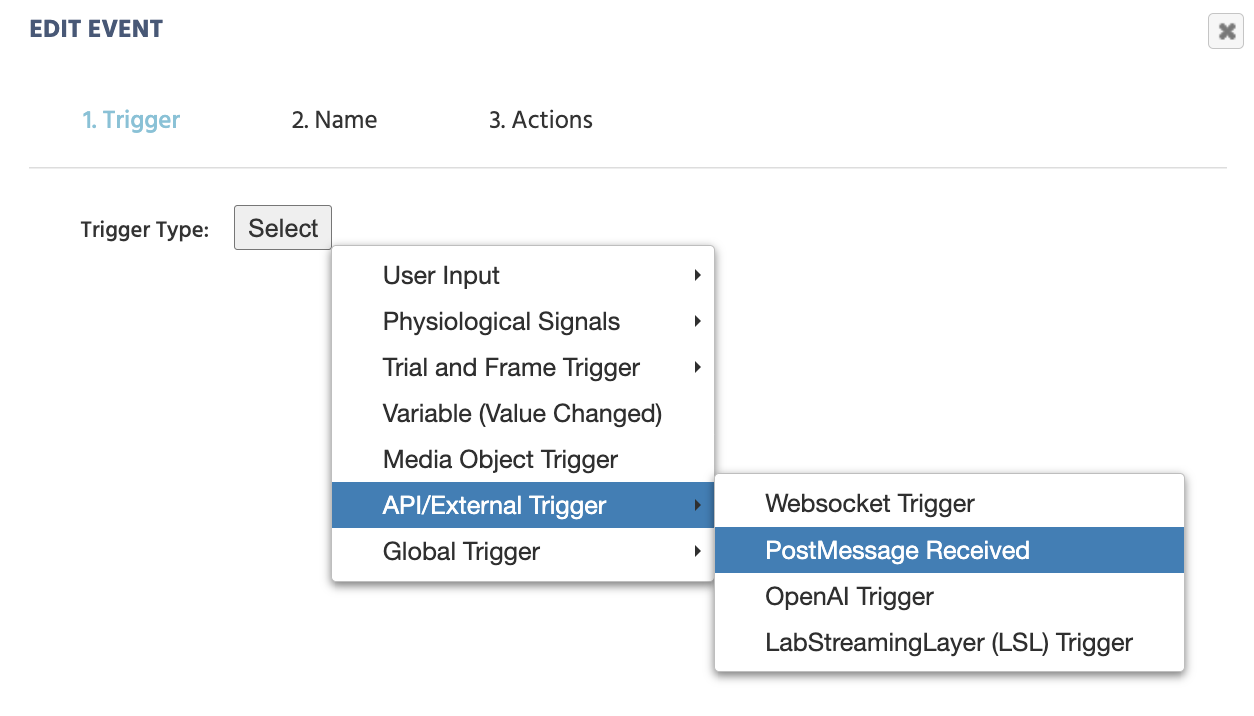
Auswahl des PostMessage Empfangen Triggers aus der API/Externen Trigger-Kategorie im Labvanced-Event-Editor.

Der PostMessage Empfangen Trigger unter API/Externer Trigger im Event-Editor lokalisieren.

Häufige Anwendungsfälle

  • Eine eingebettete Website, die Benutzerinteraktionsereignisse (Klicks, Formularabschlüsse) als strukturierte postMessages in Labvanced weiterleitet.
  • Eine übergeordnete Anwendung (z. B. ein benutzerdefiniertes LMS oder ein institutionelles Webportal), die eine Nachricht sendet, um das Experiment voranzubringen oder Teilnehmerdaten zu übergeben.
  • Eine von JavaScript gesteuerte Integration, bei der ein externes Skript einen bestimmten Punkt in der Experimentlogik auslöst.

Die Zweiseitige Einrichtung

Die Verwendung von postMessage zwischen Labvanced und einer externen Seite (wie einem iFrame oder einer übergeordneten Anwendung) ist ein zweiseitiger Prozess. Labvanced kümmert sich um eine Seite: Dieser Trigger hört auf eingehende Nachrichten. Die andere Seite ist die externe Seite, die programmiert werden muss, um diese Nachrichten zu senden.

Die postMessage API ist eine Standardfunktion des Browsers. Die externe Seite ruft window.parent.postMessage(data, targetOrigin) auf, um Daten an Labvanced zu senden. Sie oder Ihr Entwickler müssen diesen Code schreiben. Ein KI-Coding-Tool kann Ihnen auch helfen, dies einzurichten, indem Sie ihm die Informationen geben und es bei Bedarf schnell generieren.

Ein gängiges Muster besteht darin, dass die externe Seite auf ihre eigenen Benutzerereignisse (wie Klicks, Formularübermittlungen oder Anmeldungen) hört und dann jedes dieser Ereignisse als postMessage an Labvanced weiterleitet. Jeder Ereignistyp kann mit einem Label (z. B. click_event, signup_event) mithilfe des Key Feldes versehen werden, sodass Labvanced jede einzelne separat mit ihrem eigenen Ereignis filtern und darauf reagieren kann.

Wie es funktioniert

Wenn das Experiment läuft, hört Labvanced auf eingehende postMessages. Jedes Mal, wenn eine Nachricht eintrifft, überprüft es zwei Dinge:

  • Ursprungsdomäne: Kommt diese Nachricht von einer erlaubten Quelle?
  • Schlüssel: Trägt diese Nachricht den erwarteten Schlüsselwert (falls einer gesetzt ist)?

Wenn beide Bedingungen erfüllt sind, wird der Trigger aktiviert und die Nachricht wird als Message Content in Ihren Aktionen verfügbar.

Die externe Seite ist verantwortlich für das Senden der Nachrichten. Sie tut dies, indem sie window.parent.postMessage(data, targetOrigin) in ihrem eigenen Code aufruft. Die data, die sie sendet, kann alles sein: ein einfacher String, ein strukturierten Wert oder ein Ereignislabel. Das Key Feld in Labvanced ist, wie Sie auf einen bestimmten Wert dieses Labels abgleichen können, um einen Nachrichtentyp von einem anderen zu unterscheiden.

Jeder Nachrichtentyp kann in Labvanced ein eigenes spezielles Ereignis haben. Zum Beispiel wird ein Ereignis verwendet, das Key: click_event verwendet, um ausgelöst zu werden, wenn die externe Seite einen Klick meldet, und ein anderes verwendet Key: signup_event, um ausgelöst zu werden, wenn es eine Formularübermittlung meldet.


Nach Auswahl von PostMessage Received erscheint der folgende Dialog:
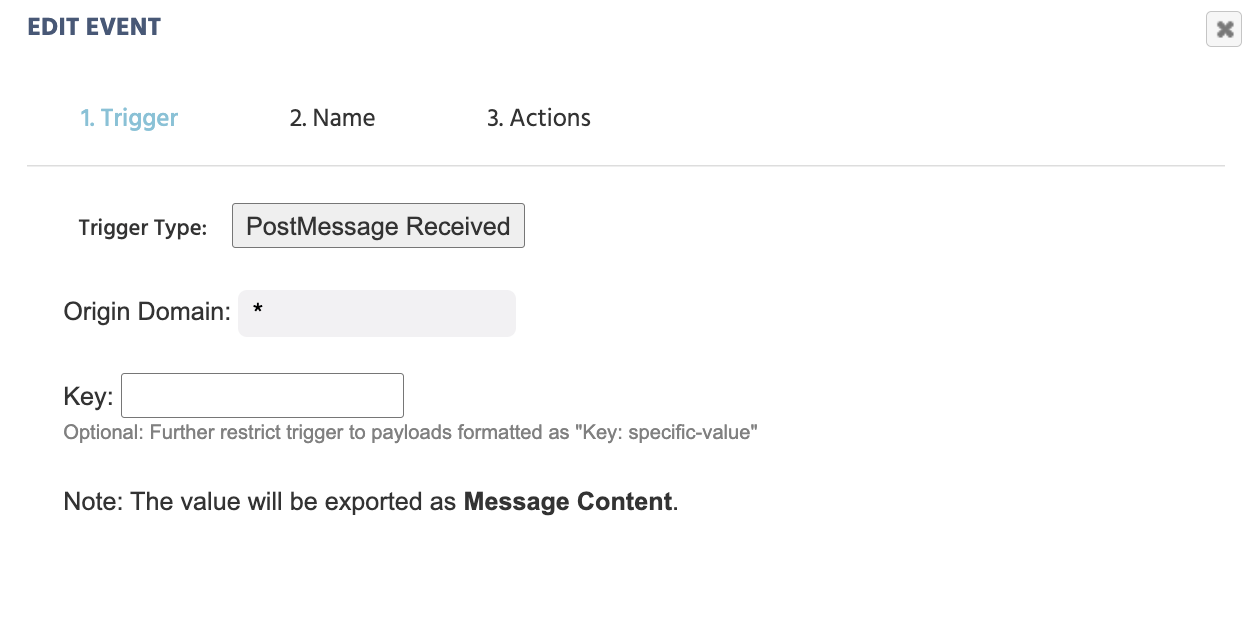
Der Konfigurationsdialog für den PostMessage Empfangen Trigger in Labvanced, der die Felder Ursprungsdomäne und Schlüssel zeigt.

Konfigurationsoptionen für den PostMessage Empfangen Trigger. Der eingehende Nachrichtenwert wird als Nachricht Inhalt exportiert.

Trigger Optionen

MenüeintragPostMessage Empfangen Trigger Optionen
Origin DomainGibt an, welche Domäne Berechtigung hat, Nachrichten an diesen Trigger zu senden. Der Standardwert ist *, der Nachrichten von jeder Herkunft akzeptiert. Um den Trigger auf eine spezifische Quelle zu beschränken, ersetzen Sie * durch die vollständige Ursprungs-URL (z. B. https://yoursite.com). Dies wird empfohlen, wann immer die sendende Quelle bekannt ist.
KeyGeben Sie den spezifischen Schlüsselwert ein, den dieser Trigger abgleichen soll (z. B. click_event, signup_event). Der Trigger wird nur aktiviert, wenn eine eingehende Nachricht diesen genauen Schlüsselwert trägt. Lassen Sie das Feld leer, um bei jeder eingehenden Nachricht zu aktivieren, unabhängig vom Inhalt.

Hinweis: Der eingehende Nachrichtenwert wird als Nachricht Inhalt exportiert und kann in Aktionen über das Wert-Auswahlmenü referenziert werden.


Trigger-spezifische Werte für PostMessage Empfangen

Nach Auswahl des PostMessage Received Triggers können Sie die folgenden trigger-spezifischen Werte in nachfolgenden Aktionen über die Value-Select Menu referenzieren.

WertBeschreibung
Message ContentDie Datenlast der empfangenen postMessage. Dies ist der Wert, der von der externen Quelle gesendet wird und in einer Variablen gespeichert, zur Logik verwendet oder als Teil Ihres Datensatzes aufgezeichnet werden kann.
Trigger Timestamp (Unixtime)Der Zeitstempel, wann der Trigger aktiviert wurde, in Unixtime.
Trigger Time (From Frame Onset)Zeit in Millisekunden vom Beginn des aktuellen Frames bis zum Zeitpunkt, an dem der Trigger aktiviert wurde.

Weiterführende Literatur und offene Materialien

  • PostMessage Senden Aktion: die zugehörige Aktion zum Senden einer Nachricht zurück an eine externe Quelle.
  • Wert-Auswahlmenü: wie man trigger-spezifische Werte in seinen Aktionen referenziert.
  • Ereignisse Überblick: eine vollständige Einführung in das Trigger-und-Aktion-Logiksystem in Labvanced.