labvanced logoLabVanced
  • Research
    • Publications
    • Researcher Interviews
    • Use Cases
      • Developmental Psychology
      • Linguistics
      • Clinical & Digital Health
      • Educational Psychology
      • Cognitive & Neuro
      • Social & Personality
      • Arts Research
      • Sports & Movement
      • Marketing & Consumer Behavior
      • Economics
      • HCI / UX
      • Commercial / Industry Use
    • Labvanced Blog
    • Services
  • Technology
    • Feature Overview
    • Code-Free Study Building
    • Eye Tracking
    • Mouse Tracking
    • Generative AI Integration
    • Multi User Studies
    • More ...
      • Reaction Time/Precise Timing
      • Text Transcription
      • Heart Rate Detection (rPPG)
      • Emotion Detection
      • Questionnaires/Surveys
      • Experimental Control
      • Data Privacy & Security
      • Desktop App
      • Mobile App
  • Learn
    • Guide
    • Videos
    • Walkthroughs
    • FAQ
    • Release Notes
    • Documents
    • Classroom
  • Experiments
    • Cognitive Tests
    • Sample Studies
    • Public Experiment Library
  • Pricing
    • Licenses
    • Top-Up Recordings
    • Subject Recruitment
    • Study Building
    • Dedicated Support
    • Checkout
  • About
    • About Us
    • Contact
    • Downloads
    • Careers
    • Impressum
    • Disclaimer
    • Privacy & Security
    • Terms & Conditions
    • Third-Party Licenses
  • Appgo to app icon
  • Logingo to app icon
Learn
Anleitung
Videos
Anleitungen
Häufige Fragen
Newsletter-Archiv
Dokumente
Klassenzimmer
  • 中國人
  • Deutsch
  • Français
  • Español
  • English
  • 日本語
Anleitung
Videos
Anleitungen
Häufige Fragen
Newsletter-Archiv
Dokumente
Klassenzimmer
  • 中國人
  • Deutsch
  • Français
  • Español
  • English
  • 日本語
  • Leitfaden
    • STARTEN

      • Aufgaben-Editor
      • Rahmen
        • Canvas Frame
        • Seitenrahmen
        • Website-Frame
      • Versuchszeitachse
      • Stimuluspräsentation
      • Richtigkeit der Antwort
      • Objekte
      • Ereignisse
      • Variablen
      • Aufgaben-Assistent
      • Versuchssystem
      • Experimentdesign
        • Eine Studie erstellen
        • Datenrahmenmuster
        • Multi-User-Experimentdesign
        • Längsschnitt-Experimentdesign
    • HERVORHEBENSWERTES THEMA

      • Randomisierung & Balance
      • Eye Tracking
        • Präsentation von Stimuli in einer Augenverfolgungsaufgabe
        • So Wählen Sie die Einstellungen zur Kalibrierung der Augenverfolgung
        • Einrichtung der Augenverfolgung in einer Aufgabe
        • Aufzeichnen und Exportieren von Blickdaten
        • Verwendung von Formen als Interessensgebiete (AOI) für Eye Tracking
        • Die Teilnehmerkalibrierungserfahrung
      • Web-Bridge
        • Auswählen von Website-AOIs | Ankern, Anpassen und Überprüfen der AOI-Verfolgung
        • Verfolgen des Mausverhaltens auf einer Website AOI | Web Bridge Anleitung
      • Fragebögen
      • Desktop-App
      • Beispielstudien
      • Teilnehmerrekrutierung
      • API-Zugriff
        • REST API
        • Webhook-API
        • WebSocket API
      • Sonstige Themen

        • Genauigkeit der Stimuluszeiten
        • Multinutzerstudien
        • Kopfverfolgung in Labvanced | Anleitung
    • Haupt-App-TABS

      • Übersicht: Haupt-Tabs
      • Dashboard
      • Meine Studien
      • Geteilte Studien
      • Meine Dateien
      • Experimentbibliothek
      • Mein Konto
      • Lizenz & Dienstleistungen
    • STUDIENTABS

      • Übersicht: Studien-spezifische Tabs
      • Studien-Design
        • Aufgaben
        • Blöcke
        • Sitzungen
        • Gruppen
      • Aufgaben-Editor
        • Aufgabensteuerungen
        • Das Versuchs-System
        • Frame-Typen
        • Objekte
        • Objekt Eigenschaften Tabellen
        • Variablen
        • Systemvariablen-Tabelle
        • Das Ereignissystem
        • Texteditor-Funktionen
        • Optionen für Eye Tracking im Aufgabeneditor
        • Kopfverfolgung in einer Aufgabe
        • Mehrbenutzer-Studien
      • Einstellungen
      • Variablen
      • Medien
      • Texte & Übersetzen
      • Starten & Teilnehmen
      • Teilnehmermanagement
      • Datensicht und Export
        • Datensicht und Variablen- & Aufgaben Auswahl (alte Version)
        • Zugriff auf Aufnahmen (ALTE Version)
  • Videos
    • Video Übersicht
    • Erste Schritte in Labvanced
    • Aufgaben erstellen
    • Element Videos
    • Ereignisse & Variablen
    • Fortgeschrittene Themen
  • Durchführungen
    • Einführung
    • Stroop-Aufgabe
    • Lexikalische Entscheidungsaufgabe
    • Posner-Blickführung Aufgabe
    • Change Blindness Flicker Paradigma
    • Augenbewegungsverfolgung Beispielstudie
    • Studie zur Augenbewegungsverfolgung bei Säuglingen
    • Aufmerksamkeitsfängerstudie mit Mausverfolgung
    • Schnelle serielle visuelle Präsentation
    • ChatGPT Studie
    • Augenverfolgungsdemo: SVGs als AOIs
    • Multi-User Demo: Cursorn der Probanden anzeigen
    • Gamepad / Joystick Controller - Grundkonfiguration
    • Desktop-App-Studie mit EEG-Integration
    • Gruppenbalance und Variablenkonfiguration zwischen Probanden
    • Aufbau einer Multi-User-Studie
    • Augenverfolgung während eines Website-Rahmen-Walkthroughs
    • Bedingte Webcam-Augenverfolgung
    • Aufbau einer Studie zur Textsegmentierung
  • FAQ
    • Funktionen
    • Support-Richtlinien & Leitlinien
    • Sicherheit & Datenschutz
    • Lizenzierung
    • Präzision von Labvanced
    • Programmgesteuerter Gebrauch & API
    • Labvanced offline nutzen
    • Fehlerbehebung
    • Fragen zur Studienerstellung
  • Newsletter-Archiv
  • Dokumente
  • Klassenzimmer
Illustration des Ereignissystems in Labvanced.

Variablen

Variablen sind der Mechanismus, durch den Ihr Experiment Daten zur Laufzeit speichert, liest und verarbeitet. Im Aufgabeneditor sind alle Variablen, die im aktuell ausgewählten Frame verwendet werden, über die Variables-Panel-Registerkarte zugänglich, und jede Aktionsereignis, die einen Wert liest oder schreibt, geschieht über eine Variable. Zu verstehen, wo Variablen im Editor leben und wie das Ereignissystem mit ihnen interagiert, ist entscheidend für den Aufbau jeder Studie, die Antworten erfasst, Reaktionszeiten aufzeichnet, sich an das Verhalten der Teilnehmer anpasst oder den Experimentablauf steuert.

Weitere Informationen

Variablen verwenden

Variablen verwenden

Die zentrale Seite für alle Dokumentationen zu Variablen: Typen, Eigenschaften, Aufzeichnungsoptionen und Datenrahmen.
Variablen erstellen

Variablen erstellen

Die vier Möglichkeiten, eine Variable zu erstellen: Variablen-Registerkarte, Aufgabeneditor-Panel, Objektaufforderung und Ereignissystem.
Variablentypen

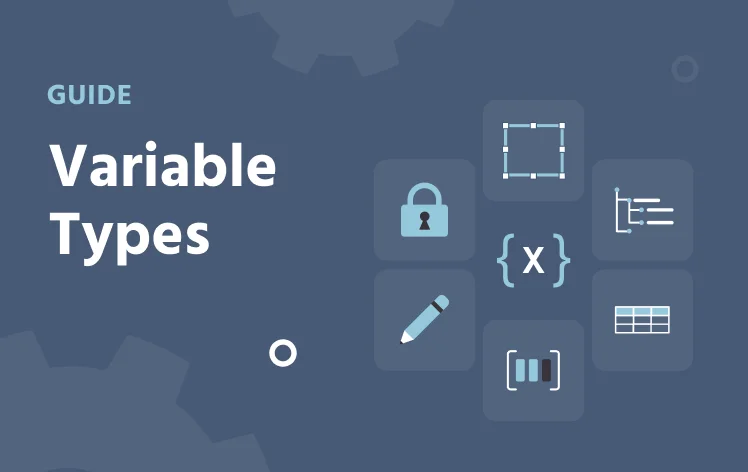
Variablentypen

Ein Referenz für alle sechs Variablentypen: System-, Faktor-, Objekt-, benutzerdefinierte, Array- und Datenrahmen.

Variableneigenschaften

Variableneigenschaften

Eine vollständige Referenz für jede Variableneinstellung: Datentyp, Format, Skala und Aufzeichnungsoptionen.
Variablen löschen

Variablen löschen

Wie Sie eine Variable sicher aus Ihrer Studie entfernen, ohne die Ereignislogik oder die Datenaufzeichnung zu brechen.

Finden von Variablen im Aufgabeneditor

Im Aufgabeneditor werden die im aktuell ausgewählten Frame verwendeten Variablen unter der Variables-Panel-Registerkarte in der oberen rechten Ecke aufgelistet. Jede Variable wird mit ihrer Hauptkategorie, ihrem Datentyp und ihrem Namen angezeigt.
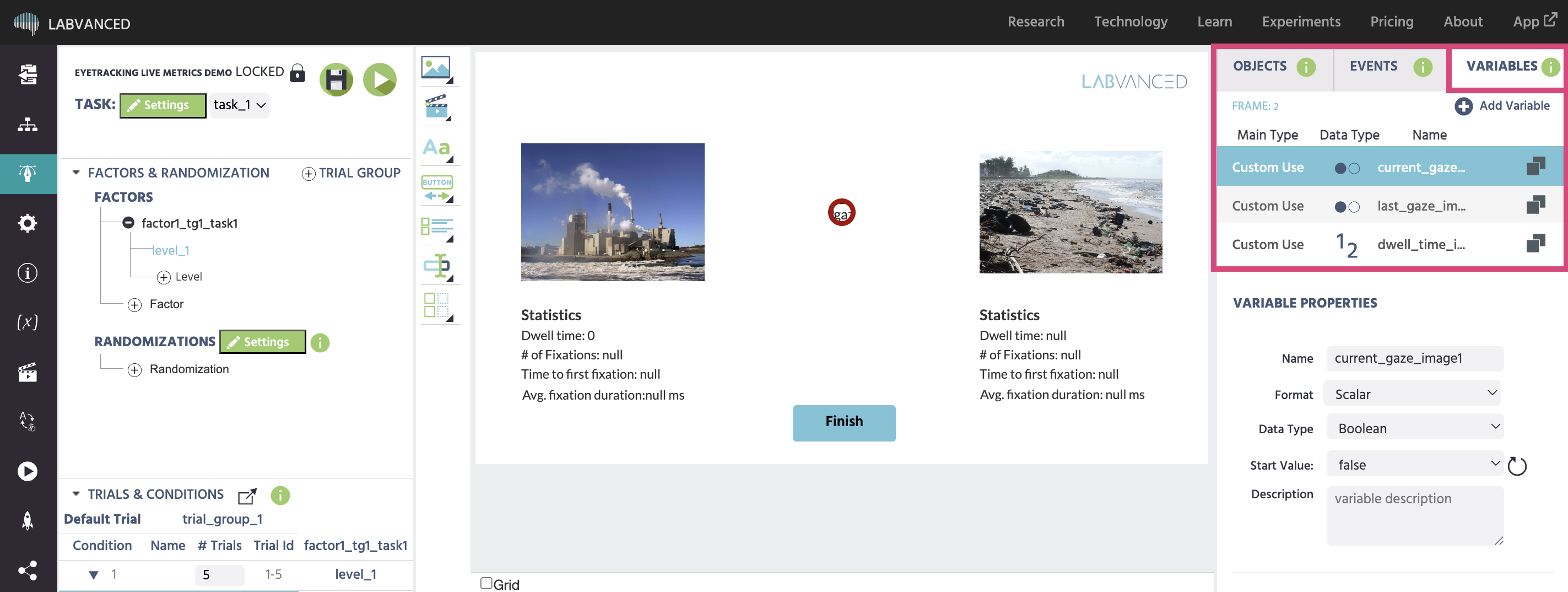
Variablenpanel im Labvanced Aufgabeneditor

Von hier aus können Sie:

  • Auf eine Variable klicken, um ihre Eigenschaften auf der rechten Seite zu öffnen und ihre Einstellungen zu bearbeiten.
  • + New Variable klicken, um eine Variable direkt aus dem Panel zu erstellen. Siehe Variablen erstellen für alle Möglichkeiten, dies zu tun.
  • Eine Variable kopieren oder löschen mithilfe der Symbole neben ihrem Namen. Überprüfen Sie vor dem Löschen Variablen löschen, um zu vermeiden, dass Ihre Studie unterbrochen wird.

Für eine vollständige Referenz, was jede Eigenschaft bedeutet, siehe Variableneigenschaften.

Variablen und Ereignisse

Eine Variablenänderung kann ein Ereignis auslösen, und ein Ereignis kann einen Variablenwert ändern. Variablen können auch direkt den Zustand von Objekten ändern: Wenn beispielsweise ein Variablenwert X entspricht, zeigen Sie Bild Y an. In Kombination mit Ereignissen steuern Variablen den Ablauf des Experiments: Wenn ein Teilnehmer über einen Schwellenwert in Aufgabe A punktet, fahren Sie mit Aufgabe B fort, andernfalls mit Aufgabe C.

Das Wertauswahlmenü

Wann immer eine Ereignisaktion eine Variable erfordert, öffnet sich Value Select Menu. Es ermöglicht Ihnen, eine vorhandene Variable auszuwählen oder vor Ort eine neue zu erstellen. Für eine vollständige Anleitung, wie es funktioniert, siehe Wertauswahlmenü.

Datenaufzeichnung

Für System-, Faktor- und Objektvariablen ist die Aufzeichnung standardmäßig aktiviert. Für benutzerdefinierte Variablen, die Sie selbst erstellen, müssen Sie Record Variable in den Eigenschaften der Variable aktivieren und das Ereignissystem verwenden, um den Wert zum richtigen Zeitpunkt zu schreiben.

Beispiel: Aufzeichnung der Reaktionszeit

  1. Fügen Sie ein Bild in den Frame ein.
  2. Erstellen Sie ein neues Ereignis.
  3. Setzen Sie den Auslöser: User Input → Mouse Trigger → Click → Left-Taste → Ziel Image_1.
  4. Setzen Sie die Aktion: Variable Actions → Set / Record Variable → klicken Sie Select.
  5. Im Variablen-Auswahlmenü gehen Sie zu New Variable. Benennen Sie es (z. B. rt_image_click), setzen Sie Data Type auf Numeric, aktivieren Sie Record und aktivieren Sie Reset. Klicken Sie auf Ok.
  6. Klicken Sie auf das Wertauswahl-Icon → Trigger (Mouse) → Time From Frame Onset. Klicken Sie Finish.

Die Reaktionszeit ab Beginn des Frames wird jetzt jedes Mal aufgezeichnet, wenn der Teilnehmer auf das Bild klickt.

Prev
Objekt Eigenschaften Tabellen
Next
Systemvariablen-Tabelle