labvanced logoLabVanced
  • Research
    • Publications
    • Researcher Interviews
    • Use Cases
      • Developmental Psychology
      • Linguistics
      • Clinical & Digital Health
      • Educational Psychology
      • Cognitive & Neuro
      • Social & Personality
      • Arts Research
      • Sports & Movement
      • Marketing & Consumer Behavior
      • Economics
      • HCI / UX
      • Commercial / Industry Use
    • Labvanced Blog
  • Technology
    • Feature Overview
    • Desktop App
    • Phone App
    • Precise Timing
    • Experimental Control
    • Eye Tracking
    • Multi User Studies
    • More ...
      • Questionnaires
      • Artificial Intelligence (AI) Integration
      • Mouse Tracking
      • Data Privacy & Security
      • Text Transcription
  • Learn
    • Guide
    • Videos
    • Walkthroughs
    • FAQ
    • Release Notes
    • Documents
    • Classroom
  • Experiments
    • Cognitive Tests
    • Sample Studies
    • Public Experiment Library
  • Pricing
    • Pricing Overview
    • License Configurator
    • Single License
    • Research Group
    • Departments & Consortia
  • About
    • About Us
    • Contact
    • Downloads
    • Careers
    • Impressum
    • Disclaimer
    • Privacy & Security
    • Terms & Conditions
  • Appgo to app icon
  • Logingo to app icon
Learn
Leitfaden
Videos
Anleitungen
Häufige Fragen
Versionshinweise
Versionshinweise
Dokumente
Klassenzimmer
  • 中國人
  • Deutsch
  • Français
  • Español
  • English
  • 日本語
Leitfaden
Videos
Anleitungen
Häufige Fragen
Versionshinweise
Versionshinweise
Dokumente
Klassenzimmer
  • 中國人
  • Deutsch
  • Français
  • Español
  • English
  • 日本語
  • Leitfaden
    • EINSTIEG

      • Objekte
      • Ereignisse
      • Variablen
      • Aufgabenassistent
      • Versuchsplan
      • Studien Design
        • Aufgaben
        • Blöcke
        • Sitzungen
        • Gruppen
    • HERVORGEHOBENE THEMEN

      • Randomisierung & Ausgewogenheit
      • Blickverfolgung
      • Fragebögen
      • Desktop-App
      • Beispielstudien
      • Teilnehmerrekrutierung
      • API-Zugriff
        • REST API
        • Webhook-API
        • WebSocket API
      • Weitere Themen

        • Präzise Stimulus-Zeiten
        • Multi-User-Studien
        • Kopfverfolgung in Labvanced | Anleitung
    • HAUPT-APP-TABS

      • Überblick: Haupt-Tabs
      • Dashboard
      • Meine Studien
      • Geteilte Studien
      • Meine Dateien
      • Experimentbibliothek
      • Mein Konto
      • Meine Lizenz
    • STUDIENTABS

      • Überblick: Studien-Spezifische Tabs
      • Studien Design
        • Aufgaben
        • Blöcke
        • Sitzungen
        • Gruppen
      • Aufgaben-Editor
        • Hauptfunktionen und Einstellungen
        • Das Versuchssystem
        • Canvas- und Seitenrahmen
        • Objekte
        • Objekt Eigenschaften Tabellen
        • Variablen
        • Systemvariablen-Tabellen
        • Das Ereignissystem
        • Versuchszufälligkeit
        • Texteditor-Funktionen
        • Eyetracking in einer Aufgabe
        • Kopfverfolgung in einer Aufgabe
        • Multi-User-Studien
      • Einstellungen
      • Variablen
      • Medien
      • Texte & Übersetzen
      • Starten & Teilnehmen
      • Teilnehmerverwaltung
      • Datensicht und Export
        • Datensicht und Variablen- & Aufgaben Auswahl (alte Version)
        • Zugriff auf Aufnahmen (ALTE Version)
  • Videos
    • Video Überblick
    • Einstieg in Labvanced
    • Aufgaben erstellen
    • Element Videos
    • Ereignisse & Variablen
    • Erweiterte Themen
  • Anleitungen
    • Einführung
    • Stroop-Aufgabe
    • Lexikalische Entscheidungsaufgabe
    • Posner-Blickführungstest
    • Change Blindness Flicker Paradigma
    • Blickverfolgungsbeispielstudie
    • Blickverfolgungsstudie bei Säuglingen
    • Aufmerksamkeitserfassung Studie mit Mausverfolgung
    • Schnelle serielle visuelle Präsentation
    • ChatGPT Studie
    • Blickverfolgungsdemo: SVGs als AOIs
    • Multi-User-Demo: Zeige den Cursor der Teilnehmer
    • Gamepad / Joystick Controller- Grundlegende Einrichtung
    • Desktop-App-Studie mit EEG-Integration
    • Gruppenausgleich zwischen Subjekten und Variablen Einrichtung
  • FAQ
    • Funktionen
    • Sicherheit & Datenschutz
    • Lizenzierung
    • Präzision von Labvanced
    • Programmgesteuerte Nutzung & API
    • Labvanced offline nutzen
    • Fehlerbehebung
    • Fragen zur Studienerstellung
  • Versionshinweise
  • Dokumente
  • Klassenraum

Tab "Studieneinstellungen"


⚠️ ⚠️ Veralteter Inhalt: Diese Seite ist veraltet. Siehe die neue Dokumentationsseite für aktuelle Anleitungen und Informationen. ⚠️ ⚠️


Beschreibung

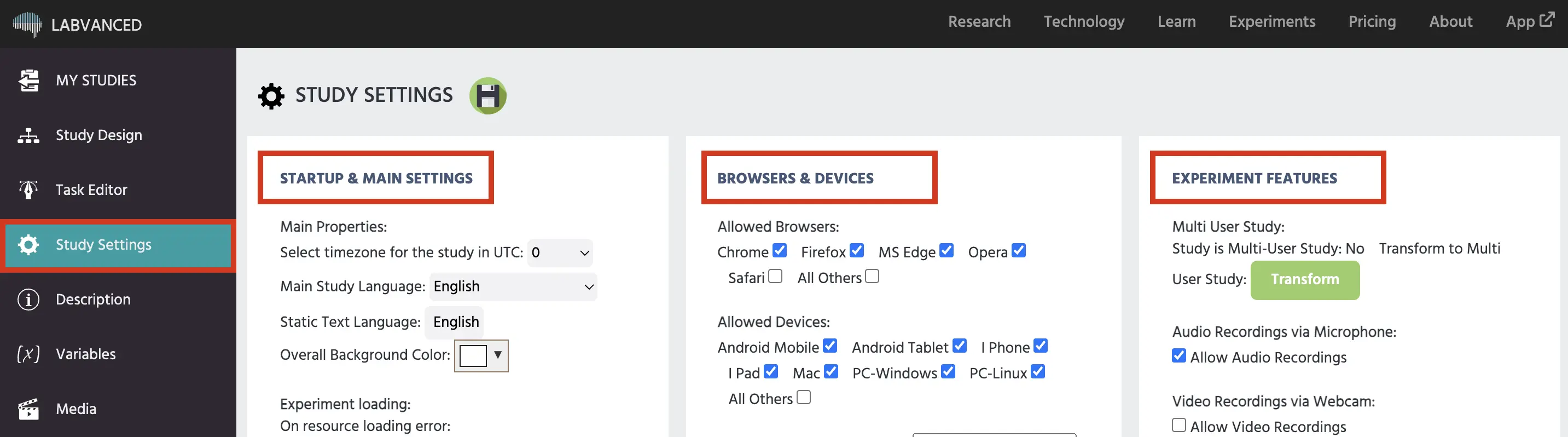
Der Tab „Studieneinstellungen“ ist der Ort, an dem Sie alle allgemeinen Einstellungen des Experiments festlegen und spezifizieren können, an dem Sie in Labvanced arbeiten. Die Einstellungen hier sind in drei verschiedene Kategorien unterteilt, jeweils mit ihrer eigenen Spalte:

  • Start- und Haupteinstellungen
  • Browser und Geräte, und
  • Experimentfunktionen

Vorschau des Tabs "Studieneinstellungen" und der Einstellspalten in Labvanced.

Der Tab "Studieneinstellungen" ist der Ort, an dem Sie leistungsstarke Funktionen wie Eye-Tracking und die Mehrbenutzer-Kompatibilität der Studie aktivieren können, aber auch deren jeweilige Einstellungen wie die Länge der Kalibrierung steuern! Hier steuern Sie auch Optionen wie die Art der Browser und Geräte, die Sie den Teilnehmern gestatten möchten, wenn sie an Ihrer Studie teilnehmen.

Beschreibung
Start- und HaupteinstellungenEinstellungen hinsichtlich der Hauptkonfigurationen der Studie, wie z.B. welche Zeitzone, Standardsprache, Teilnehmerausschluss sowie benutzerdefinierte Teilnahmebedingungen wie die Auswahl der Teilnehmergruppe.

Erfahren Sie mehr über die Optionen der "Start- und Haupteinstellungen" hier.
Browser und GeräteErmöglicht es Ihnen, festzulegen, welche Browser und Geräte verwendet werden können, die zulässige Bildschirmgröße und Auflösungsparameter (durch Eingabe von Mindestwerten) zu definieren sowie Editor-Standards anzugeben (wie z.B. ob es sich um eine mobile Studie handelt und die Canvas-Seiten daher ein Hochformat im Verhältnis 9:16 haben sollten).

Erfahren Sie mehr über die Optionen der "Browser und Geräte" hier.
ExperimentfunktionenHier können Sie die Labvanced-Funktionen steuern, die Sie in Ihrer Studie verwenden werden. Dazu gehört beispielsweise das Aktivieren von Audioaufnahmen über ein Mikrofon, das Ermöglichen von Videoaufnahmen über eine Webcam, das Aktivieren von Eye-Tracking und Head-Tracking sowie die Integration von APIs, um Kommunikation oder Datenspeicherung mit Ihren Servern herzustellen, aber auch die Verbindung mit OpenAI, falls Sie ChatGPT als Teil Ihrer Forschungsstrategie verwenden möchten.

Erfahren Sie mehr über die Optionen der "Experimentfunktionen" hier.

Sehen Sie sich das Video unten für eine geführte Übersicht über jeden dieser Abschnitte im Tab "Studieneinstellungen" an! Bitte beachten Sie, dass wir die verfügbaren Optionen seit der Veröffentlichung dieses Videos erweitert haben, aber das Ansehen ist dennoch eine großartige Möglichkeit, sich mit den Optionen und ihren Möglichkeiten vertraut zu machen!

Wenn Sie Fragen zu den Studieneinstellungen haben, können Sie sich gerne über unseren Support-Chat an uns wenden!